



 Solution
 Centre de soutien
 À propos de nous
 Contacter
Comment résoudre le problème de l'application Grindr qui ne fonctionne pas sur iPhone et Android
 Penny Warren Publié le 9 janvier 2026Localisation GPS3 minutes de lecture
Grindr est actuellement la plus grande plateforme de médias sociaux au service de la communauté LGBTQ+. Elle permet aux utilisateurs de rencontrer de nouvelles personnes pour se faire des amis, avoir des relations sans lendemain, des rendez-vous, et tout ce qu'ils désirent. Cependant, certains utilisateurs rencontrent régulièrement des problèmes. Grindr ne fonctionne pas Il arrive que l'application Grindr rencontre des problèmes sur leur téléphone. Par exemple, elle ne répond plus ou ne se met plus à jour. Cet article répertorie les problèmes courants de dysfonctionnement de Grindr et vous explique comment les résoudre pour que votre application fonctionne à nouveau correctement.

Dans cet article:
Partie 1 : Pourquoi Grindr ne fonctionne-t-il pas ?
De nombreux facteurs peuvent expliquer le dysfonctionnement de l'application Grindr. Comprendre l'origine du problème vous permettra de le résoudre facilement. Voici quelques raisons courantes qui peuvent empêcher l'application Grindr de fonctionner correctement :
1. Problèmes de connectivité réseau : Une connexion internet faible ou instable peut empêcher l'application Grindr de se charger ou de se rafraîchir correctement. Lorsque vous souhaitez rencontrer d'autres personnes, l'application peut ne pas parvenir à afficher leur position en temps réel.
2. Version obsolète : Une application Grindr obsolète peut accumuler de nombreux bugs et des paramètres incorrects, ce qui peut empêcher Grindr de fonctionner.
3. Problèmes de compte : Si votre compte est suspendu ou banni, l'application Grindr sur votre iPhone ou Android ne fonctionnera pas. Veillez à respecter les règles de la communauté.
4. Dysfonctionnements logiciels : Grindr présente de nombreux bugs, notamment au niveau de la messagerie, de la géolocalisation et des notifications. Il est possible que les notifications Grindr ne fonctionnent pas en cas de dysfonctionnement de l'application.
5. Pannes et maintenance des serveurs : Comme de nombreux services en ligne, Grindr peut subir des interruptions de serveur et des opérations de maintenance. Il vous suffit d'attendre la fin de l'opération.
Partie 2 : Comment résoudre le problème de Grindr
Problème 1 : La fonction d’actualisation de Grindr ne fonctionne pas.
Lorsque Grindr ne s'actualise plus, les utilisateurs ne peuvent pas mettre à jour le contenu, accéder aux informations les plus récentes, échanger des messages ou recevoir des notifications. C'est extrêmement gênant et peut entraîner la perte de messages importants.
Solution : vider le cache de l’application
Sur Android
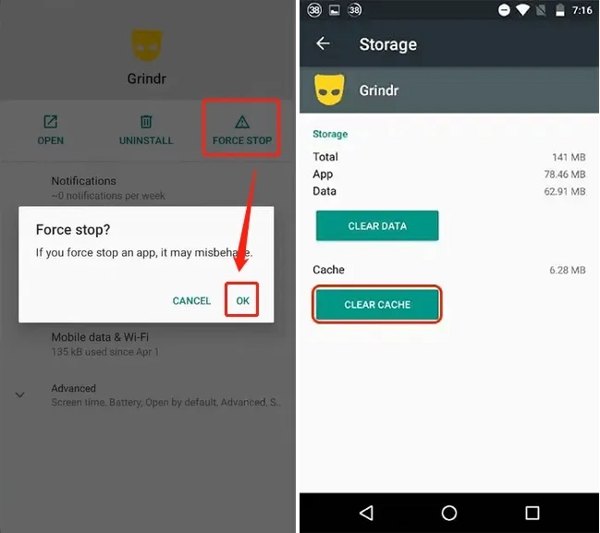
Ouvrez le Réglages application, allez sur applications, et choisissez Grindr.
Robinet Forcer l'arrêt et appuyez sur Vider le cache Consultez la section Stockage pour résoudre le problème de rafraîchissement de l'application Grindr.
Redémarrez Grindr, et la mise à jour devrait se faire correctement maintenant.
Sur iPhone
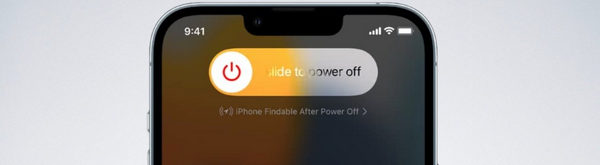
L'iPhone ne dispose pas de fonction de suppression du cache des applications. Vous pouvez fermer l'application et redémarrer votre iPhone pour tenter de résoudre le problème de dysfonctionnement de Grindr. En cas de problèmes d'actualisation ou de chargement, comme un rafraîchissement impossible, un redémarrage peut généralement les résoudre.
Problème 2 : Connexion Internet Grindr défaillante
Il arrive que l'application Grindr affiche la notification « Aucune connexion Internet ». Cela est dû à une connexion Internet de mauvaise qualité. Ce problème peut également empêcher l'envoi des messages ou le bon fonctionnement du CAPTCHA.
Solution : vérifiez votre connexion Internet
Fermez Grindr et ouvrez une autre application connectée à Internet. Si elle ne fonctionne pas non plus, passez à l'étape suivante. Sinon, il est probable que les serveurs Grindr soient en panne. Vous devrez attendre qu'ils fonctionnent à nouveau.
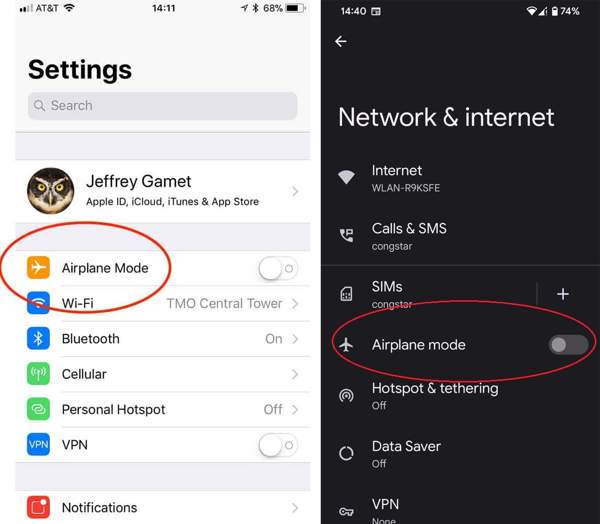
Ouvrez le Réglages l'application et assurez-vous de la désactiver Mode avion.
Si votre téléphone est connecté aux données cellulaires, passez à un réseau Wi-Fi ou inversement. Ensuite, relancez l'application Grindr pour voir si cela résout le problème de connexion.
Problème 3 : Les notifications Grindr ne fonctionnent pas
En tant que plateforme de rencontres en ligne, Grindr permet aux utilisateurs d'envoyer et de recevoir des messages. La communication et les notifications nécessitent une connexion internet fiable et une autorisation. Vous risquez de manquer des informations importantes si les messages Grindr ne sont pas envoyés ou si les notifications Grindr ne fonctionnent pas.
Solution : vérifier les autorisations de Grindr
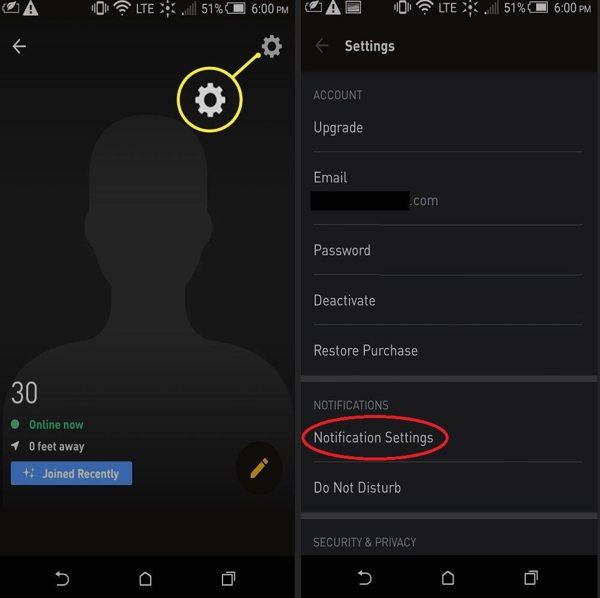
Ouvrez votre application Grindr.
Appuyez sur le Réglages bouton avec une icône d'engrenage, puis appuyez sur Paramètres de notification.
Assurez-vous d'autoriser Grindr à afficher des notifications.
Vous pouvez également connecter votre téléphone à une connexion Internet fiable pour voir si vous pouvez résoudre le problème de dysfonctionnement des notifications Grindr.
Noter:
Vous pouvez également définir les autorisations dans l’application Paramètres sur votre téléphone.
Problème 4 : L’inscription ou la connexion à Grindr ne fonctionne pas
De nombreux utilisateurs rencontrent des difficultés pour s'inscrire ou se connecter à Grindr. Si votre connexion internet est stable et que le serveur Grindr fonctionne correctement, vous pouvez mettre à jour l'application. D'après nos tests, une mise à jour permet de résoudre de nombreux dysfonctionnements et problèmes système.
Solution : mettre à jour Grindr
Sur iPhone
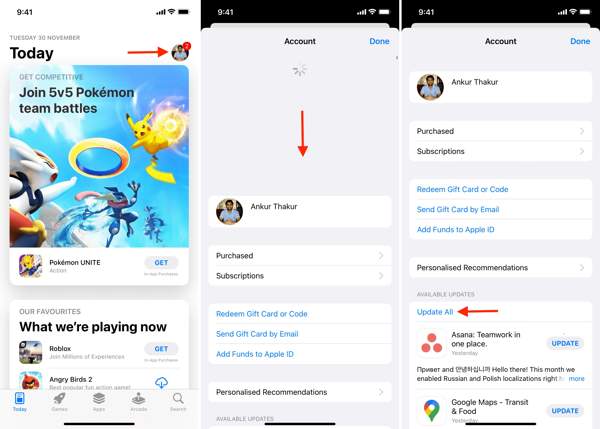
Ouvrez l'application App Store.
Appuyez sur votre profil et faites glisser votre doigt vers le bas depuis le haut de l'écran.
Recherchez ensuite Grindr et appuyez sur le MISE À JOUR bouton. Lancez Grindr pour voir si cela résout le problème de connexion ou d'inscription à l'application Grindr.
Sur Android
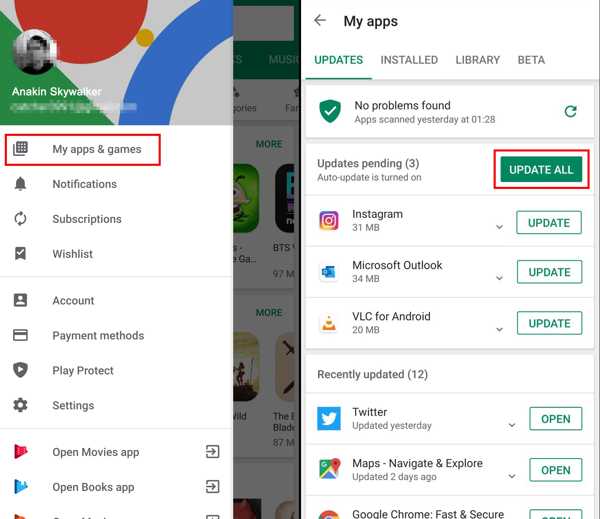
Ouvrez l'application Play Store.
Appuyez sur le Hamburger bouton et sélectionnez Mes applications et jeux.
Allez à la Mises à jour tabulation et tapotement Tout mettre à jour ou Mise à jour À côté de l'application Grindr. Lancez l'application pour vérifier si le problème d'inscription à Grindr est résolu.
Problème 5 : Grindr ne se charge pas
Grindr ne charge pas ou les albums Grindr ne chargent pas est un autre problème pour les utilisateurs. Si vous avez corrigé le problème de connexion réseau et vidé le cache, essayez de réinstaller l'application et de vous connecter à votre compte.
Solution : réinstaller Grindr
Appuyez longuement sur l'application Grindr sur votre écran d'accueil ou dans la barre d'applications jusqu'à ce que vous entriez en mode édition.
Appuyez sur le Effacer bouton. Si vous y êtes invité, confirmez votre action.
Accédez à l'App Store ou au Play Store et réinstallez Grindr.
Ouvrez l'application et connectez-vous à votre compte pour voir si cette méthode peut résoudre le problème de dysfonctionnement de l'application Grindr.
Problème 6 : La vérification Grindr ne fonctionne pas
Lorsque vous tentez de vous authentifier sur Grindr avec votre numéro de téléphone, votre adresse e-mail ou votre pièce d'identité, il se peut que l'étape de vérification ne fonctionne pas. La page de vérification de Grindr reste vide, vous ne recevez pas le code de vérification et la vérification elle-même échoue. Cela est généralement dû à une connexion internet instable, ou au fait que votre VPN ou proxy puisse perturber le processus de vérification sur Grindr.
Solution : Passez à une connexion Internet de qualité et désactivez le VPN ou le proxy.
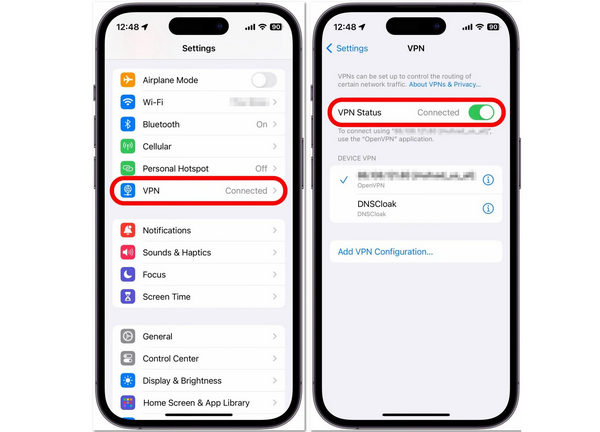
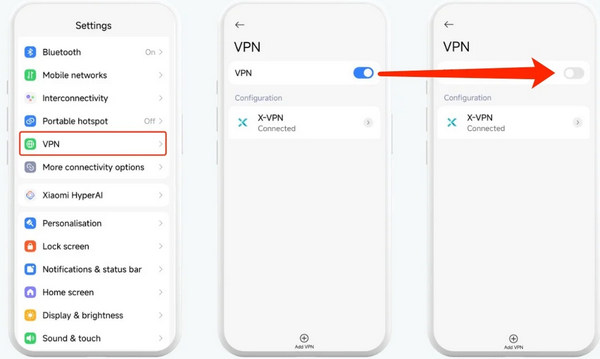
Il est très facile de passer à un autre réseau Wi-Fi ou aux données cellulaires. Si vous souhaitez désactiver le VPN ou le proxy sur votre téléphone, suivez les étapes ci-dessous.
Sur iPhone
Ouvrez le Réglages application sur votre téléphone. Sélectionnez VPN. Ensuite, appuyez sur Statut du VPN Pour désactiver cette fonctionnalité, essayez de résoudre les problèmes liés à l'étape de vérification Grindr, que ce soit sur l'application ou sur le site web.
Sur Android
Ouvrez le Réglages app. Sélectionner VPNEnsuite, vous pouvez appuyer sur VPN bouton permettant de désactiver toutes les connexions VPN ou proxy, ou d'en sélectionner une à désactiver.
Problème 7 : Grindr Explore ne fonctionne pas
Si Grindr Explore ne fonctionne pas, cela signifie que la fonctionnalité Explore ne se charge pas ou n'affiche pas les utilisateurs, et que vous ne pouvez pas consulter les profils éloignés ou basés sur vos centres d'intérêt. Ce problème est généralement dû à des soucis de connexion internet, de logiciel ou de serveur. Par ailleurs, cette fonctionnalité est bloquée dans certains pays ou régions. L'accès à Grindr Explore peut être restreint pour les comptes gratuits ; les comptes non vérifiés ou signalés peuvent également en être limités.
Solution : Terminez la vérification du compte et contestez la suspension.
Assurez-vous que votre connexion internet est stable et que Grindr ne bloque pas votre pays ou région. Ensuite, suivez les étapes ci-dessous pour résoudre les problèmes de Grindr Explore :
1. Vérifiez votre compte : Ouvrez Grindr, allez sur ProfilRecherchez toute notification de vérification et suivez les instructions à l'écran pour la compléter.
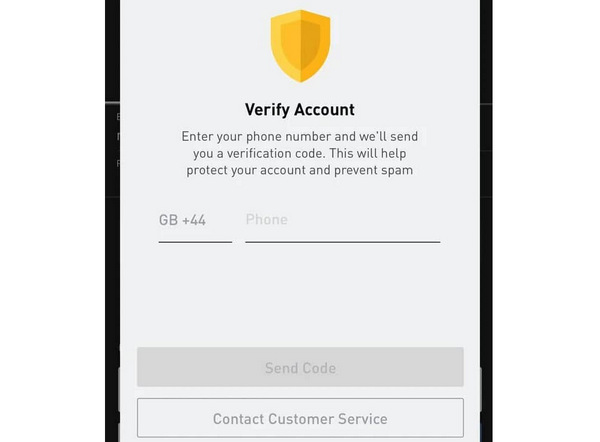
2. Faire appel d'un drapeau ou d'une restriction : Rendez-vous sur la page d'assistance de Grindr : help.grind.com. Envoyez une demande d'assistance pour expliquer que le signalement de votre compte est une erreur. Grindr pourra alors rétablir votre compte.
Partie 3 : Conseils bonus : Changer de localisation sur Grindr en toute sécurité
Grindr met en relation des personnes en fonction de votre localisation et d'autres informations. Pour élargir vos contacts et vous libérer des restrictions de localisation, vous devez simuler votre localisation sur Grindr en utilisant iLocaGo. De plus, il peut corriger le problème de non-mise à jour de l'emplacement de Grindr.

4 000 000+ téléchargements
Changer l'emplacement de Grindr sur Android et iPhone.
Utilisez des adresses précises ou des emplacements inexacts.
Créer emplacements virtuels et des itinéraires avec plusieurs modes.
Prend en charge une large gamme d'appareils Android et iOS.
Comment changer de localisation sur Grindr
Connectez-vous à votre appareil
Lancez le logiciel de falsification de localisation après l'avoir installé sur votre ordinateur. Connectez votre appareil mobile à l'ordinateur avec un câble compatible. Le logiciel reconnaîtra alors immédiatement votre appareil.

Choisissez un mode
Pour mettre à jour l'emplacement Grindr, choisissez l'option Modifier l'emplacement mode. Les trois autres modes sont utilisés pour créer des itinéraires virtuels.

Modifier l'emplacement de Grindr
Ensuite, saisissez une adresse précise dans la case et cliquez sur le bouton Synchroniser avec l'appareil bouton. Si vous n'avez pas d'adresse exacte, appuyez sur un emplacement approprié sur la carte et appuyez sur Synchroniser avec l'appareil. Vous pouvez également l'utiliser pour changer d'emplacement pour Spotify.

FAQ.
-
Comment savoir si vous êtes banni de Grindr ?
Vous êtes banni de Grindr si vous ne pouvez pas vous connecter ou si votre compte est suspendu.
-
Pourquoi Grindr bugue-t-il toujours ?
Les causes peuvent être nombreuses, comme une application obsolète, une mauvaise connexion internet, un problème de serveur, etc.
-
Que signifie « regarder » sur Grindr ?
Cela signifie chercher une aventure ou une relation.
Conclusion
Cet article vous propose 7 façons de résoudre le problème L'application Grindr ne fonctionne pas Ces problèmes peuvent avoir diverses causes. Si vous rencontrez un souci, vous pouvez suivre nos solutions pour le résoudre. iLocaGo peut vous aider à modifier manuellement votre localisation sur Grindr avec une adresse précise ou une localisation inexacte, ce qui peut également vous aider à résoudre les problèmes de localisation sur Grindr.
Penny est rédactrice en chef chez imyPass. Elle s'est concentrée sur la recherche de solutions de localisation GPS idéales pour tous les scénarios et possède également une expérience en réparation d'ordinateurs.
Solutions chaudes
-
Localisation GPS
- Meilleurs emplacements Pokemon Go avec coordonnées
- Désactivez votre position sur Life360
- Comment changer d'emplacement sur iPhone
- Examen de iSpoofer Pokemon Go
- Définir des emplacements virtuels sur iPhone et Android
- TikTok suit votre position
- Manette de jeu Monster Hunter Now
- Examen de l'outil de recherche d'emplacement IP
- Changer l'emplacement des légendes mobiles
- Changer d'emplacement sur Tiktok
-
Déverrouiller iOS
-
Conseils iOS
-
Déverrouiller Android


