



 Solution
 Centre de soutien
 À propos de nous
 Contacter
Comment masquer sa position sur iPhone sans que les autres le sachent
 Samuel Spenser Publié le 4 décembre 2025Localisation GPS3 minutes de lecture
Le partage de position sur votre iPhone est extrêmement pratique : il permet aux applications de fournir une navigation précise, des mises à jour météo et des services personnalisés. Il permet également à vos proches de savoir où vous vous trouvez grâce à Localiser ou Messages. Cependant, il arrive que vous ayez besoin de plus de confidentialité. Que ce soit pour protéger vos informations personnelles ou simplement éviter d’être suivi·e inutilement, il est essentiel de savoir comment masquer votre position sur iPhone.
Ce guide explique Comment masquer sa localisation sur iPhone Grâce aux réglages intégrés, aux astuces de confidentialité et aux méthodes temporaires, vous pouvez protéger votre vie privée et votre position réelle sur iPhone.

Dans cet article:
- Partie 1 : Pourquoi vous pourriez vouloir masquer la localisation de votre iPhone
- Partie 2 : Comment masquer sa localisation dans les réglages de l’iPhone
- Partie 3 : Comment masquer ma position sur mon iPhone à mes amis et à ma famille (Localiser)
- Partie 4 : Comment masquer votre position sur iPhone à l’aide du paramètre « Partager ma position »
- Partie 5 : Comment masquer ma position sur iPhone sans qu’on le sache (Meilleures astuces)
- Partie 6 : Comment modifier la localisation de votre iPhone pour masquer votre véritable localisation
Partie 1 : Pourquoi vous pourriez vouloir masquer la localisation de votre iPhone
On peut choisir de masquer sa position pour de nombreuses raisons. Par exemple, cela permet de préserver sa vie privée face aux applications qui suivent nos déplacements. On peut aussi vouloir suspendre temporairement le partage de sa position avec ses proches. Parfois, on souhaite également éviter les publicités ciblées et protéger ses données contre les applications inconnues.
Quelle qu’en soit la raison, Apple vous laisse un contrôle total sur vos paramètres de localisation. Découvrez ci-dessous comment masquer facilement et rapidement votre position sur iPhone ou iPad.
Partie 2 : Comment masquer sa localisation dans les réglages de l’iPhone
Pour masquer votre position géographique le plus simplement possible sur iPhone, vous pouvez désactiver complètement les services de localisation ou seulement pour certaines applications.
Ouvrez le Réglages app. Accédez à Confidentialité et sécurité. Ensuite, appuyez sur Services de location.
Ici, vous pouvez désactiver Services de locationVous pouvez ensuite masquer votre position sur iPhone, et toutes les applications et tous les services ne connaîtront pas votre véritable emplacement.
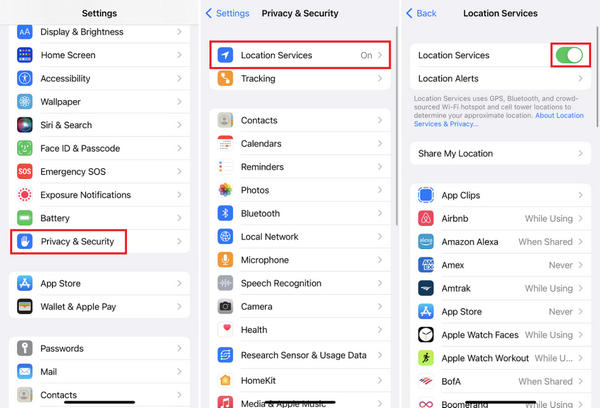
Vous pouvez également faire glisser votre doigt vers le bas et sélectionner une application spécifique. Ensuite, dans le AUTORISER L'ACCÈS À LA LOCALISATION onglet, vous pouvez sélectionner Jamais pour empêcher l'application d'utiliser le service de localisation de votre iPhone.
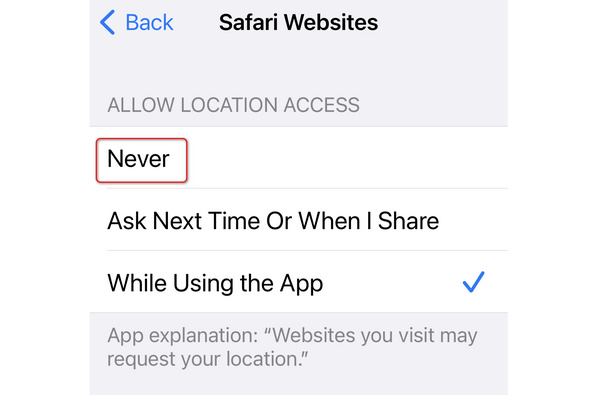
Cette méthode désactive instantanément le suivi de localisation GPS pour une application spécifique ou pour toutes les applications, les services Apple et les fonctions système. C'est la solution la plus directe pour masquer la position de votre iPhone sans modifier les paramètres de chaque application. Cependant, vos applications Plans, Localiser, Météo et autres peuvent ne pas fonctionner correctement lorsque les services de localisation sont désactivés.
Partie 3 : Comment masquer ma position sur mon iPhone à mes amis et à ma famille (Localiser)
Si vous partagez votre position via Localiser, vos contacts peuvent voir où vous vous trouvez en temps réel. Pour arrêter le partage, suivez les instructions détaillées ci-dessous.
Ouvrez le Trouver mon L'application. Allez sur l'application. Personnes languette.
Ensuite, sélectionnez une personne en particulier. Appuyez sur Arrêter de partager ma position.
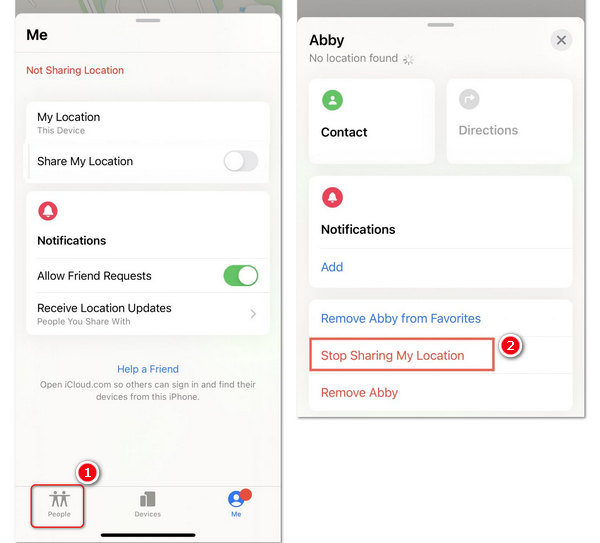
Si vous ne souhaitez pas que votre position soit connue, il existe une méthode rapide pour la masquer sur iPhone en un seul clic : sélectionnez l’option correspondante. Moi onglet. Ensuite, faites glisser votre doigt du bas vers le haut et désactivez Partager ma position.
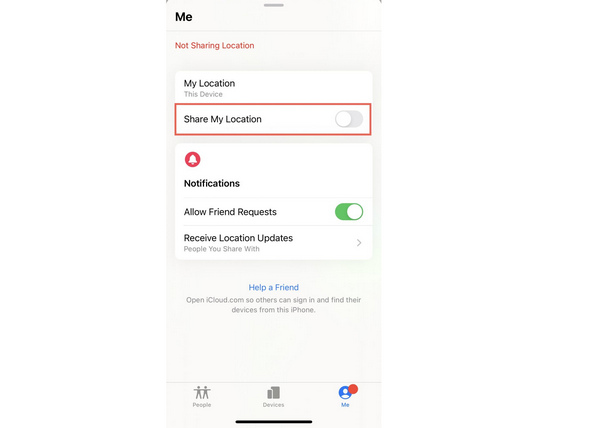
Ainsi, ils ne recevront pas de notification indiquant que vous avez désactivé la fonction, mais ils verront « Localisation indisponible » s'ils vérifient. De plus, ils peuvent voir L'application Localiser ne met pas à jour la localisation.C'est l'une des méthodes les plus courantes utilisées par les gens pour trouver comment masquer leur position géographique sur iPhone à leur insu.
Partie 4 : Comment masquer votre position sur iPhone à l’aide du paramètre « Partager ma position »
Le réglage « Partager ma position » vous permet de masquer facilement votre position sur iPhone. Ce réglage contrôle le partage de votre position associé à votre identifiant Apple. Consultez le guide ci-dessous.
Ouvrez les Paramètres. Appuyez sur votre profil. Ensuite, sélectionnez Trouver mon.
Vous devriez trouver ici le Partager ma position option et désactivez-la.
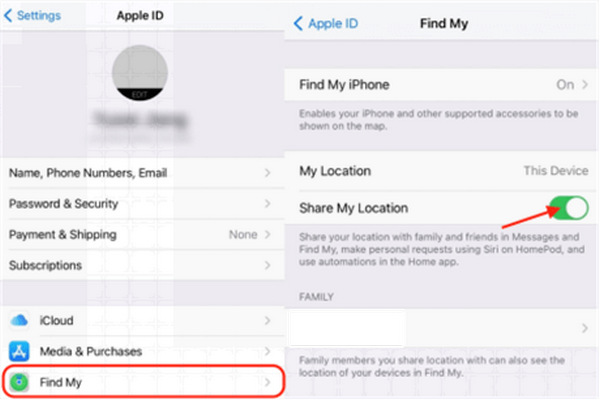
Cette méthode désactive le partage de position sur iCloud, Messages et Localiser pour tous les contacts. C'est une solution simple pour masquer votre position sur iPhone sans modifier les services GPS.
Partie 5 : Comment masquer ma position sur iPhone sans qu’on le sache (Meilleures astuces)
Si vous souhaitez masquer rapidement et temporairement votre position sur iPhone, vous pouvez activer le mode Avion : il suffit de glisser votre doigt vers le bas pour l’activer. Centre de contrôle. Ensuite, appuyez sur Mode avion. De cette façon, le GPS devient indisponible, le suivi Wi-Fi et cellulaire s'arrête également, et la fonction Localiser affichera « Position non disponible » sur les appareils des autres utilisateurs.
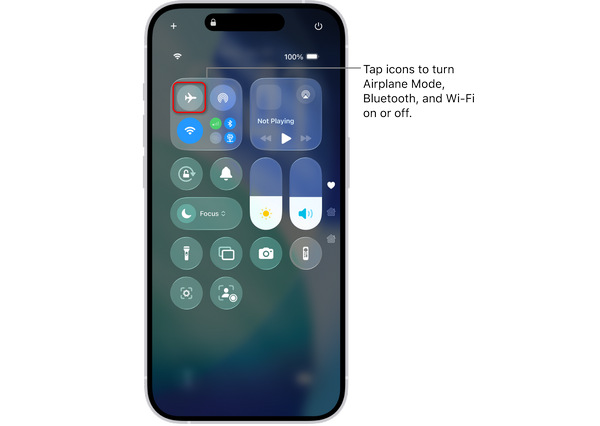
Voici une méthode pratique pour masquer temporairement sa position sur iPhone, notamment lorsque vous souhaitez une confidentialité immédiate, mais que les appels et les messages ne fonctionnent pas tant que le mode Avion est actif.
Partie 6 : Comment modifier la localisation de votre iPhone pour masquer votre véritable localisation
Même si vous pouvez masquer votre position dans Réglages et Localiser, il sera évident que personne ne peut vous localiser. Pourquoi ne pas modifier directement votre position virtuelle sur iPhone pour tromper les autres et les applications de géolocalisation ? imyPass iLocaGo Cette application vous permet de le faire facilement. Elle crée une position virtuelle, un itinéraire fictif et vous permet de modifier librement votre position à l'aide d'un joystick. Les personnes utilisant la fonction « Me localiser » ne connaîtront plus votre véritable position.

4 000 000+ téléchargements
Modifiez votre localisation GPS pour masquer votre position sur iPhone.
Créer un emplacement virtuel ou un faux itinéraire sur votre iPhone.
Contrecarrer les applications et services de géolocalisation comme Find My, le contrôle parental et autres applications et services basés sur la localisation.
Fonctionne parfaitement et sans problème sur les dernières versions d'iOS 26 et iPhone 17/16/15.
Téléchargez, installez et lancez imyPass iLocaGo sur votre ordinateur. Connectez votre iPhone à votre ordinateur. Sur l'interface principale, vous pouvez sélectionner Modifier l'emplacement.

Vous pouvez saisir un lieu au hasard dans le champ de recherche. Des lieux similaires vous seront proposés. Sélectionnez celui qui vous convient et cliquez sur le bouton. Modifier Un simple bouton suffit. C'est aussi simple que cela de masquer votre position sur un iPhone en créant une position virtuelle.

Conclusion
Apprentissage comment masquer la localisation sur iPhone vous offre un contrôle total sur votre vie privée. Que vous souhaitiez une protection temporaire ou un anonymat à long terme, Apple met à votre disposition plusieurs outils intégrés. De la désactivation des services de localisation au changement de localisation de votre appareil, vous pouvez choisir la méthode qui vous convient le mieux. La façon la plus efficace de masquer votre localisation sur iPhone est… imyPass iLocaGoIl peut créer une fausse localisation, afin que les autres et les applications ne connaissent pas votre véritable position.
Samuel est rédacteur en chef chez imyPass. Expert en déverrouillage de mots de passe, il a plus de cinq ans d'expérience dans la rédaction de tutoriels sur le déverrouillage de téléphones.
Solutions chaudes
-
Localisation GPS
- Meilleurs emplacements Pokemon Go avec coordonnées
- Désactivez votre position sur Life360
- Comment changer d'emplacement sur iPhone
- Examen de iSpoofer Pokemon Go
- Définir des emplacements virtuels sur iPhone et Android
- TikTok suit votre position
- Manette de jeu Monster Hunter Now
- Examen de l'outil de recherche d'emplacement IP
- Changer l'emplacement des légendes mobiles
- Changer d'emplacement sur Tiktok
-
Déverrouiller iOS
-
Conseils iOS
-
Déverrouiller Android


