



 Solution
 Centre de soutien
 À propos de nous
 Contacter
Vous avez du mal à partager votre position sur iPhone ? [Meilleures méthodes]
 Penny Warren Publié le 24 juillet 2025Localisation GPS3 minutes de lecture
Vous avez peur d'être séparé en voyage ? Vous vous inquiétez pour la sécurité de votre famille ? Ou vous invitez vos amis à vous rencontrer et ne trouvez personne ? Dans ce cas, il est important de partager votre position en temps réel et rapidement. L'iPhone offre plusieurs méthodes de partage de position, vous permettant non seulement d'envoyer rapidement votre position actuelle, mais aussi de configurer un partage continu pour faciliter le suivi et la navigation. Cet article vous donnera une compréhension complète de ces méthodes. comment partager sa position sur iPhoneQue vous souhaitiez envoyer une position ponctuelle ou la synchroniser avec les utilisateurs Android en temps réel, voici la solution idéale.

Dans cet article:
- Partie 1. Comment partager la position sur iPhone
- Partie 2. Pourquoi le partage de localisation n'est-il pas disponible sur iPhone ?
- Partie 3. Comment partager sa position sur Android
- Partie 4. Comment partager sa position entre Android et iPhone
- Partie 5. Conseils bonus : partager une fausse localisation sur plusieurs appareils
Partie 1. Comment partager la position sur iPhone
Si vous souhaitez aider vos amis à vous localiser rapidement ou à rester en contact avec votre famille, la fonction de partage de localisation de l'iPhone peut s'avérer utile. Vous pouvez partager votre position sur l'iPhone grâce aux méthodes suivantes, couramment utilisées, flexibles et adaptées à différentes situations.
Méthode 1 : Messages
Ouvrez le messages application et sélectionnez la conversation du contact avec lequel vous souhaitez partager votre position.
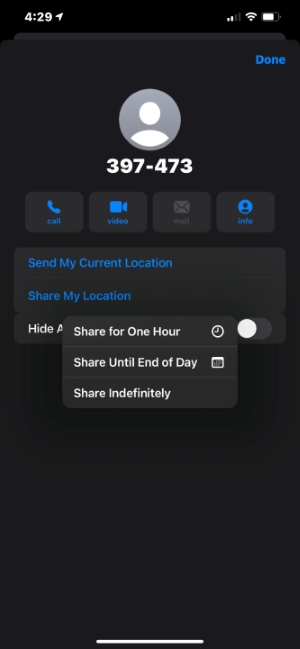
Cliquez sur la photo de profil ou sur le nom de la personne pour accéder à sa page de détails.
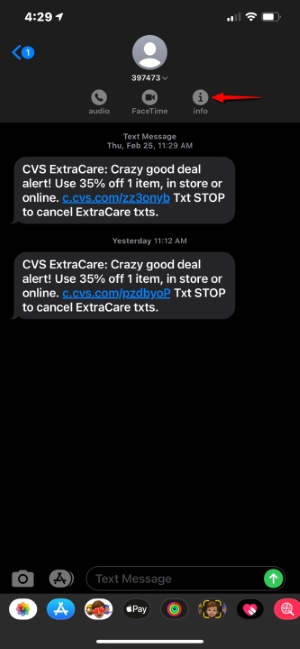
Sélectionner Partager ma position et ensuite choisir la durée du partage, par exemple partager pendant une heure, jusqu'à la fin de la journée et indéfiniment.
Méthode 2 : Trouver mon
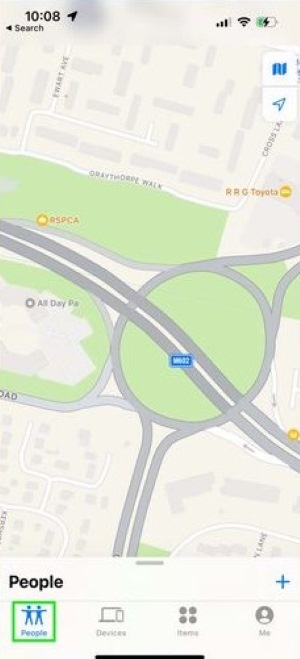
Ouvrez le Trouver mon application et passez à l' Personnes languette.
Cliquez sur le bouton Plus dans le coin inférieur droit et sélectionnez Partager ma position.
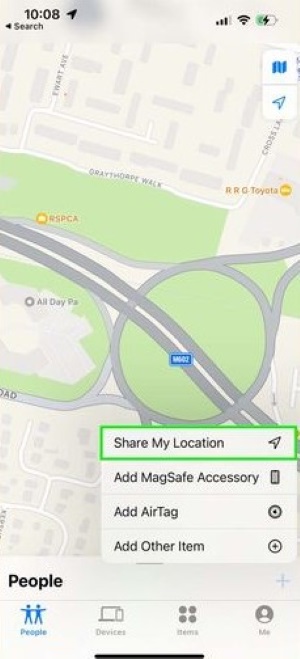
Saisissez le nom du contact avec lequel vous souhaitez partager votre position et envoyez l'invitation. Vous pouvez également choisir la durée du partage de position.
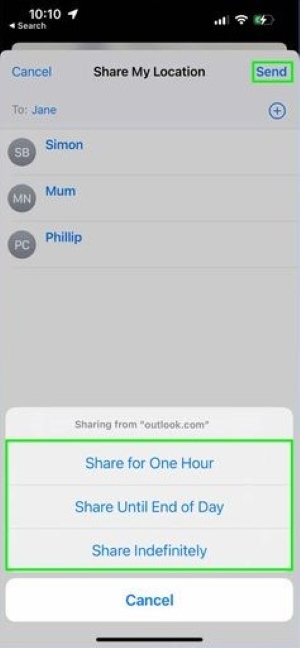
Une fois que l'autre partie accepte, votre position sera automatiquement affichée sur son appareil.
Méthode 3 : Carte
Ouvrez le Plans application, cliquez sur le point bleu bouton, qui affiche votre position actuelle dans l'interface et confirme que votre position est verrouillée.
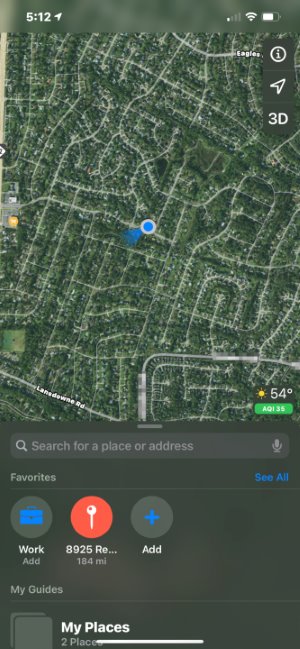
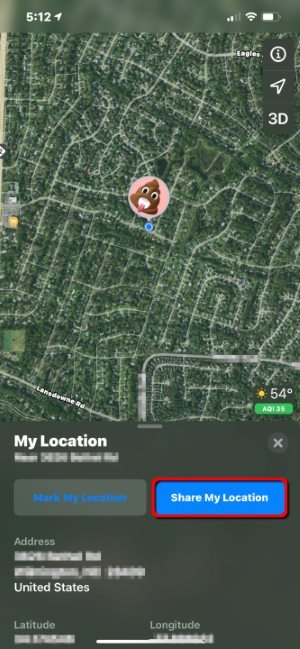
Faites glisser votre doigt vers le haut sur la carte de localisation et sélectionnez Partagez ma position.
Parmi les options de partage, choisissez un contact ou une application pour envoyer vos informations de localisation.
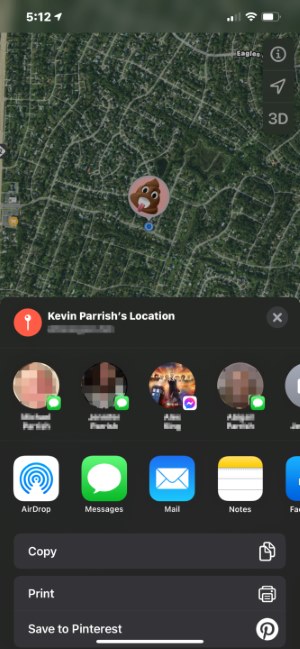
Les méthodes ci-dessus peuvent vous aider à partager rapidement votre position sur un iPhone. Que ce soit pour un envoi temporaire ou un partage à long terme, l'iPhone offre diverses options pour s'adapter à différents scénarios d'utilisation.
Partie 2. Pourquoi le partage de localisation n'est-il pas disponible sur iPhone ?
Lorsqu'ils tentent de partager leur position, certains utilisateurs peuvent rencontrer le message « Partage de position non disponible ». Ce message est non seulement déroutant, mais affecte également directement l'expérience utilisateur. Alors, pourquoi ne puis-je pas partager ma position sur iPhone ? Voici plusieurs raisons courantes et les solutions correspondantes pour vous aider à résoudre le problème et à restaurer la fonctionnalité de localisation.
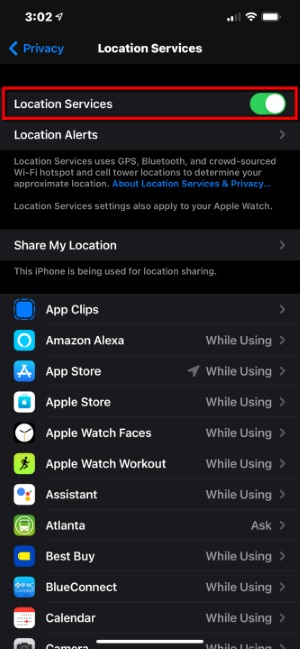
• Les services de localisation ne sont pas activés.
La fonctionnalité de partage de localisation repose sur les services de localisation du système. Si vous désactivez les autorisations de localisation, vous ne pourrez naturellement pas utiliser la fonctionnalité de partage. Solution : Accédez à Réglages > Confidentialité et sécurité > Services de location, assurez-vous que la localisation est activée et autorisez les applications comme Trouver mon et messages pour accéder à vos informations de localisation. Bien entendu, si vous ne souhaitez plus utiliser cette fonctionnalité, vous pouvez désactiver la localisation sur iPhone à tout moment.
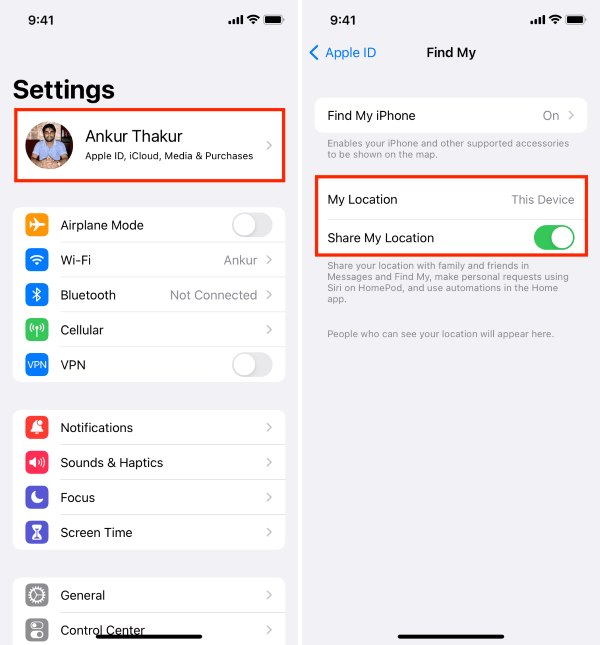
• Les services Partager ma position ne sont pas activés.
Même si les services de localisation sont activés, si le Partager ma position l'option n'est pas activée, le système n'enverra pas activement l'emplacement.Solution : accédez à Réglages > identifiant Apple > Trouver mon > Partager ma position, et allumez l'interrupteur.
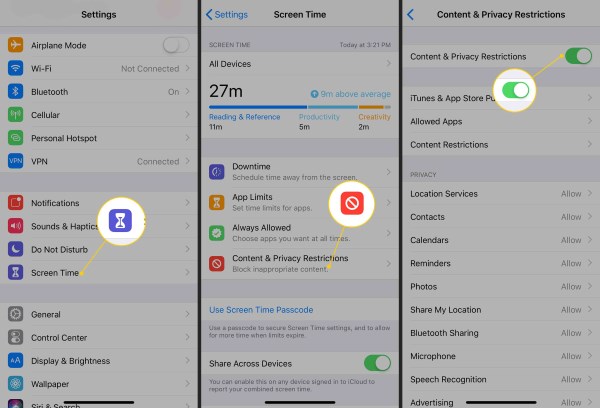
• Restrictions d'appareil ou de compte.
Certains utilisateurs utilisent des appareils professionnels ou des comptes enfants, qui peuvent être soumis à des restrictions d'accès. Solution : accédez à Réglages > Temps d'écran > Restrictions relatives au contenu et à la confidentialité pour vérifier si le partage de localisation est restreint. Pour certains appareils d'entreprise, il est recommandé de contacter l'administrateur informatique.
• Connexion réseau instable.
Le partage de localisation repose sur Internet pour la synchronisation des données. Si l'environnement réseau actuel est faible, le message « Partager la localisation iPhone indisponible » s'affichera également.
Solution : essayez de basculer entre le Wi-Fi et les données cellulaires ou de vous reconnecter au réseau et de réessayer. /]Partie 3. Comment partager sa position sur Android
Les utilisateurs d'iPhone disposent de fonctionnalités intégrées telles que Trouver mon application et iMessageComment les utilisateurs d'Android partagent-ils leur position ? C'est tout aussi pratique, surtout avec Google Maps, où l'utilisation est encore plus intuitive.
Méthode 1 : Google Maps
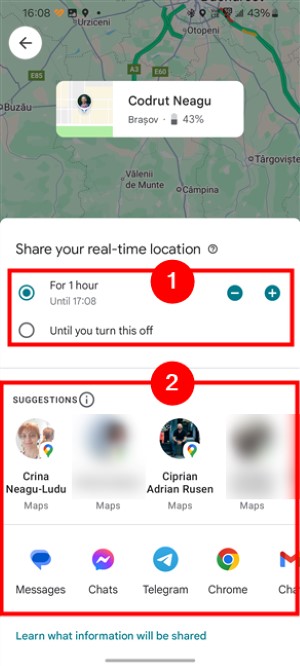
Ouvrez le Google Maps application, cliquez sur l'icône de profil dans le coin supérieur droit et sélectionnez partager l'emplacement.
Choisissez la durée du partage. Sélectionnez vos contacts ou partagez via un lien. Le destinataire pourra consulter votre position en temps réel en cliquant sur le lien.
Méthode 2 : WhatsApp
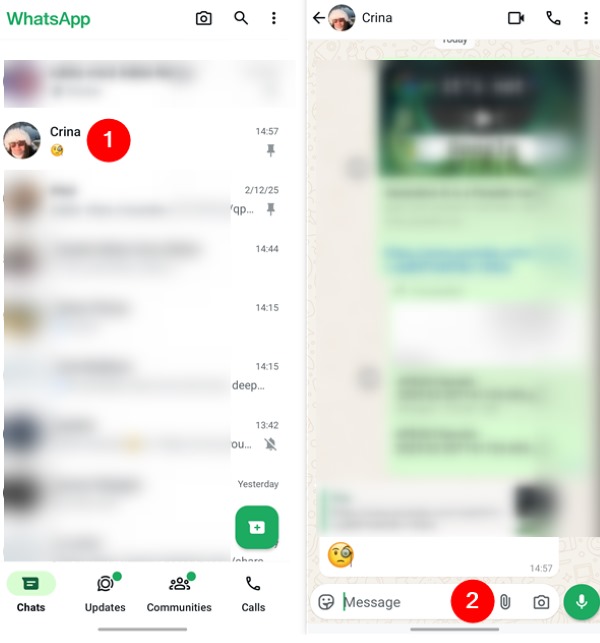
Ouvrez le WhatsApp fenêtre de discussion et cliquez sur le Pièce jointe bouton (trombone) en bas.
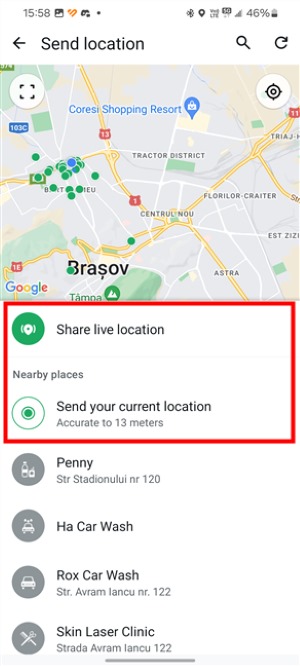
Sélectionner Emplacement, puis choisissez soit Partager la localisation en direct ou Envoyez votre position actuelle.
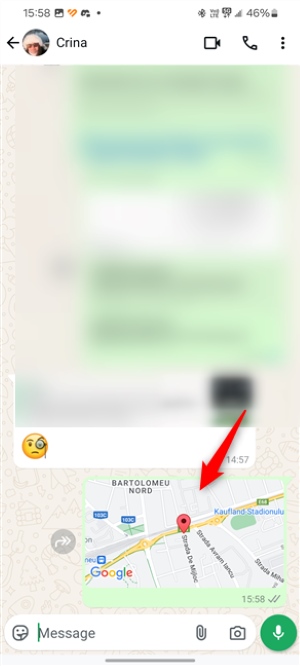
Après le partage, l'autre partie peut le visualiser directement dans la fenêtre de discussion.
Ces méthodes permettent non seulement aux utilisateurs d’Android de partager facilement leur position, mais posent également les bases du partage de la position d’Android vers l’iPhone.
Partie 4. Comment partager sa position entre Android et iPhone
Partager sa position entre différents systèmes est un réel besoin pour de nombreux utilisateurs, notamment lorsqu'un membre de la famille ou un partenaire utilise un iPhone et l'autre un Android. Souvent, ils ne savent pas par où commencer pour consulter la position de l'autre en temps réel. Alors, Android peut-il partager sa position avec un iPhone ? Un iPhone peut-il partager sa position avec un Android ? La réponse est oui, à condition d'utiliser la bonne méthode, ce n'est pas difficile.
Méthode 1 : Google Maps
Google Maps est actuellement l'outil de partage inter-systèmes le plus stable. Que vous utilisiez Android ou iPhone, vous pouvez vous envoyer votre position via un lien.
• Partager la position de l'iPhone vers Android
Télécharger et ouvrir Google Maps sur votre iPhone.
Connectez-vous à votre compte Google, cliquez sur votre photo de profil dans le coin supérieur droit et sélectionnez Partager l'emplacement.
Choisissez la durée de partage et les contacts, et générez un lien à envoyer aux utilisateurs Android. Ces derniers pourront alors consulter leur position en temps réel.
• Partager la position d'Android vers iPhone
Ouvert Google Maps, cliquez sur votre photo de profil et choisissez Partager l'emplacement.
Créez un lien de localisation, copiez-le et envoyez-le aux utilisateurs d'iPhone par SMS ou WhatsApp. L'utilisateur peut ouvrir le lien et consulter la localisation en temps réel dans son navigateur.
Méthode 2 : Applications sociales tierces
De nombreuses applications de chat prennent en charge l’envoi de localisation ponctuelle ou en temps réel sans avoir besoin d’installer d’outils supplémentaires :
Les deux parties doivent simplement s'assurer que l'application dispose de l'autorisation d'accéder à l'emplacement.
Dans la fenêtre de discussion, cliquez sur Emplacement partagé ou Localisation en temps réel pour échanger des emplacements.
Méthode 3 : Applications de suivi familial
De nombreuses applications de suivi familial, comme Life360, sont conçues pour une utilisation multi-appareils et prennent en charge la géolocalisation continue en arrière-plan, ce qui les rend particulièrement adaptées à un usage familial. Après avoir créé un groupe familial, les utilisateurs Android et iPhone peuvent le rejoindre. La localisation en temps réel, l'historique des trajectoires et les notifications d'arrivée sont ainsi clairement visibles en un coup d'œil. Si vous ne souhaitez pas que votre famille surveille vos déplacements, vous pouvez également le faire. empêcher Life360 de vous suivre.
Partie 5. Conseils bonus : partager une fausse localisation sur plusieurs appareils
Dans certaines situations, vous pourriez ne pas vouloir divulguer votre position réelle, mais préférer partager une position virtuelle sur votre iPhone ou appareil Android pour protéger votre vie privée, tester les fonctionnalités d'une application ou vous divertir. Dans ce cas, un outil professionnel de falsification de localisation est utile, et quel que soit votre système, vous pouvez facilement y parvenir. imyPass iLocaGo.

4 000 000+ téléchargements
Prend en charge la localisation virtuelle entre appareils et peut simuler le partage de n'importe quel emplacement entre iPhone et Android.
Aucun jailbreak ou root n'est nécessaire, juste quelques étapes à effectuer après avoir connecté le téléphone.
Fournit des trajectoires droites simulées, des trajectoires courbes, des mouvements circulaires, etc.
Les emplacements virtuels peuvent être reconnus par des applications populaires telles que Find My, Maps, WhatsApp, Snapchat, etc.
Téléchargez et installez imyPass iLocaGo sur votre ordinateur. Après avoir lancé le programme, connectez votre iPhone ou votre appareil Android et attendez qu'il soit reconnu.
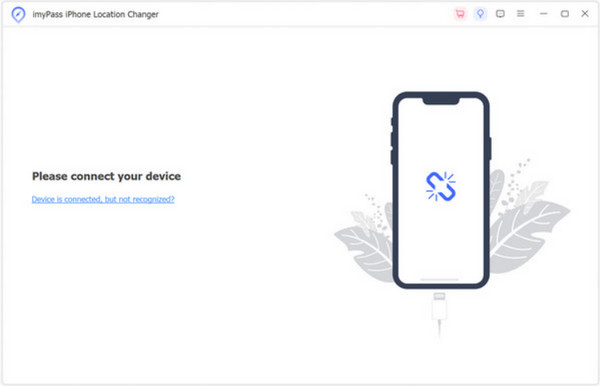
Une fois l'appareil connecté avec succès, sélectionnez l'option Modifier l'emplacement fonctionnalité sur la page principale, où vous pouvez changer l'emplacement n'importe où.
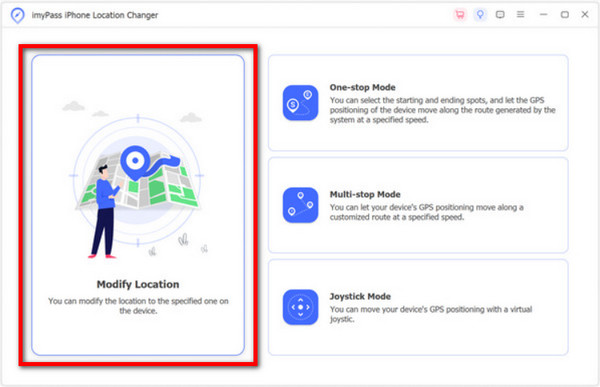
Cliquez sur Confirmer Modifier Pour modifier immédiatement la position actuelle du téléphone. Pour simuler un itinéraire dynamique, vous pouvez le faire depuis d'autres sections de la page d'accueil, et vous pouvez également définir vous-même les points de départ et d'arrivée.
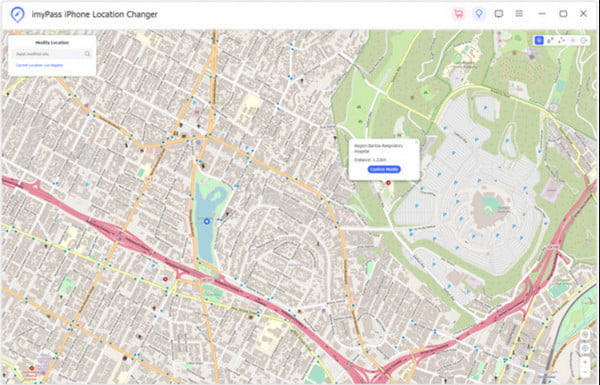
Une fois la modification de localisation terminée, ouvrez un logiciel permettant le partage de localisation et partagez votre localisation virtuelle actuelle. Votre interlocuteur verra la localisation simulée que vous avez spécifiée après l'avoir reçue, ce qui rendra difficile la distinction entre la réalité et la réalité.
Conclusion
Félicitations ! Vous maîtrisez toutes les méthodes de partage de localisation sur plusieurs plateformes, y compris partage de localisation sur iPhone. Avec imyPass iLocaGo, vous pouvez contrôler davantage les performances de votre localisation, obtenant ainsi un moyen de partage plus flexible et privé.
Penny est rédactrice en chef chez imyPass. Elle s'est concentrée sur la recherche de solutions de localisation GPS idéales pour tous les scénarios et possède également une expérience en réparation d'ordinateurs.
Solutions chaudes
-
Localisation GPS
- Meilleurs emplacements Pokemon Go avec coordonnées
- Désactivez votre position sur Life360
- Comment changer d'emplacement sur iPhone
- Examen de iSpoofer Pokemon Go
- Définir des emplacements virtuels sur iPhone et Android
- TikTok suit votre position
- Manette de jeu Monster Hunter Now
- Examen de l'outil de recherche d'emplacement IP
- Changer l'emplacement des légendes mobiles
- Changer d'emplacement sur Tiktok
-
Déverrouiller iOS
-
Conseils iOS
-
Déverrouiller Android


