



 Solution
 Centre de soutien
 À propos de nous
 Contacter
Comment arrêter de partager sa position sans avertir iMessage
 Penny Warren Publié le 9 janvier 2026Localisation GPS3 minutes de lecture
Partager sa position via iMessage est un moyen pratique de rester en contact avec ses proches. De plus, c'est un atout important pour se protéger en voyage. Cependant, cela peut engendrer certains risques et désagréments. La bonne nouvelle, c'est que vous pouvez arrêter de partager la position sans avertir iMessage sur votre iPhone. Ce guide présente des méthodes éprouvées et illustre les procédures à suivre pour vous aider à masquer votre véritable position.

Dans cet article:
- Partie 1 : Comment désactiver le partage de position sans envoyer de notification iMessage
- Partie 2 : Comment arrêter de partager sa position avec quelqu’un sans envoyer de notification iMessage
- Partie 3 : Solution ultime pour arrêter le partage de position sans notification iMessage
- Partie 4 : Comparaison des méthodes pour cesser de partager sa position sans notification
Partie 1 : Comment désactiver le partage de position sans envoyer de notification iMessage
iMessage utilise le GPS et les connexions sans fil pour suivre votre position. Vous pouvez désactiver les services de localisation ou activer le mode Avion pour que le partage de votre position ne soit plus enregistré dans iMessage sur votre iPhone.
Comment suspendre le partage de position sans notification iMessage en mode avion
Le mode Avion désactive toutes les connexions sans fil de votre iPhone, y compris le GPS, le Bluetooth, le Wi-Fi, les données cellulaires, etc. C'est un moyen simple de suspendre le partage de position sans envoyer de notification par iMessage.
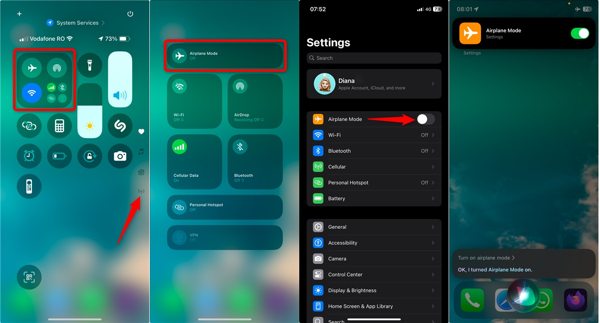
Dans le centre de contrôle
Entrez le Centre de contrôle sur votre appareil, et appuyez sur Mode avion bouton pour l'activer.
Dans l'application Paramètres
Ouvrez l'application Réglages, trouvez Mode avionet désactivez-le.
Noter: L'inconvénient est que vous perdrez toute connectivité.
Comment désactiver le partage de position sur iMessage à l'insu de son destinataire
Pour empêcher le partage de votre position à l'insu de vos destinataires sur iMessage, vous devez désactiver le GPS. Cependant, Apple ne permet pas de désactiver le GPS sur l'iPhone, mais vous pouvez désactiver les services de localisation. Ainsi, aucune application ni aucun site web ne pourra suivre votre position. Ils ne pourront obtenir que la dernière adresse enregistrée avant la désactivation des services de localisation.

Ouvrez votre Réglages application.
Aller à Confidentialité et sécurité et choisissez Services de location.
Désactiver Services de location.
Lorsque vous y êtes invité, choisissez Éteindre.
Noter: Les étapes ci-dessus désactiveront la géolocalisation pour toutes les applications et tous les services.
Comment désactiver le partage de position dans iMessage à l'aide d'un autre appareil Apple
Si vous possédez plusieurs appareils Apple, vous pouvez désactiver le partage de position sans notification iMessage en utilisant la position d'un autre appareil. Vous pouvez placer un autre appareil Apple chez vous sans que personne ne connaisse vos coordonnées GPS actuelles.
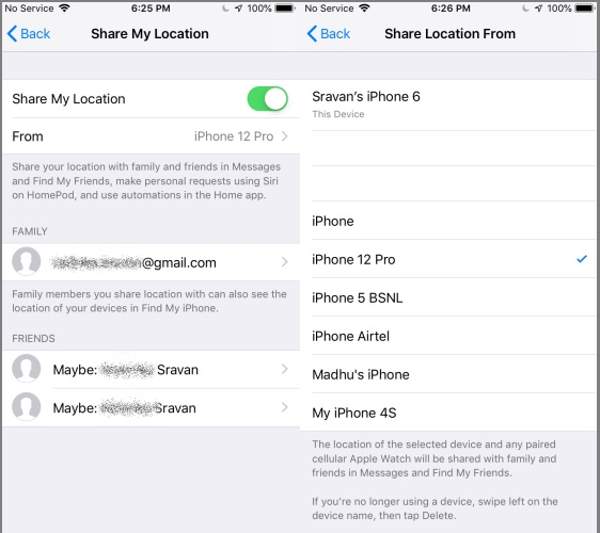
Exécutez le Réglages application sur votre iPhone.
Appuyez sur votre profil et choisissez Trouver mon.
Choisir Partager ma position.
Ensuite, choisissez un autre appareil sous Depuis.
Ensuite, laissez l'appareil là où vous voulez que les autres pensent que vous êtes.
Comment suspendre le partage de position sans notification dans iMessage avec Localiser
Une autre façon de suspendre le partage de position sans notification dans iMessage est d'utiliser la fonction « Localiser ». Elle vous permet de désactiver le partage de votre position avec tous les contacts en une seule fois. Voici la procédure à suivre :
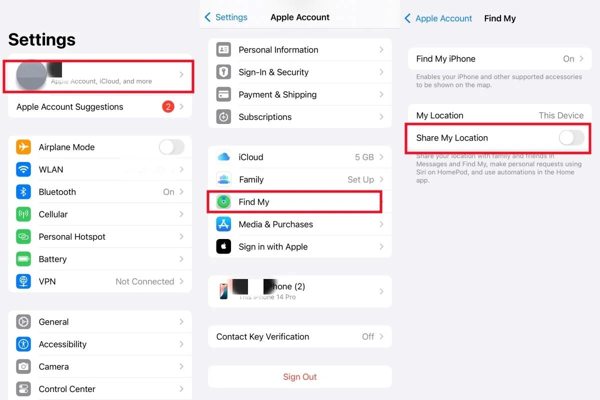
Appuyez sur votre profil dans votre Réglages application.
Choisir Trouver mon et localiser Partager ma position.
Désactiver Partager ma position.
Partie 2 : Comment arrêter de partager sa position avec quelqu’un sans envoyer de notification iMessage
Si vous souhaitez simplement ne plus partager votre position avec quelqu'un sans que cela soit notifié par iMessage, vous n'avez pas besoin de désactiver complètement les services de localisation. Vous pouvez également le faire directement dans l'application Messages.
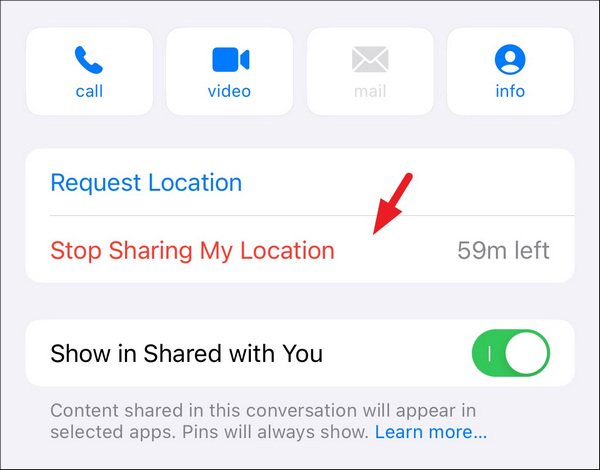
Ouvrez le Message application sur votre iPhone.
Accédez à la conversation du contact dont vous souhaitez désactiver le partage de position.
Appuyez sur son profil et choisissez Arrêter de partager ma position.
Partie 3 : Solution ultime pour arrêter le partage de position sans notification iMessage
Si les méthodes habituelles pour suspendre le partage de position sans notification iMessage ne sont pas disponibles, vous pouvez essayer une solution alternative : simuler votre position à l’aide de iLocaGoCela vous permet de remplacer votre véritable position géographique par n'importe quelle adresse dans le monde. De plus, personne ne peut être informé de vos actions.

4 000 000+ téléchargements
Masquez votre position ou créez emplacements virtuels sur un appareil mobile en un seul clic.
Modifiez facilement la géolocalisation de votre téléphone.
Créez des itinéraires virtuels avec plusieurs modes.
Proposer des options personnalisées et une interface intuitive.
Compatible avec la quasi-totalité des modèles d'iPhone et d'appareils Android.
Comment arrêter de partager sa position sans avertir iMessage
Installez le changeur de localisation
Lancez le logiciel de géolocalisation une fois installé sur votre PC. Une version pour Mac est également disponible. Connectez votre téléphone à votre PC à l'aide d'un câble Lightning. Pour Android, la connexion sans fil est également possible.

Choisissez Modifier l'emplacement
Une fois votre appareil mobile détecté par le logiciel, la fenêtre de mode s'affichera. Choisissez Modifier l'emplacementLes trois autres modes, Mode arrêt unique, mode arrêt multiple, et Mode manette, sont utilisées pour créer des itinéraires virtuels.

Arrêter de partager la position
Saisissez une adresse précise dans le champ de la boîte de dialogue contextuelle ou cliquez sur un emplacement sur la carte. Enfin, cliquez sur le Modifier bouton pour confirmer l'arrêt du partage de position sans notification iMessage. Vous pouvez également changer de lieu sur Hily avec ce programme.

Partie 4 : Comparaison des méthodes pour cesser de partager sa position sans notification
| Avantages | Inconvénients | |
| Activer le mode avion | Facile d'accès Disponible sur tous les iPhone | Désactivez toutes les connexions sans fil Signalisation coupée |
| Désactiver les services de localisation | Empêchez toute application d'accéder à votre position actuelle Afficher la dernière position | Aucun service ni application ne peut suivre votre iPhone. |
| Utiliser la localisation d'un autre appareil | Afficher la position d'un autre appareil Masquez votre position actuelle sans être notifié | Vous devez posséder un autre appareil iOS |
| Désactiver le partage de ma position | Désactivez le partage de position via Localiser | Disponible uniquement pour les contacts utilisant des appareils iOS |
| Arrêter le partage de position avec les contacts | Empêcher une personne de suivre votre position | D'autres peuvent encore trouver votre emplacement. Vous devez le paramétrer pour chaque contact que vous souhaitez bloquer. |
| iLocaGo | N'installera ni ne modifiera rien sur votre iPhone Indétectable par toute application ou service | Vous avez besoin d'un ordinateur |
Conclusion
Ce tutoriel explique Comment désactiver le partage de position sans envoyer de notification iMessage ? Dans diverses situations, vous pouvez consulter notre guide, choisir la méthode qui vous convient et suivre nos étapes pour masquer efficacement votre géolocalisation sur votre iPhone. Vous pouvez également limiter le partage de votre position à certains contacts tout en autorisant les autres à la suivre. Si les méthodes classiques ne vous conviennent pas, iLocaGo est la meilleure solution alternative. Elle vous permet de masquer votre véritable emplacement grâce à une fausse adresse ou un faux itinéraire.
Penny est rédactrice en chef chez imyPass. Elle s'est concentrée sur la recherche de solutions de localisation GPS idéales pour tous les scénarios et possède également une expérience en réparation d'ordinateurs.
Solutions chaudes
-
Localisation GPS
- Meilleurs emplacements Pokemon Go avec coordonnées
- Désactivez votre position sur Life360
- Comment changer d'emplacement sur iPhone
- Examen de iSpoofer Pokemon Go
- Définir des emplacements virtuels sur iPhone et Android
- TikTok suit votre position
- Manette de jeu Monster Hunter Now
- Examen de l'outil de recherche d'emplacement IP
- Changer l'emplacement des légendes mobiles
- Changer d'emplacement sur Tiktok
-
Déverrouiller iOS
-
Conseils iOS
-
Déverrouiller Android


