



 Solution
 Centre de soutien
 À propos de nous
 Contacter
Comment se déconnecter de son identifiant Apple sur iOS, macOS et à distance
 Clara Prescott Publié le 11 mai 2026Conseils iOS3 minutes de lecture
Tu peux déconnectez-vous de votre identifiant Apple sur votre appareil Apple dans différentes situations. Après vous être déconnecté, vous ne pourrez plus consulter aucune donnée liée à votre compte, comme les notes, contacts, calendriers, trousseau iCloud, données de santé, favoris Safari, etc. De plus, Localiser (Find My) sera automatiquement désactivé. Bien sûr, FaceTime, iMessage et les autres abonnements liés à votre compte deviendront inaccessibles sur votre appareil. Ce tutoriel présente des méthodes éprouvées.

Dans cet article:
- Partie 1 : Comment se déconnecter de l’identifiant Apple sur iPhone/iPad
- Partie 2 : Comment se déconnecter de l’identifiant Apple sur Mac
- Partie 3 : Comment se déconnecter de l’identifiant Apple depuis un autre iPhone
- Partie 4 : Comment se déconnecter de l’identifiant Apple à distance
- Partie 5 : Que faire si vous ne pouvez pas vous déconnecter de votre identifiant Apple
- Partie 6 : Comment forcer la déconnexion de l’identifiant Apple sans mot de passe
Partie 1 : Comment se déconnecter de l’identifiant Apple sur iPhone/iPad
Comme mentionné précédemment, vous devez comprendre ce qui se passe lorsque vous vous déconnectez de votre identifiant Apple. Si vous vous souvenez encore du mot de passe de votre compte, vous pouvez rapidement vous débarrasser de l’identifiant Apple actuel sur votre appareil iOS.
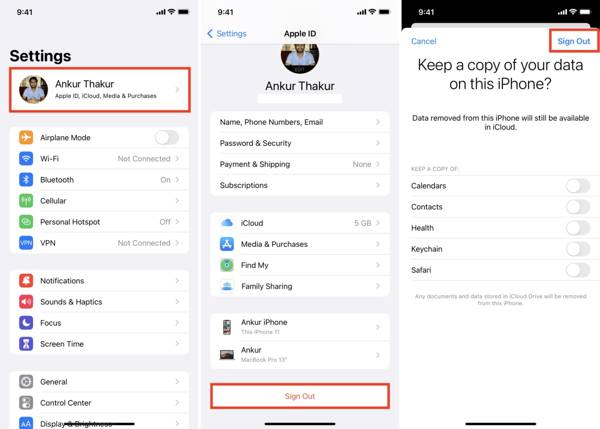
Exécutez le Réglages application sur votre appareil.
Appuyez sur votre profil.
Faites défiler vers le bas et appuyez sur le Se déconnecter bouton.
Saisissez le mot de passe de votre identifiant Apple pour désactiver Trouver mon.
Robinet Éteindre procéder.
Ensuite, décidez si vous souhaitez ou non conserver une copie des données.
Enfin, appuyez sur le Se déconnecter bouton en haut à droite à nouveau.
Noter:
Si vous vous déconnectez de votre identifiant Apple sur votre iPhone, il sera également supprimé de l’Apple Watch jumelée.
Partie 2 : Comment se déconnecter de l’identifiant Apple sur Mac
Si vous souhaitez arrêter d’utiliser l’ancien compte sur votre MacBook, vous pouvez vous déconnecter de votre identifiant Apple avec votre mot de passe. Gardez à l’esprit que la synchronisation iCloud s’arrêtera après la déconnexion de votre compte. Voici les étapes :
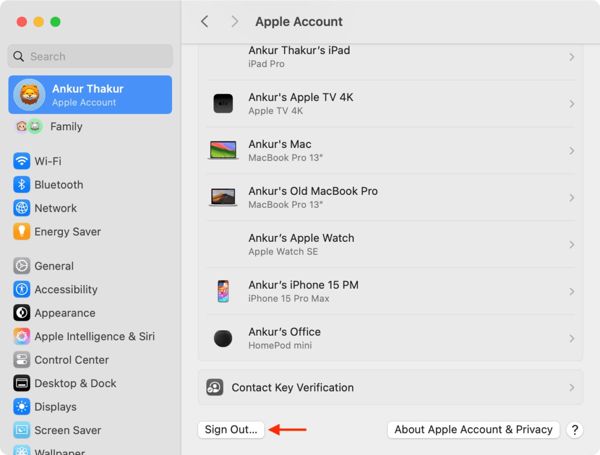
Cliquez sur le menu Apple et choisissez Les paramètres du système.
Cliquez sur Compte Apple dans la barre latérale.
Faites défiler vers le bas et cliquez sur le Se déconnecter bouton en bas.
Cochez les types de données souhaités et cliquez sur Conserver une copie si vous souhaitez en enregistrer une copie.
Enfin, confirmez la déconnexion de l’identifiant Apple.
Partie 3 : Comment se déconnecter de l’identifiant Apple depuis un autre iPhone
Même si vous êtes verrouillé hors de votre appareil iOS, vous pouvez vous déconnecter de votre identifiant Apple sur d’autres appareils. La condition préalable est que vous utilisiez le même compte sur plusieurs appareils Apple. Nous partageons la procédure avec les étapes ci‑dessous :
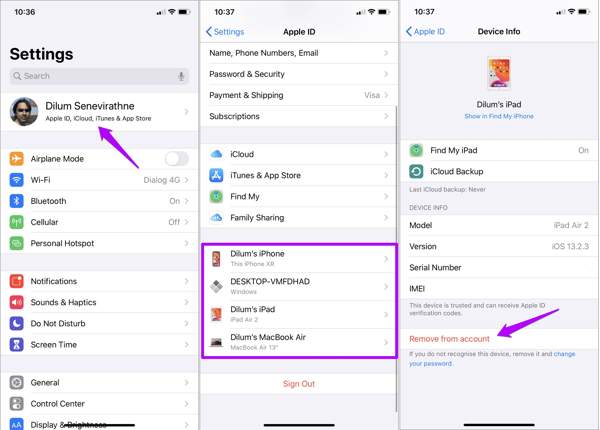
Ouvrez le Réglages app sur un autre appareil iOS associé au même identifiant Apple.
Appuyez sur le profil.
Faites défiler vers le bas et touchez votre iPhone ou iPad.
Appuyez sur le Supprimer du compte bouton.
Ensuite, appuyez sur le Retirer bouton dans la boîte de dialogue de confirmation.
Partie 4 : Comment se déconnecter de l’identifiant Apple à distance
La fonctionnalité Localiser (Find My) est utilisée pour suivre les appareils Apple via le compte Apple. Elle permet aux utilisateurs de se déconnecter de leur identifiant Apple à distance si Localiser a été activé sur leur appareil. De plus, votre appareil doit être en ligne.
Sur un appareil Apple emprunté
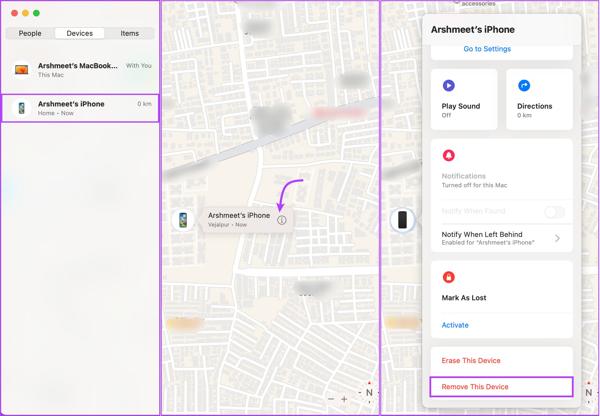
Exécutez le Trouver mon application.
Allez à la Dispositifs onglet et sélectionnez votre appareil.
Si vous ne trouvez pas votre appareil, appuyez sur le bouton +, choisissez Ajouter un AirTag, et ajoutez-le via le compte Apple associé.
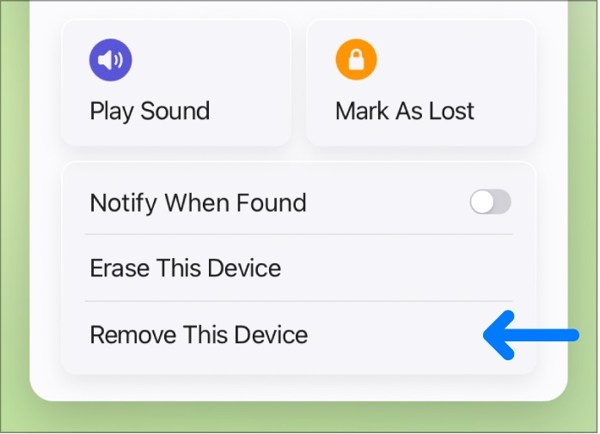
Accédez à la barre d’outils et cliquez sur Supprimer cet appareil.
Ensuite, choisissez Retirer pour confirmer la déconnexion de l’identifiant Apple sur votre iPhone ou iPad.
Sur le Web
Allez sur www.icloud.com/find dans votre navigateur.
Connectez-vous avec votre identifiant Apple et votre mot de passe.
Choisissez l’appareil dont vous souhaitez vous déconnecter de l’identifiant Apple dans le Tous les dispositifs liste.
Clique le Supprimer cet appareil bouton.
Puis, appuyez sur Retirer pour terminer la procédure. Cette opération va également réinitialiser votre iPhone en usine ou iPad.
Partie 5 : Que faire si vous ne pouvez pas vous déconnecter de votre identifiant Apple
Lors de la déconnexion de l’identifiant Apple sur iPhone ou iPad, certains utilisateurs ont trouvé leur compte grisé. Cela signifie que la déconnexion de l’identifiant Apple n’est pas disponible en raison de certaines restrictions. La solution est simple : autoriser la modification de compte dans Temps d’écran (Screen Time).
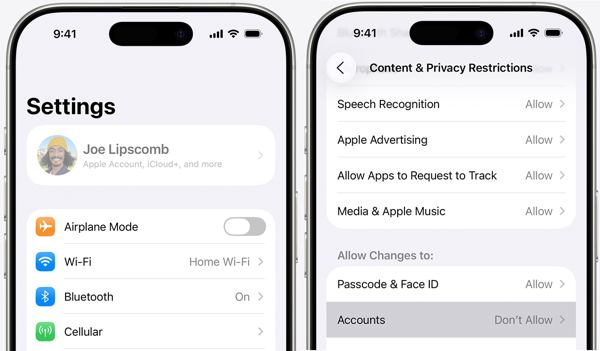
Choisir Temps d'écran dans ton Réglages application.
Robinet Restrictions relatives au contenu et à la confidentialité.
Si vous avez activé Restrictions relatives au contenu et à la confidentialité, localisez le Autoriser les modifications de section.
Robinet Comptes, et réglez-le sur Permettre.
Partie 6 : Comment forcer la déconnexion de l’identifiant Apple sans mot de passe
Si vous avez oublié le mot de passe de votre identifiant Apple, imyPass iPassGo peut vous aider à vous déconnecter de l’identifiant Apple sans mot de passe. Il supprime toutes les restrictions d’un appareil iOS sans compétences techniques. De plus, il ne vous demandera pas de déverrouiller votre iPhone ou iPad.

4 000 000+ téléchargements
Se déconnecter de l’identifiant Apple sans mot de passe.
Facile à utiliser et permet de terminer la procédure en 3 étapes.
Offre des fonctionnalités supplémentaires, comme le contournement MDM et Contournement du code de temps d’écran.
Compatible avec les dernières versions d’iOS et d’iPadOS.
Comment se déconnecter de l’identifiant Apple depuis votre iPhone sans le mot de passe
Installer le logiciel de suppression d’identifiant Apple
Téléchargez et installez le logiciel de suppression d’identifiant Apple sur votre PC et lancez‑le. Il existe une autre version pour les utilisateurs Mac. Choisissez le mode Supprimer l'identifiant Apple pour démarrer la procédure.

Connectez-vous à votre iPhone
Branchez votre iPhone à votre PC avec un câble Lightning. Si vous reliez les deux appareils pour la première fois, touchez Confiance pour faire confiance à ce PC. Dès que votre appareil est détecté, cliquez sur le Commencer bouton.

Se déconnecter de l'identifiant Apple
Si Localiser mon iPhone est désactivé, le logiciel supprimera automatiquement le compte d’identifiant Apple actuel de votre appareil. Si Localiser mon iPhone est activé, suivez les instructions à l’écran pour le désactiver. Ensuite, le logiciel fera le reste.

Vous aimerez aussi :
Conclusion
Cet article parlait de pourquoi vous ne pouvez pas vous déconnecter de votre identifiant Apple. Plus important encore, nous partageons les procédures pour vous débarrasser du compte sur votre iPhone, iPad, MacBook, etc. Vous pouvez suivre notre guide pour vous déconnecter de l’ancien compte. imyPass iPassGo est la solution ultime. Elle fonctionne même si vous avez oublié le mot de passe de votre identifiant Apple ou si votre appareil est verrouillé ou désactivé.
Clara est rédactrice chez imyPass. Elle est spécialisée dans la récupération de données. Vous y trouverez des tutoriels et des solutions professionnelles pour récupérer vos données perdues sur n'importe quel appareil. De nombreux utilisateurs ont déclaré que son tutoriel était simple et utile.
Solutions chaudes
-
Conseils iOS
-
Déverrouiller iOS
-
Localisation GPS
-
Conseils Windows


