



 Solution
 Centre de soutien
 À propos de nous
 Contacter
Comment récupérer des notes sur iPhone : guide complet avec 5 solutions simples
 Clara Prescott Publié le 06 février 2026Récupérer des données3 minutes de lecture
Perdre des notes peut être angoissant, surtout lorsqu’elles contiennent du travail, des projets ou des informations importantes. Ce guide sur comment récupérer des notes supprimées sur un iPhone explique les méthodes les plus fiables pour les restaurer sans confusion. Vous apprendrez quand le dossier Supprimés récemment est utile, quand l’accès à iCloud suffit et quand les sauvegardes deviennent indispensables. Nous présentons également des outils de récupération fiables et leurs limites. À la fin, vous saurez quelle est l’option la plus sûre pour votre situation. Ensuite, nous détaillons chaque solution étape par étape.

Dans cet article:
- Choisir la meilleure solution pour récupérer des notes sur iPhone
- Solution 1. Vérifier le dossier « Supprimés récemment »
- Solution 2. Vérifier iCloud sur le Web
- Solution 3. Récupérer les notes de l’iPhone avec un outil professionnel
- Solution 4. Restaurer à partir d’une sauvegarde iCloud
- Solution 5. Restaurer à partir d’une sauvegarde Finder/iTunes
Choisir la meilleure solution pour récupérer des notes sur iPhone
Avant de choisir une méthode, il est utile de voir toutes les options en un coup d’œil. Ce bref aperçu explique comment récupérer des notes sur un iPhone dans les situations courantes, des suppressions récentes jusqu’à une perte de données complète. Chaque solution diffère en termes de simplicité, de rapidité et de risque. Le tableau ci-dessous vous aide à choisir l’option la plus sûre avant de passer aux étapes détaillées.
| Solutions | Meilleur cas d’utilisation | Exigences | Limitation principale | Facilité d'utilisation | Temps estimé pour récupérer avec succès les notes supprimées |
| Dossier récemment supprimé | Notes supprimées il y a moins de 30 jours | Accès à l’iPhone uniquement | Après 30 jours, tous les fichiers sont définitivement supprimés | Facile | 1 à 2 minutes |
| Site Web iCloud | Notes synchronisées mais absentes de l’appareil | Compte iCloud et navigateur | La synchronisation iCloud doit être activée | Moyenne | 3 à 5 minutes |
| Récupération de données iPhone imyPass | Notes supprimées définitivement sans sauvegarde | Ordinateur et câble USB de chargement pour l’iPhone | Nécessite un ordinateur et une licence payante pour exporter les notes | Le plus simple | 3 à 5 minutes |
| Sauvegarde iCloud | Notes incluses dans une sauvegarde récente | Identifiant Apple et connexion Internet | Écrase les données actuelles de l’iPhone | Moyenne | 30 à 60 minutes |
| Sauvegarde Finder ou iTunes | Notes stockées dans la sauvegarde locale de l’ordinateur | Mac ou PC avec un câble de chargement | Restaure toutes les données de l’appareil, et non la seule note que vous recherchez | Moyenne | 30 à 60 minutes |
Maintenant que vous avez une vue d’ensemble de chaque solution, poursuivez la lecture de comment récupérer une note supprimée sur un iPhone, que vous avez choisie dans la sélection ci-dessus.
Solution 1. Vérifier le dossier « Supprimés récemment »
Pour récupérer des notes supprimées sur l’iPhone, commencez par le Dossier récemment supprimé dans l’app Notes. Il y stocke aussi les notes temporairement pendant 30 jours afin de faciliter la récupération de tout ce qui a été supprimé par erreur. C’est une méthode rapide, sûre et qui ne nécessite aucun équipement supplémentaire. Procédez comme suit :
Ouvrez l’app Notes et allez au menu Dossiers en touchant la flèche de retour dans le coin supérieur gauche.
Appuyez sur Supprimé récemment pour voir les notes supprimées au cours des 30 derniers jours.
Robinet Éditer en haut à droite, puis sélectionnez les notes que vous souhaitez récupérer en touchant le cercle à côté de chacune.
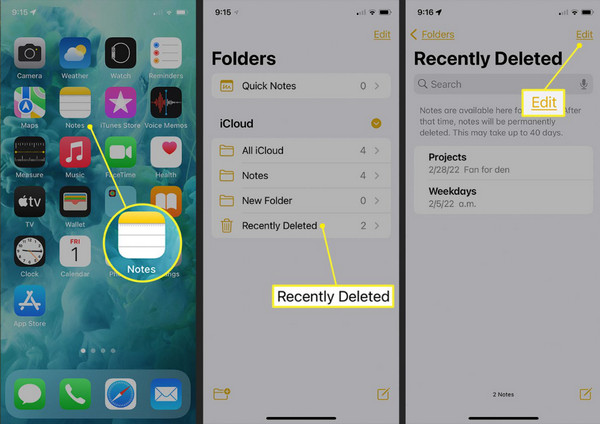
Robinet « Déplacer vers… » en bas à gauche et choisissez Notes pour les restaurer dans votre liste principale de notes.
Cette méthode est la plus rapide et la plus sûre pour restaurer des notes récemment supprimées, mais elle ne fonctionne que pour les notes effacées au cours des 30 derniers jours. Les notes supprimées plus tôt ou définitivement ne peuvent pas être récupérées avec cette méthode.
Solution 2. Vérifier iCloud sur le Web
Si vous ne trouvez pas votre note dans le dossier Supprimés récemment, vous pouvez essayer de récupérer des notes sur iPhone en utilisant Site Web iCloud. iCloud sur le Web
. Cette méthode fonctionne pour les notes qui étaient synchronisées avec iCloud avant leur suppression. Elle est sûre et n’affecte pas les autres données de votre appareil. Procédez comme suit : iCloud.com.
Connectez-vous avec l’identifiant Apple associé à votre iPhone.
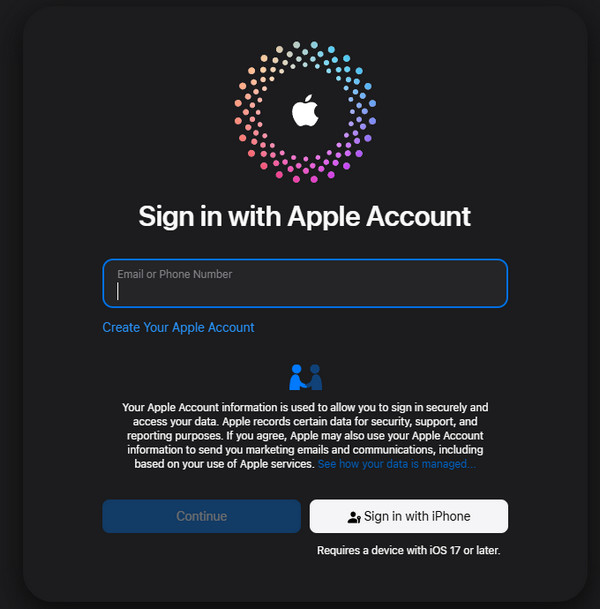
Clique sur le App Notes sur iCloud Web pour voir toutes les notes synchronisées.
Sélectionnez les notes que vous voulez restaurer, puis copiez-les ou déplacez-les à nouveau dans l’app Notes de votre iPhone.
Utiliser iCloud Web vous permet de restaurer les notes synchronisées sans affecter les autres données de votre iPhone. L’inconvénient est que seules les notes qui ont été synchronisées avec iCloud avant leur suppression peuvent être récupérées ; les notes qui n’ont jamais été synchronisées n’apparaîtront pas.
Solution 3. Récupérer les notes de l’iPhone avec un outil professionnel
Parfois, les notes supprimées sont définitivement perdues et le dossier Supprimés récemment ou iCloud ne peuvent pas aider. Si vous souhaitez récupérer des notes iPhone supprimées de façon permanente, alors Récupération de données iPhone imyPass est un moyen simple et sûr de les récupérer. Il analysera votre appareil en profondeur, vous permettra d’apercevoir les éléments pouvant être restaurés et ne lira que les notes dont vous avez besoin, sans écraser les autres fichiers. Cela garantit une solution sûre pour les mémos professionnels ou personnels importants, ainsi que pour toute note que vous ne pouvez pas vous permettre de perdre. Voici les étapes à suivre pour récupérer vos notes perdues.
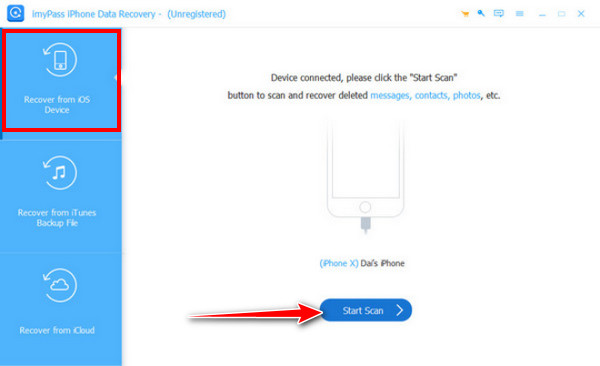
Téléchargez imyPass iPhone Data Recovery sur votre PC ou Mac puis installez le programme. Branchez votre iPhone à l’ordinateur avec un câble USB ou Lightning.
Lancez le programme et choisissez Récupérer à partir d'un appareil iOS. Déverrouillez votre iPhone et touchez Confiance lorsque vous y êtes invité. Cliquez sur Prochain sur l’ordinateur. Pour les anciens appareils comme l’iPhone 4/3GS, l’iPad 1 ou l’iPod Touch 4, suivez les étapes à l’écran pour télécharger le module et entrer en mode analyse.
Après l’analyse, tous les types de données apparaissent dans la barre latérale gauche. Basculez entre Tout afficher et Afficher uniquement les éléments supprimés pour localiser vos notes. Prévisualisez les notes et cochez la case à côté de chaque note que vous voulez récupérer.
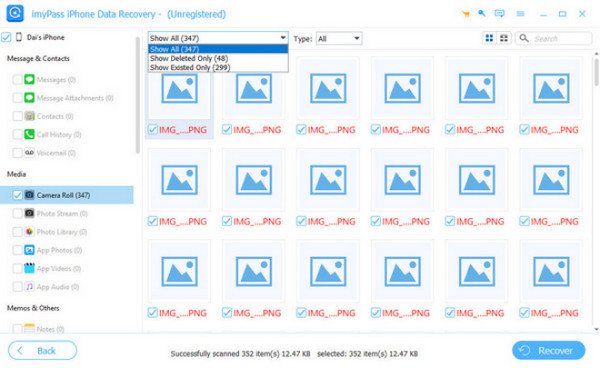
Cliquez sur Récupérer dans le coin inférieur droit. Choisissez un emplacement d’enregistrement sur votre PC pour stocker les notes récupérées. Le programme terminera le processus en quelques secondes et restaurera vos notes perdues en toute sécurité.
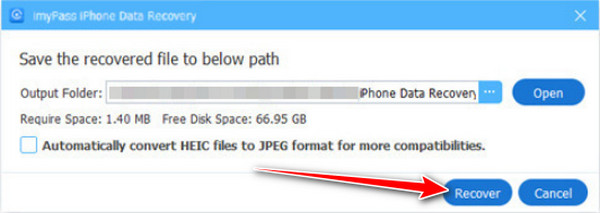
Des outils professionnels comme imyPass iPhone Data Recovery peuvent restaurer des notes supprimées de façon permanente même sans sauvegarde. Si vous avez un ordinateur et souhaitez effectuer une analyse approfondie de votre appareil, c’est la solution qu’il vous faut.
Solution 4. Restaurer à partir d’une sauvegarde iCloud
Si les autres méthodes échouent, vous pouvez restaurer votre iPhone à partir d’une sauvegarde iCloud. Cela est utile lorsque vous devez récupérer des notes supprimées définitivement ou perdues à cause de problèmes d’appareil. Si vous vous demandez comment récupérer une note supprimée sur votre iPhone, la restauration depuis iCloud est une option fiable, gardez simplement à l’esprit qu’elle remplacera les données actuelles de votre appareil par celles de la sauvegarde.
Aller à Réglages > Nom du compte > iCloud > Gérer le stockage > Sauvegardes pour confirmer qu’il existe une sauvegarde incluant vos Notes.
appuyez sur la Paramètres > Général > Réinitialiser > Effacer tout le contenu et les paramètres pour préparer la restauration.
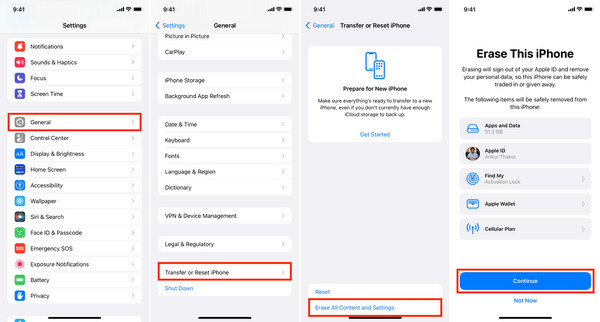
Pendant la configuration, choisissez Restaurer à partir de la sauvegarde iCloud et connectez-vous. Sélectionnez la sauvegarde qui contient vos notes perdues.
Attendez la fin de la restauration. Une fois terminée, ouvrez l’app Notes pour vérifier que vos notes supprimées ont bien été récupérées.
La restauration à partir d’une sauvegarde iCloud peut récupérer des notes inaccessibles par d’autres méthodes. Le principal inconvénient est qu’elle remplace toutes les données actuelles de votre iPhone par la version de la sauvegarde, ce qui peut entraîner la perte des nouvelles données ajoutées après la sauvegarde.
Solution 5. Restaurer à partir d’une sauvegarde Finder/iTunes
Si vous avez déjà sauvegardé votre iPhone sur un ordinateur, vous pouvez restaurer depuis une Chercheur ou sauvegarde iTunes pour récupérer les notes perdues. Cette méthode est utile lorsque les autres options échouent et que vous vous demandez comment récupérer des notes supprimées sur iPhone. Gardez à l’esprit que la restauration d’une sauvegarde écrasera les données actuelles ; toute modification effectuée après la sauvegarde sera perdue.
Utilisez un câble USB ou Lightning pour connecter votre iPhone à votre Mac ou PC. Ouvrez Chercheur sur macOS Catalina ou version ultérieure, ou iTunes sur les anciens macOS et sur Windows.
Cliquez sur votre iPhone dans la barre latérale du Finder ou la fenêtre iTunes pour ouvrir la page de résumé.
Dans le Sauvegardes section, cliquez sur Restaurer la sauvegarde…. Sélectionnez la sauvegarde effectuée avant la suppression de vos notes. Saisissez votre mot de passe si la sauvegarde est chiffrée.
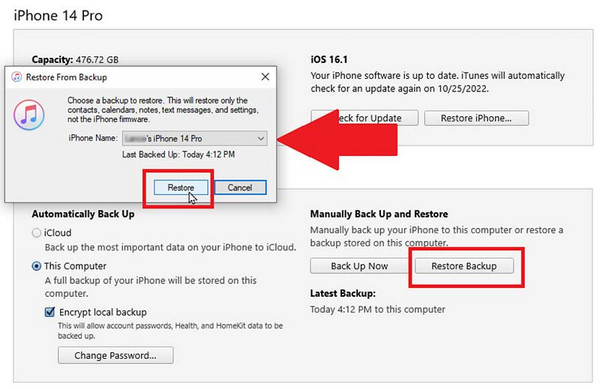
Attendez la fin de la restauration. L’iPhone va redémarrer et se reconnecter à l’ordinateur. Ensuite, ouvrez l’app Notes et vérifiez si vos notes supprimées ont été récupérées.
Cette méthode restaure les notes à partir d’une sauvegarde complète de l’ordinateur, ce qui la rend utile lorsque les autres options échouent. L’inconvénient est similaire à celui de la sauvegarde iCloud : elle écrase toutes les données actuelles de votre iPhone, donc tout ce qui a été ajouté après la sauvegarde sera perdu. De plus, si la sauvegarde est chiffrée et que vous avez oublié le mot de passe de sauvegarde iTunes vous devrez d’abord trouver un moyen de retrouver le mot de passe avant de pouvoir la restaurer.
Conclusion
Maintenant que tu sais comment récupérer des notes iPhone, vous pouvez choisir la méthode qui convient le mieux à votre situation. Du dossier Supprimés récemment à iCloud, en passant par les sauvegardes ou les outils de récupération, chaque option a ses avantages et ses limites. Partagez ce guide avec ceux qui en ont besoin, et souvenez-vous : choisir la bonne méthode rend la restauration de vos notes perdues plus simple et plus sûre.
Clara est rédactrice chez imyPass. Elle est spécialisée dans la récupération de données. Vous y trouverez des tutoriels et des solutions professionnelles pour récupérer vos données perdues sur n'importe quel appareil. De nombreux utilisateurs ont déclaré que son tutoriel était simple et utile.
Solutions chaudes
-
Récupérer des données
- Récupérer une photo vue une fois sur WhatsApp
- Récupérer des vidéos TikTok supprimées sur mobile
- Récupérer une photo Facebook supprimée
- Récupérer des messages Viber, des photos, etc.
- Récupérer des photos Snapchat supprimées
- Les 5 meilleures applications de récupération de contacts
- Récupérer les messages Discord supprimés
- Test de la récupération de données iOS d'AppGeeker
- Récupérer les données du mode DFU
- Impossible de restaurer la sauvegarde de l'iPhone
-
Déverrouiller iOS
-
Conseils iOS
-
Conseils sur le mot de passe

Récupération de données iPhone
Récupérer les données supprimées ou perdues de l'iPhone
Télécharger Télécharger
