



 Solution
 Centre de soutien
 À propos de nous
 Contacter
Contourner la connexion Windows 11/10 via l'invite de commandes - 2 cas
 Penny Warren Publié le 5 décembre 2025Mot de passe Windows3 minutes de lecture
À contourner la connexion par mot de passe administrateur sous Windows en utilisant l'invite de commandes Voici une méthode simple pour réinitialiser un mot de passe d'administrateur local. Elle fonctionne si vous avez oublié votre mot de passe ou si vous souhaitez simplement le modifier. Ce guide couvre les deux cas, que vous soyez connecté ou non. Nous vous présenterons également la méthode ultime pour obtenir les privilèges d'administrateur. C'est parti !

Dans cet article:
Partie 1 : Contourner le mot de passe administrateur lors de la connexion
Une fois connecté à Windows, vous pouvez modifier ou supprimer le mot de passe d'administrateur local à l'aide d'une invite de commandes avec privilèges élevés. Cette méthode, souvent appelée contournement de l'authentification Windows 10/11 via l'invite de commandes, fonctionne car le système fait confiance à votre session ouverte ; les modifications sont donc appliquées immédiatement.
Ouvrez l'invite de commandes en tant qu'administrateur et utilisez la commande intégrée « net user » pour définir un nouveau mot de passe ou le supprimer. La modification sera instantanée et s'appliquera à la connexion ainsi qu'à toutes les applications utilisant ces identifiants.
Connectez-vous à Windows comme d'habitude. Assurez-vous d'utiliser un compte disposant des droits d'administrateur.
Exécutez le Le menu Démarrer et tapez commande dans la zone de recherche. Clic droit Invite de commandes et choisir Exécuter en tant qu'administrateur. Dire Oui si Windows demande l'autorisation.
Dans l'invite de commandes, saisissez internaute et appuyez sur EntrerVous verrez une liste de noms d'utilisateurs locaux. Trouvez le nom du compte administrateur que vous souhaitez modifier.
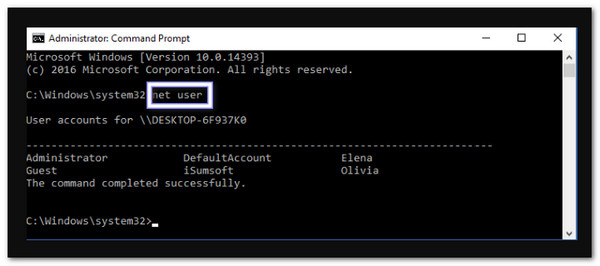
Pour définir un nouveau mot de passe, tapez net user et appuyez sur Entrer. Remplacer avec le nom d'administrateur et avec le nouveau mot de passe que vous souhaitez.
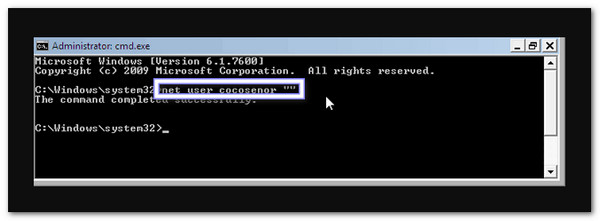
Pour supprimer le mot de passe, tapez plutôt net user "" et appuyez sur Entrer.
Exemple: utilisateur net cocosenor "" effacera le mot de passe du compte local nommé cocosenor.
Noter: N'effectuez cette opération que sur votre propre ordinateur ou avec autorisation. Elle fonctionne uniquement pour les comptes locaux et ne s'applique pas aux comptes en ligne ni aux comptes de messagerie. Réinitialisation du mot de passe Microsoft.
Partie 2 : Contourner le mot de passe administrateur sans se connecter
Cette méthode, souvent appelée contournement de la connexion par mot de passe administrateur sous Windows à l'aide de l'invite de commandes, utilise un disque d'installation ou de récupération Windows pour accéder à une invite de commandes sans se connecter.
Il vous permet de créer un nouveau compte administrateur ou de réparer un profil utilisateur corrompu directement depuis l'écran de connexion. Ce processus modifie certains fichiers système et peut vous permettre de retrouver l'accès sans réinstaller Windows.
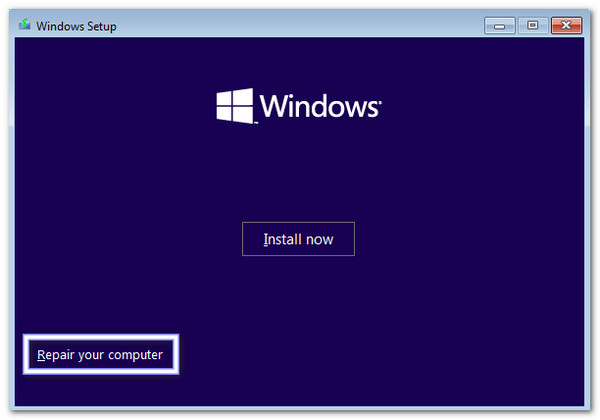
Commencez par démarrer votre ordinateur à partir du DVD d'installation de Windows. Une fois le Installer Windows L'écran s'affiche, regardez dans le coin inférieur gauche et cliquez Répare ton ordinateur.
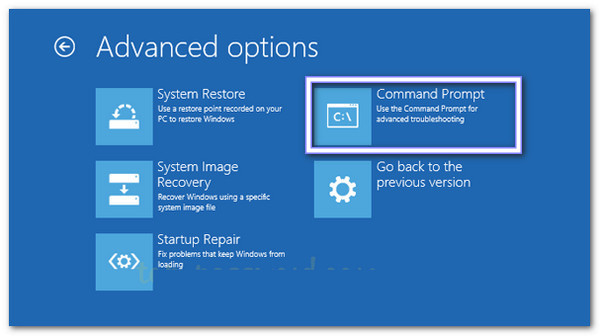
L'écran suivant dépend de votre version de Windows. Si vous disposez d'un disque d'installation Windows 10 ou 8, sélectionnez Dépanner, alors Options avancéeset enfin Invite de commandes.
Si vous utilisez un disque d'installation Windows 7, cliquez simplement dessus. Invite de commandes en dessous de Options de récupération systèmeCela ouvrira une fenêtre d'invite de commandes noire dans laquelle vous pourrez saisir des commandes.
Dans l'invite de commandes, vous allez remplacer un fichier Windows spécifique afin de pouvoir accéder ultérieurement aux outils d'administration. Commencez par saisir : copier d:\windows\system32\sethc.exe d: et appuyez sur EntrerIl sauvegarde le fichier original.
Ensuite, tapez : copier /yd:windowssystem32cmd.exe d:windowssystem32sethc.exe et appuyez sur EntrerIl remplace le programme Sticky Keys par l'invite de commandes. Il vous permet d'ouvrir l'invite de commandes depuis l'écran de connexion.
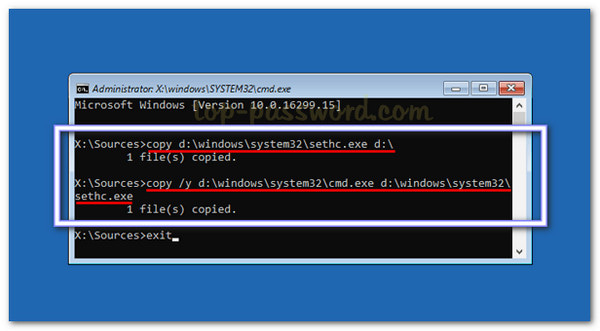
Une fois les commandes exécutées, fermez l'invite de commandes et redémarrez votre ordinateur. Assurez-vous de retirer le DVD d'installation pour que Windows se charge normalement. Une fois sur l'écran de connexion, appuyez sur la touche [Touche à préciser]. Décalage Appuyez cinq fois rapidement sur la touche. Une fenêtre d'invite de commandes s'ouvrira à la place des touches rémanentes. Vous pourrez alors créer un nouveau compte administrateur.
Taper:
net user {nom_utilisateur} /ajouter
net localgroup administrators {nom_utilisateur} /ajouter
Remplacer {nom d'utilisateur} avec le nom que vous souhaitez donner au nouveau compte. Ensuite, appuyez sur Entrer après chaque commande.
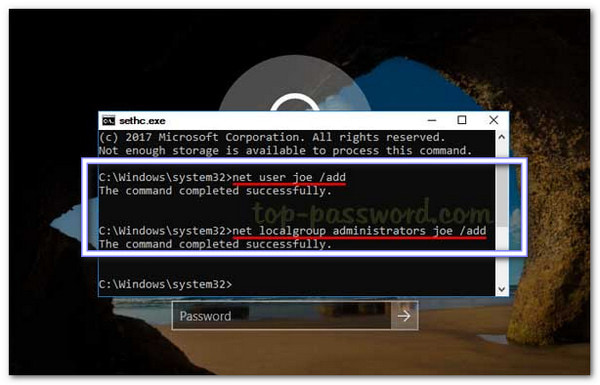
Une fois les commandes exécutées, fermez l'invite de commandes et redémarrez votre ordinateur. Vous pouvez désormais vous connecter avec le nouveau compte administrateur que vous avez créé. Vous bénéficiez ainsi d'un accès complet à votre ordinateur Windows sans perdre vos fichiers ni réinstaller le système.
Partie 3 : La méthode ultime pour obtenir les privilèges d'administrateur
Vous avez appris à contourner la connexion administrateur sous Windows via l'invite de commandes. Et si l'on utilisait la méthode ultime pour obtenir les privilèges d'administrateur ? C'est possible grâce à… Réinitialisation du mot de passe Windows imyPassC'est le programme le plus simple et le plus sûr pour reprendre le contrôle de votre ordinateur Windows.
Si vous avez oublié votre mot de passe administrateur, imyPass Windows Password Reset peut le réinitialiser ou le supprimer instantanément sous Windows 11, 10, 8.1, 7, 8, Vista et XP sans effacer aucun fichier. Vous pouvez également créer de nouveaux comptes administrateur en quelques minutes. De plus, il vous permet de créer rapidement un CD, un DVD ou une clé USB bootable.

4 000 000+ téléchargements
Prend en charge les systèmes de fichiers FAT16, FAT32, NTFS et NTFS5.
Fonctionne sur les ordinateurs Windows utilisant le mode BIOS ou le mode Legacy.
Offre un service client réactif pour une assistance rapide en cas de besoin.
Compatible avec de nombreuses marques telles que Dell, HP, Lenovo, ASUS, Acer, Sony, etc.
Réinitialise ou supprime les mots de passe Windows et crée un nouveau compte administrateur.
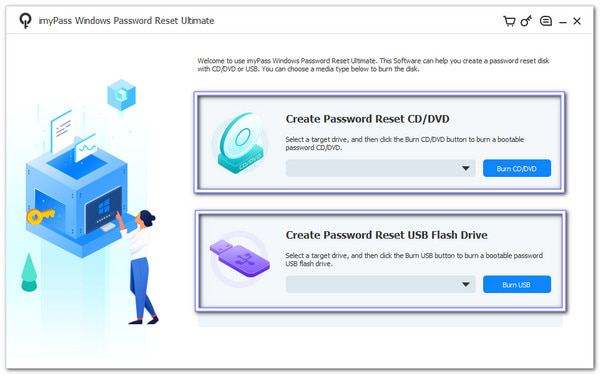
Sur un ordinateur fonctionnel, téléchargez, installez et exécutez gratuitement imyPass Windows Password Reset. Sur votre écran, choisissez le type de support à utiliser. Vous pouvez sélectionner Créer un CD/DVD de réinitialisation de mot de passe si vous préférez graver un CD/DVD de démarrage avec mot de passe.
Si vous souhaitez graver une clé USB bootable avec mot de passe, choisissez l'autre option, qui est Créer une clé USB de réinitialisation de mot de passeUne fois l'opération terminée, retirez le disque gravé et fermez le programme.
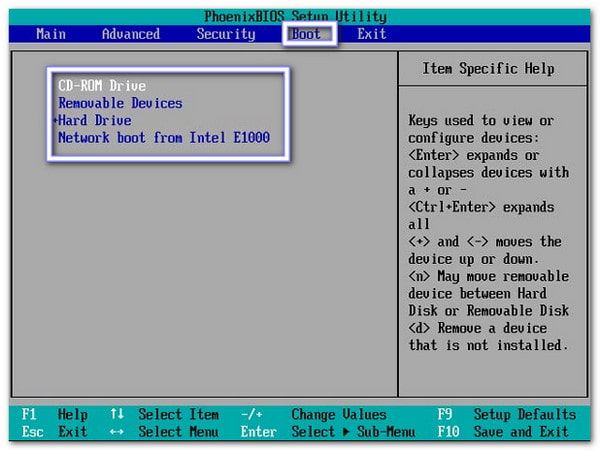
Insérez le CD/DVD gravé ou la clé USB dans l'ordinateur Windows verrouillé. Redémarrez ensuite l'ordinateur et appuyez sur le bouton. F12 ou ESC pour ouvrir le Menu de démarrageVous pouvez utiliser les touches fléchées pour sélectionner votre disque ou votre clé USB. Une fois sélectionné, appuyez sur Entrer, puis enregistrez et quittez pour que l'ordinateur redémarre à partir du disque.
Lorsque l'interface de réinitialisation de mot de passe Windows d'imyPass s'affiche, sélectionnez votre système d'exploitation Windows. Le programme chargera alors les outils nécessaires pour ce système afin que vous puissiez modifier les paramètres de votre compte depuis l'extérieur de Windows.
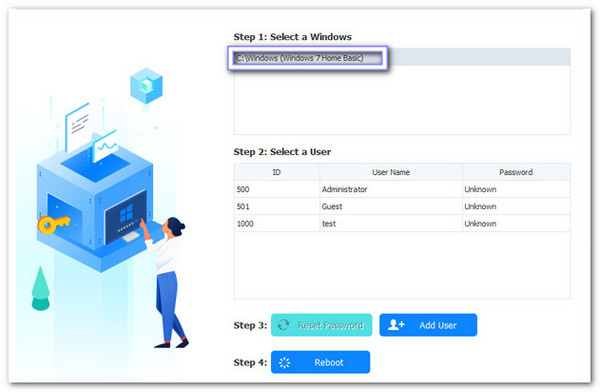
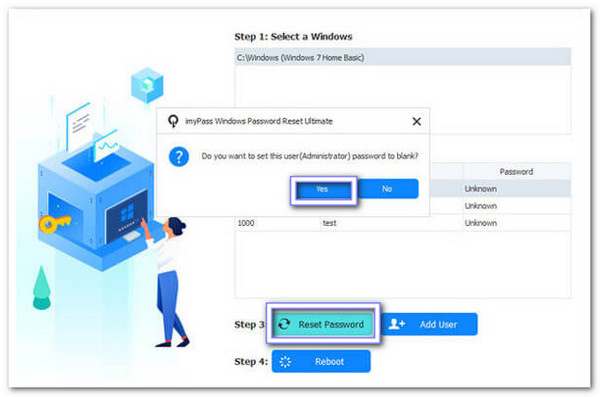
Tous les comptes utilisateurs s'affichent à l'écran. Sélectionnez le compte administrateur que vous souhaitez modifier. Cliquez réinitialiser le mot de passe, confirmer avec D'ACCORDet l'ancien mot de passe est supprimé, vous pouvez donc vous connecter sans.
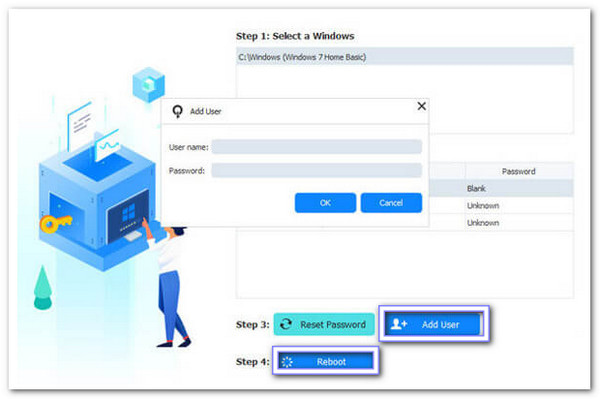
Si vous préférez un nouvel administrateur, sélectionnez le système d'exploitation Windows et cliquez sur Ajouter un utilisateurSaisissez le nouveau nom d'utilisateur et un mot de passe, puis cliquez. D'ACCORD, alors RedémarrerAprès le redémarrage, connectez-vous avec le nouveau compte administrateur pour obtenir tous les privilèges d'administrateur.
Voilà, c'est terminé ! Vous pouvez faire confiance à imyPass pour la réinitialisation de mot de passe Windows si vous le souhaitez. contourner Windows 78, 10 ou 11 mots de passe. N'hésitez pas à l'utiliser dans ce genre de situation !
Conclusion
Contourner la connexion Windows à l'aide de l'invite de commandes Cette opération est déconseillée. Procédez uniquement sur un ordinateur dont vous êtes propriétaire ou pour lequel vous disposez des autorisations nécessaires. Si vous avez besoin d'une solution sécurisée, Réinitialisation du mot de passe Windows imyPass Permet de supprimer ou de réinitialiser rapidement les mots de passe de connexion. Peut modifier les mots de passe administrateur ou utilisateur standard sans perte de fichiers. Indispensable pour retrouver un accès complet à votre ordinateur Windows.
Penny est rédactrice en chef chez imyPass. Elle s'est concentrée sur la recherche de solutions de localisation GPS idéales pour tous les scénarios et possède également une expérience en réparation d'ordinateurs.
Solutions chaudes
-
Mot de passe Windows
- Contourner le mot de passe Windows 8
- Afficher le mot de passe administrateur à l'aide de CMD
- Contourner le mot de passe Windows 10
- Pirater le mot de passe sur un ordinateur Windows
- Contourner le mot de passe administrateur sous Windows
- Top 5 des pirates de mot de passe Windows 10
- Réinitialisation du mot de passe Windows Vista
- Outils gratuits de récupération de mot de passe Windows
-
Conseils Windows
-
Réparer Windows
-
Conseils sur le mot de passe

Réinitialisation du mot de passe Windows
Réinitialiser le compte administrateur/utilisateur Windows
Télécharger Télécharger
