



 Solution
 Centre de soutien
 À propos de nous
 Contacter
Comment réinitialiser un ordinateur portable Toshiba pour corriger des problèmes logiciels
 Penny Warren Publié le 20 mars 2026Conseils Windows3 minutes de lecture
Les ordinateurs portables Toshiba offrent en effet de bonnes performances pour différentes utilisations : navigation, exécution de programmes, etc. Malgré cette commodité, il arrive que l’ordinateur portable Toshiba rencontre des problèmes logiciels. De ce fait, certains utilisateurs doivent rétablir les paramètres d’usine de leur ordinateur Toshiba pour en améliorer les performances.
D’autres utilisateurs d’ordinateurs portables Toshiba effectuent une réinitialisation d’usine pour le préparer à la vente ou à le donner. Comment effectuer une réinitialisation complète (« master reset ») sur un ordinateur portable ToshibaDans cet article, vous découvrirez comment procéder, que vous puissiez ou non vous connecter à l’ordinateur. Poursuivez votre lecture pour connaître toutes les informations détaillées sur le sujet.

Dans cet article:
- Partie 1. Avant de commencer – PRÉPARATION ESSENTIELLE
- Partie 2. Comment réinitialiser aux paramètres d’usine (lorsque vous pouvez vous connecter à Windows)
- Partie 3. Comment réinitialiser aux paramètres d’usine (lorsque vous ne pouvez pas vous connecter à Windows)
- Partie 4. Résolution des problèmes courants liés à la réinitialisation
- Partie 5. Après la réinitialisation – Que faire ensuite
Partie 1. Avant de commencer – PRÉPARATION ESSENTIELLE
Avant de réinitialiser aux paramètres d’usine votre ordinateur portable Toshiba, il y a plusieurs points à prendre en compte. Dans cette section, nous allons vous aider à vous préparer à la réinitialisation d’usine qui va être effectuée.
1. Sauvegardez vos données
Le processus de réinitialisation d’usine effacera tout le contenu de votre ordinateur portable Toshiba. Cela signifie que vos données seront définitivement supprimées. En plus des données, les paramètres de votre ordinateur Toshiba seront également réinitialisés. Il est vivement conseillé de sauvegarder vos données avant de lancer la réinitialisation d’usine de l’ordinateur. Vous pouvez utiliser l’outil de sauvegarde intégré ou un logiciel tiers.
2. Rechargez votre ordinateur portable
La réinitialisation d’usine d’un ordinateur portable Toshiba peut durer plusieurs minutes. Il est conseillé de le recharger avant de lancer l’opération. Ainsi, vous éviterez toute interruption du processus et vous n’aurez pas à recommencer la réinitialisation en cas de coupure.
3. Trouvez votre clé de produit (pour Windows 7/8)
La clé de produit d’un ordinateur portable Toshiba sert de preuve que votre copie de Windows est authentique. C’est un code de 25 caractères. Elle permet à Microsoft de vérifier que Windows est sous licence légale. Ainsi, vous pourrez réinstaller Windows 8 ou 7 lors de la réinitialisation d’usine.
Partie 2. Comment réinitialiser aux paramètres d’usine (lorsque vous pouvez vous connecter à Windows)
Une réinitialisation d’usine est simple à effectuer lorsque vous connaissez le mot de passe. Dans ce cas, vous n’avez pas besoin de créer un disque de réinitialisation de mot de passe Windows. Les ordinateurs portables Toshiba peuvent être équipés de différentes versions de Windows. Leurs procédures spécifiques sont détaillées ci‑dessous.
Pour Windows 10 et 11
Windows 10 et 11 sont les versions les plus récentes de Windows que l’on trouve sur les ordinateurs Toshiba. Les étapes pour les réinitialiser aux paramètres d’usine sont indiquées ci‑dessous.
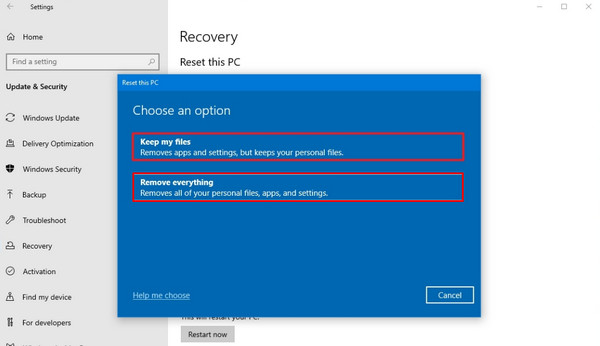
Allez à la Menu Démarrer et cliquez sur le Réglages bouton. Puis sélectionnez Système bouton à partir de l’écran.
Clique le Récupération bouton et choisissez le Supprimer tout bouton. Suivez les instructions à l’écran pour terminer l’opération.
Pour Windows 8.1
La version Windows 8.1 a été l’une des plus utilisées auparavant. Ainsi, certaines personnes l’utilisent encore aujourd’hui. Réinitialisez aux paramètres d’usine l’ordinateur portable Toshiba qui en est équipé en suivant les étapes ci‑dessous.
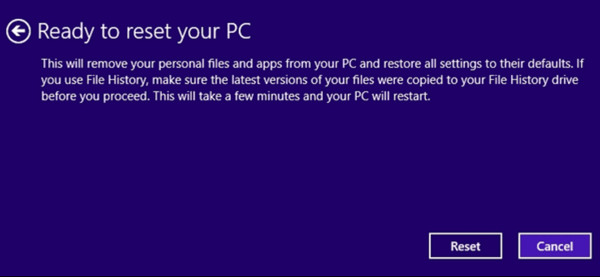
Redémarrez l’ordinateur portable Toshiba. Puis appuyez de façon répétée sur la F8 ou Maj + F8 . Ensuite, cliquez sur le bouton Dépannage (Troubleshoot).
Clique le Réinitialisez votre PC bouton. Suivez les instructions à l’écran et cliquez sur Réinitialiser bouton pour démarrer la réinitialisation d'usine.
Pour Windows 7
Windows 7 est l’une des premières versions installées sur les ordinateurs portables Toshiba. Vous pouvez le réinitialiser aux paramètres d’usine avec les étapes ci‑dessous.
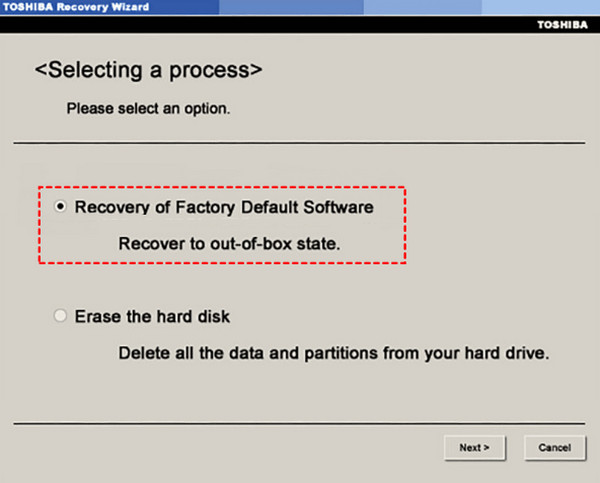
Éteignez l’appareil. Maintenez la touche 0 enfoncée. Puis appuyez sur le bouton Du pouvoir . Relâchez la touche 0 lorsque l’écran de récupération (Recovery) s’affiche. Ensuite, sélectionnez Assistant de récupération Toshiba bouton.
Cliquez sur Restaurer à Paramètres d’usine par défaut du logiciel. Cliquez ensuite sur Suivant (Next), puis à nouveau pour confirmer. La réinitialisation d’usine commencera alors.
Partie 3. Comment réinitialiser aux paramètres d’usine (lorsque vous ne pouvez pas vous connecter à Windows)
Réinitialisation du mot de passe Windows imyPass est l’outil le plus recommandé pour réinitialiser votre ordinateur portable Toshiba lorsque vous ne connaissez pas le mot de passe. Il vous permet de le faire en créant des supports de démarrage sur CD/DVD ou clé USB en quelques minutes. Vous pouvez choisir entre les versions Standard, Platinum et Ultimate. Il prend en charge de multiples scénarios : mot de passe oublié, ordinateur d’occasion, mot de passe administrateur oublié, ou encore création d’un nouveau compte sans accès administrateur.
L’outil prend en charge différentes versions de Windows. Pour certaines versions, la réinitialisation du mot de passe à partir d’ordinateurs Windows peut être effectuée sans perte de données. Cela inclut Windows 11/10/8.1/8 et d’autres. Les étapes ci‑dessous vous guideront pour utiliser cet outil.
Rendez-vous sur le site web principal de Réinitialisation du mot de passe Windows imyPass. Ensuite, configurez, installez et ouvrez l’outil pour démarrer le processus. L’outil vous demandera alors si vous souhaitez créer un disque de réinitialisation de mot de passe sur CD/DVD ou sur clé USB. Cliquez sur Graver un CD/DVD ou Graver USB bouton ensuite.
Redémarrez votre ordinateur et appuyez sur F12. L’outil entrera dans le menu Botte . Appuyez sur la touche Entrée pour enregistrer et quitter. Ensuite, choisissez la version de Windows que vous souhaitez réinitialiser. De nouvelles options apparaîtront alors à l’écran.
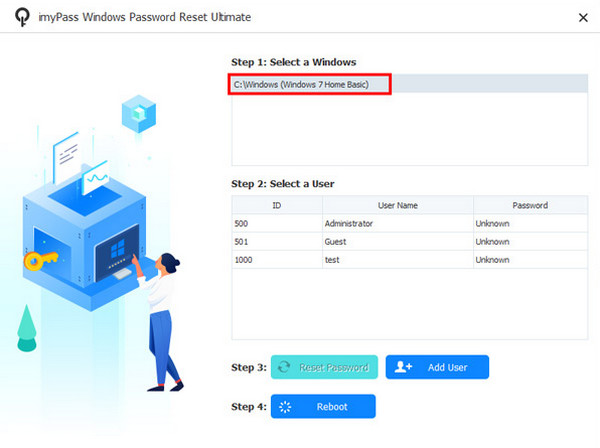
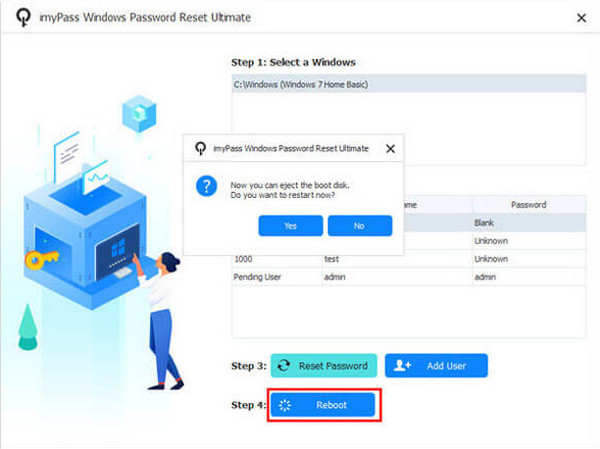
Veuillez sélectionner l’utilisateur au bas de l’écran. Ensuite, cliquez sur le bouton réinitialiser le mot de passe en bas. Cliquez sur le bouton Oui dans la petite fenêtre. Enfin, appuyez sur le bouton Redémarrer en bas pour redémarrer votre ordinateur portable Toshiba.
Partie 4. Résolution des problèmes courants liés à la réinitialisation
Avant, pendant et après la réinitialisation d’usine de votre ordinateur portable Toshiba, vous pouvez rencontrer certains problèmes. Dans cette section, nous vous présenterons quelques‑uns de ces problèmes ainsi que les procédures pour les résoudre. Faites défiler vers le bas pour connaître tous les détails.
1. La réinitialisation d’usine se fige
La réinitialisation d’usine peut rester bloquée ou se figer pendant le processus. Si cela se produit, vous pouvez attendre au moins 30 minutes à 1 heure.
2. L’ordinateur portable Toshiba ne redémarre pas
Il arrive que l’ordinateur portable Toshiba ne redémarre pas. L’écran peut rester noir, bleu, ou afficher un autre problème. Dans ce cas, vous devez éteindre votre ordinateur et attendre avant de le rallumer.
3. Message d’erreur de réinitialisation échouée
Vous pouvez également voir le message d’erreur « Un problème est survenu lors de la réinitialisation de votre PC » s’afficher à l’écran. Pour le corriger, vous devrez redémarrer l’ordinateur portable.
Partie 5. Après la réinitialisation – Que faire ensuite
Lorsque vous rétablissez la configuration d’usine ou réinitialisez le mot de passe d’un ordinateur portable Toshiba, c’est comme s’il s’agissait à nouveau d’un nouvel ordinateur. Une fois l’opération terminée, vous devez effectuer la procédure de configuration de l’ordinateur portable Toshiba. Vous devez également installer les mises à jour pour sa version de Windows. En plus de la version de Windows, vous devez aussi installer les pilotes, qui sont eux aussi importants.
Conclusion
En somme, la réinitialisation d’usine d’un ordinateur portable Toshiba est le sujet principal de cet article. Peu importe que vous puissiez ou non vous connecter avec l’ordinateur portable. Réinitialisation du mot de passe Windows imyPass est là pour réinitialiser votre ordinateur portable Toshiba aux paramètres d’usine si vous ne connaissez pas le mot de passe. Vous pouvez télécharger cet outil si vous souhaitez l’essayer.
Penny se consacre au dépannage GPS et à l’optimisation de Windows. Elle a auparavant travaillé comme ingénieure du support technique, aidant les clients à résoudre efficacement leurs problèmes de localisation et de système. Forte de son expérience en support informatique, elle propose des solutions pratiques qui fonctionnent réellement. Pendant son temps libre, elle aime faire de la randonnée et du géocaching, testant les technologies GPS en conditions réelles.
Solutions chaudes
-
Conseils Windows
- Comment réinitialiser un ordinateur portable ASUS
- Réinitialiser une Microsoft Surface aux paramètres d’usine
- Comment réinitialiser un ordinateur portable Lenovo aux paramètres d’usine
- Comment supprimer un compte administrateur sur Windows 10
- Comment réinitialiser un ordinateur portable HP aux paramètres d’usine
- Comment configurer la connexion automatique sous Windows
- Comment changer le nom d’utilisateur Windows
- Comment réinitialiser un ordinateur portable Dell
-
Mot de passe Windows
-
Réparer Windows
-
Conseils sur le mot de passe

Réinitialisation du mot de passe Windows
Réinitialiser le compte administrateur/utilisateur Windows
Télécharger Télécharger
