



 פִּתָרוֹן
 מרכז תמיכה
 עלינו
עלינו איש קשר
כיצד לשחזר היסטוריית שיחות באייפון: שחזור רשומות שיחות חיוניות
 קלרה פרסקוט פורסם ב 13 בינואר, 2026שחזור נתוניםקריאה של 3 דקות
האייפון בנוי כדי לעזור לנו לקבל ולבצע שיחות עבור חברים, משפחה ועמיתים. הם יופיעו ביומני השיחות של האייפון שלך. שיחות אלו חשובות לניטור השיחות שבוצעו. למרבה הצער, חלק ממשתמשי האייפון חווים אובדן יומני שיחות. האם אתה אחד מהם? אתה יכול שחזור שיחות טלפון שנמחקו באייפוןניתן לעשות זאת עם או בלי גיבוי. מאמר זה יראה לכם כיצד למצוא ולשחזר את היסטוריית השיחות באייפון שלכם בשלוש דרכים קלות. אנא גללו למטה כדי לדעת את הפרטים המלאים בנושא זה.

במאמר זה:
חלק 1. כיצד למצוא יומני שיחות באייפון
במקרים מסוימים, יומני השיחות לא נמחקים באייפון. חלק ממשתמשי האייפון נוטים לבדוק בטעות את יומני השיחות מאפליקציות או תכונות לא נכונות במכשיר אפל שהוזכר. בדרך זו, הם מאמינים שיומני השיחות נעלמו באייפון. מצד שני, הם מאוחסנים בארמון הנכון, אך נבדקו בארמון הלא נכון.
ניתן לבדוק את יומני השיחות של האייפון באמצעות אפליקציית הטלפון. האם ברצונך לדעת כיצד לתקן את יומני השיחות שלך באייפון? להלן השלבים הבאים.
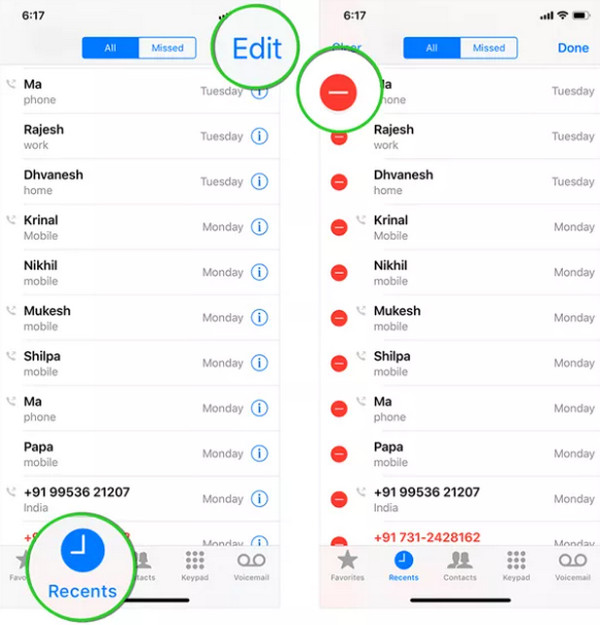
פתח את ה טלפון אפליקציה באייפון שלך. לוח המקשים של החיוג יופיע בממשק הראשון של האייפון שלך.
הקש על אחרונים כפתור. בדרך זו, תוכלו לראות את יומני השיחות מהממשק הראשי. כעת תוכלו לראות את כולם.
ניתן גם למחוק בכוונה את היסטוריית השיחות מהמסך. אנא הקש על הלחצן לַעֲרוֹך האפשרות בפינה העליונה. לאחר מכן, בחר את מִינוּס בצד שמאל של יומני השיחות. אשר את הפעולה למחיקתם.
חלק 2. בדוק את התיקייה שנמחקה לאחרונה
רוב אפליקציות האייפון שמכילות קבצים מכילות את התיקייה 'נמחקו לאחרונה'. עם זאת, אפליקציית הטלפון, שמכילה את יומני השיחות, אינה תומכת בתיקייה הנזכרת. מחיקת השיחות, כמו שיחות מזויפות, מהיסטוריית השיחות באפליקציית הטלפון ימחק אותה לצמיתות. זוהי אחת הסיבות העיקריות לכך שכדאי לשמור על יומני השיחות או היסטוריית השיחות שלך בטוחים תמיד. אם כן, עליך לגבות אותם באופן מיידי ובקביעות כדי לשחזר שיחות או יומני שיחות שנמחקו בעת הצורך. תוכל להמשיך לשיטה הבאה כדי לשחזר את היסטוריית השיחות שלך באייפון אם היא אבדה.
חלק 3. כיצד לשחזר היסטוריית שיחות שנמחקה באייפון ללא גיבוי
עם זאת, חלק ממשתמשי האייפון אינם מגבים באופן קבוע את יומני השיחות שלהם וסוגי נתונים אחרים. האם אתם מודאגים שלא תוכלו לשחזר את היסטוריית השיחות שלכם? imyPass שחזור נתונים של iPhone הוא הפתרון הקונקרטי שלך! כלי זה יכול להדריך אותך כיצד לשחזר היסטוריית שיחות שנמחקה באייפון ללא גיבוי. אם יש לך גיבוי iCloud ו-iTunes, תוכנה זו יכולה גם לעזור לך לשחזר אותם לאייפון שלך.
יומני שיחות אינם סוגי הנתונים הנתמכים היחידים באייפון שלכם שניתן לשחזר. הודעות קוליות, אנשי קשר, תמונות, סרטונים ועוד נתמכים. אם אתם מתחילים, כלי זה הוא הטוב ביותר עבורכם בזכות הממשק הפשוט שלו. בצעו את השלבים הבאים כדי לדעת כיצד להפעיל אותו.
גשו לדפדפן האינטרנט המהימן שלכם וחפשו את אתר האינטרנט של imyPass שחזור נתונים של iPhoneלאחר מכן, בחר את הקובץ שהורדת מדפדפן האינטרנט שלך כדי להגדיר אותו על המסך. הכלי ידרוש ממך להתקין אותו. לאחר מכן, אנא הפעל את הכלי כדי להתחיל בתהליך.
אנא לחץ על שחזור ממכשיר iOS כפתור בפינה השמאלית העליונה. לאחר מכן, אנא בחר את התחל סריקה כפתור לאחר חיבור האייפון למחשב. כבל ה-USB יהיה אחראי לכך. בהמשך, הכלי יסרוק את יומני השיחות באייפון שלך, כולל סוגי נתונים אחרים.
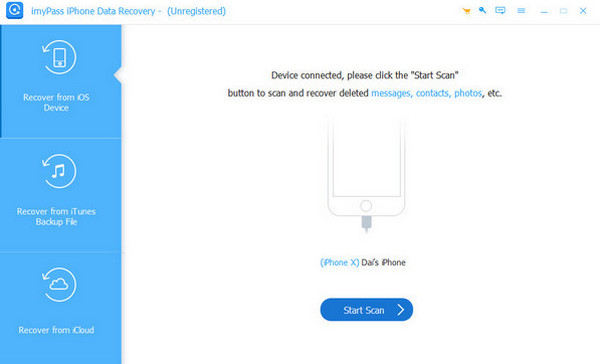
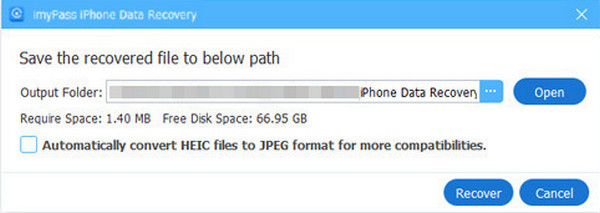
בחר את היסטוריית שיחות כפתור בצד שמאל. לאחר מכן, יומני השיחות שנמחקו יופיעו מימין. אנא בחר את יומני השיחות שברצונך לאחזר. לאחר מכן, לחץ על לְהַחלִים כפתור בתחתית ימין. לאחר מכן, בחר תיקייה מהחלון הקטן. לבסוף, לחץ על לְהַחלִים אפשרות להתחיל לשחזר את יומני השיחות שלך באייפון שלך.
חלק 4. שחזור יומני שיחות שנמחקו מגיבויים
ניתן לגבות את יומני השיחות של האייפון בשירותים שונים. iCloud ו-iTunes הן חלק מהתכונות או הכלים שיכולים לבצע את הגיבוי. האם יש לך גיבוי ליומני השיחות שלך באייפון שלך באמצעות iCloud או iTunes? המשך למטה כדי לדעת את הפרטים המלאים שלהם.
iCloud
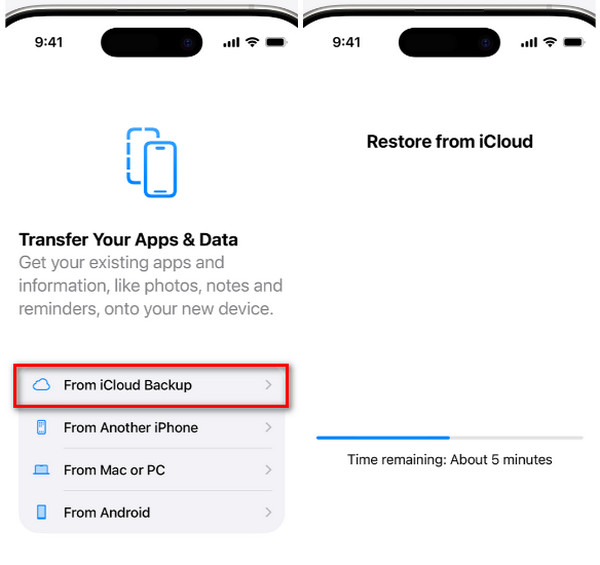
iCloud הוא שירות הגיבוי העיקרי שניתן להשתמש בו לגיבוי יומני השיחות שלך. הוא יכול לשחזר אותם באופן אלחוטי לאייפון שלך. עם זאת, האייפון צריך להיות חדש או לבצע איפוס להגדרות היצרן. נעילת ההפעלה של iCloud לא תוסר. אם תיתקל בה, עליך... הסר את נעילת ההפעלה של iCloud תחילה על ידי הזנת פרטי החשבון. כמו כן, הגיבוי כולו ישוחזר מכיוון שהוא אינו תומך בשחזור סלקטיבי עבור הנתונים שלך, כמו יומני שיחות. ניתן גם לשחזר הודעות מ-iCloud. שחזר שיחות שנמחקו מ-iPhone על ידי שחזור גיבוי iCloud באמצעות השלבים הבאים.
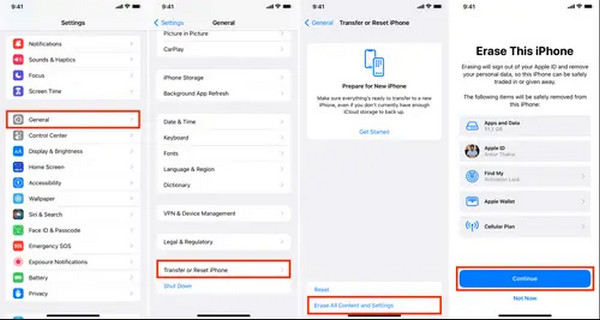
איפוס להגדרות היצרן של האייפון שלך אם הוא חדש כעת. לשם כך, פתח את הגדרות האפליקציה ובחרו את כללי כפתור מהרשימה. מאוחר יותר, הקש על העבר או אפס את האייפון כפתור. מאוחר יותר, בחר את למחוק את כל התוכן וההגדרות כפתור. הזינו את סיסמת האייפון או את סיסמת Apple ID כדי לאפס אותו להגדרות היצרן.
הגדר את האייפון עד שתגיע ל העברת האפליקציות והנתונים שלך מסך. לאחר מכן, אנא בחר את מגיבוי iCloud כפתור מרשימת האפשרויות. לאחר מכן, היכנס לחשבון iCloud שלך ובחר את הגיבוי הכולל את יומני השיחות.
iTunes
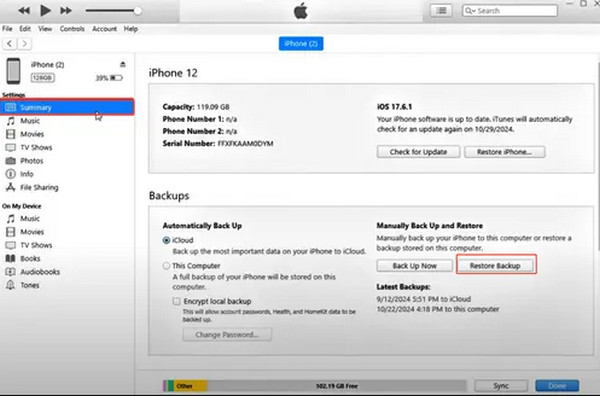
גיבוי iTunes יכול גם לעזור לשחזר את יומני השיחות של האייפון שלך. עם זאת, הליך שחזור זה משתמש בחיבור USB. אנא עקוב אחר השלבים הבאים כדי לדעת כיצד iTunes משחזר את יומני השיחות של האייפון שלך. השלבים הבאים יעזרו לך לעשות זאת.
לִפְתוֹחַ iTunes וחבר את האייפון למחשב. לאחר מכן, אנא בחר את סיכום כפתור בצד שמאל למעלה. לאחר מכן, פרטי האייפון יופיעו על המסך. אנא לחצו על ה שחזור גיבוי כפתור בתחתית ימין. לאחר מכן, בחר גיבוי מהרשימה.
הזן את סיסמת ההצפנה אם נדרשת. לאחר מכן, תהליך השחזור יתחיל באופן מיידי. אנא ודא שאתה ממתין להשלמת תהליך השחזור לפני שאתה מנתק את האייפון שלך.
סיכום
בסך הכל, אתה יכול שחזור שיחות שנמחקו באייפון עם או בלי גיבוי במאמר זה. imyPass שחזור נתונים של iPhone כאן כדי לעזור לך לשחזר את יומני השיחות שלך באייפון ללא גיבוי. ניתן לשחזר גם סוגי נתונים אחרים באייפון שלך. אתה יכול להוריד את הכלי למחשב שלך כדי לחקור ולחוות את התכונות המצוינות שלו.
לקלרה יש למעלה מ־8 שנות ניסיון בסיוע למשתמשים בשחזור קבצים שאבדו ובהעברת נתונים. בעבר עבדה כטכנאית שחזור נתונים בחברת שירותי IT גדולה. היא מוסמכת בשחזור נתונים ובחקירה דיגיטלית, והמאמרים שלה מתמקדים בפתרונות פשוטים שהופכים משימות שחזור מורכבות לקלות יותר עבור משתמשים יומיומיים.
פתרונות חמים
-
שחזור נתונים
- סקירת שחזור נתונים של AppGeeker iOS
- סקירת שחזור נתונים לאייפון עם Disk Drill
- כיצד להוציא אייפון ממצב שחזור (Recovery Mode)
- כיצד לתקן את השגיאה support.apple.com/iphone/restore
- כיצד לשחזר נתונים ממצב DFU
- סקירת שחזור נתונים של Gbyte לאייפון
- כיצד לשחזר תמונות שנמחקו מהאייפון אחרי 30 יום
- כיצד לשחזר תמונות שנמחקו באייפד
-
בטל את הנעילה של iOS
-
העברת נתונים
-
טיפים ל-iOS

