



 פִּתָרוֹן
 מרכז תמיכה
 עלינו
עלינו איש קשר
כיצד לשחזר מיילים שנמחקו באייפון: הצילו את המידע שאבד לכם
 קלרה פרסקוט פורסם ב 9 באפריל 2026שחזור נתוניםקריאה של דקה
דוא״ל, או אימייל, הם הודעות שניתן לשלוח ולקבל באופן דיגיטלי. נהוג להשתמש בהן לצורכי עבודה, לימודים ועוד. ניתן לשלוח אותן באמצעות סמארטפונים, מחשבים, טאבלטים ועוד מכשירים. ה״מכתב״ הדיגיטלי הזה יכול לכלול טקסט, תמונות, סרטונים וקבצים מצורפים חשובים נוספים. זו הסיבה העיקרית לכך שאיבוד או מחיקה בשוגג שלהם עלולים להיות אסון.
איבדתם או מחקתם מייל? שימו לב! מאמר זה מציג שישה מדריכים פשוטים על איך לשחזר מיילים שנמחקו באייפון. בנוסף תמצאו בו מידע נוסף, כולל מה לעשות כשאינכם מצליחים למצוא את המיילים שלכם, כלי צד שלישי שיכול לשחזר מיילים ישירות מהאייפון ועוד. גללו מטה כדי להכיר את כל הפרטים.

במאמר זה:
חלק 1. המקום הראשון לבדוק: "נמחקו לאחרונה" או סל מחזור
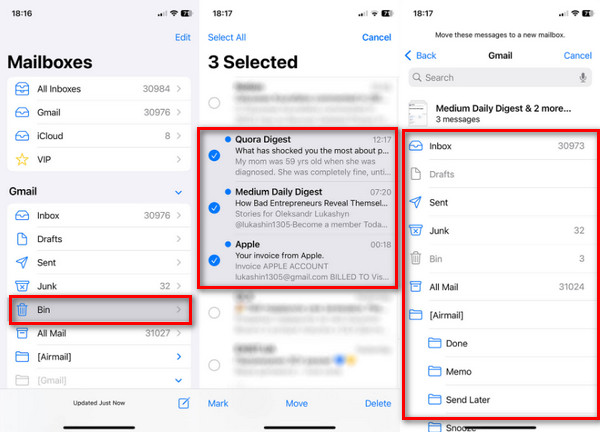
המיילים שבאייפון שלכם יכולים להימחק במהירות. הדבר הטוב במכשיר אפל זה הוא שהוא שומר את המיילים שנמחקו למשך 30 ימים נוספים. הם יכולים להיות מתיקיית נמחק לאחרונה או מתיקיית האשפה (Trash). למדו איך לשחזר מיילים שנמחקו באייפון אם נמחקו לאחרונה. השלבים נמצאים למטה.
פתח את האייפון דוֹאַר האימייל. לאחר מכן בחרו את כפתור תיבות דואר (Mailboxes) באפשרותכם להוסיף ידנית את פרטי החשבון ל‑iCloud Keychain בעזרת אפליקציית הסיסמאות. הסיבה לכך היא שיש אפליקציות שאינן מאפשרות לשמור אוטומטית את הסיסמאות באייפון. השלבים לתהליך מופיעים להלן. אַשׁפָּה אוֹ אשפה (Bin) מתוך רשימת האפשרויות שתופיע.
בחרו את המייל שברצונכם לשחזר. לאחר מכן הקישו על כפתור תיבת דואר (Mailbox) ובחרו תיבת דואר אחרת שאליה תרצו לשחזר אותו.
חלק 2. שחזור מבוסס-שרת (השיטה האמינה ביותר)
ישנן מספר שירותי דוא״ל שניתן להשתמש בהם באייפון, כולל Gmail, Outlook, Yahoo ועוד. בחלק זה נסקור את אפשרויות השחזור המובנות שלהם לשאלה כיצד לשחזר מייל באייפון.
1. עבור משתמשי iCloud Mail
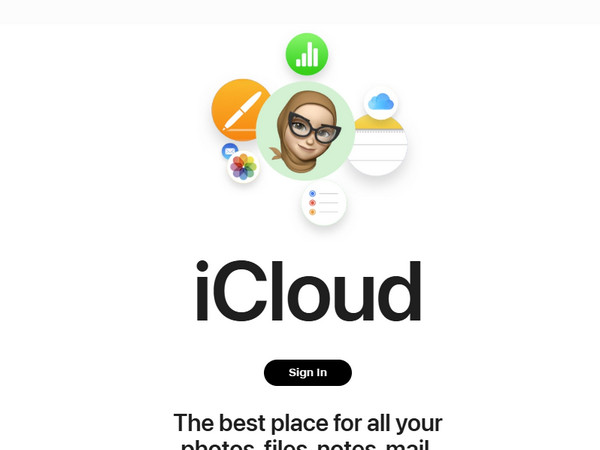
iCloud יכול לעזור לכם לשחזר את המיילים שלכם. יש צורך ב-Apple ID המשויך לצורך תהליך השחזור. עם זאת, המיילים חייבים להיות מגובים ב-iCloud. לחלופין, ניתן להשתמש ב תוכנת שחזור נתוני iCloud. ראו למטה איך לשחזר את המיילים בעזרת חשבון ה‑iCloud שלכם.
היכנסו לאתר הראשי של iCloud. לאחר מכן בחרו באפשרות להתחבר שתופיע והקלידו את חשבון ה‑Apple ID שלכם.
לחץ על דוֹאַר כפתור. לאחר מכן, בחרו את אַשׁפָּה כפתור. בחרו את המיילים ושחזרו אותם לאחר מכן.
2. עבור משתמשי Gmail
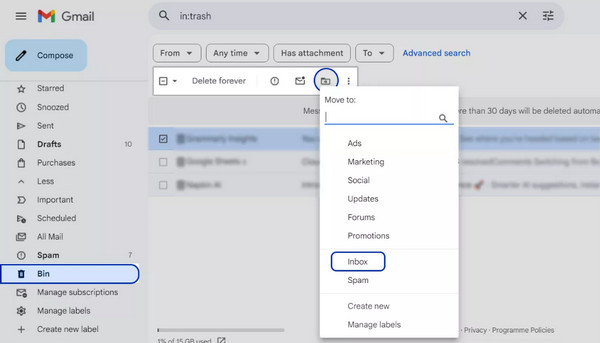
מיילים שנמחקו זה עתה מחשבון Gmail נשמרים בתיקיית האשפה (Bin). הם יישמרו שם במשך 30 יום. עליכם לשחזר אותם בתוך פרק זמן זה כדי שלא יימחקו לצמיתות. השלבים הבאים ינחו אתכם כיצד לעשות זאת.
לִפְתוֹחַ Gmail והקש על אשפה (Bin) כפתור בתחתית השמאלית. אם עדיין לא התחברתם, הזינו את חשבון Google כבר במסך הראשון.
בחרו את המיילים שברצונכם לשחזר. לאחר מכן בחרו בכפתור העבר אל (Move To) ובחרו תיקייה חדשה כדי לשחזר אליה את המיילים.
3. עבור משתמשי Outlook/Hotmail/Exchange
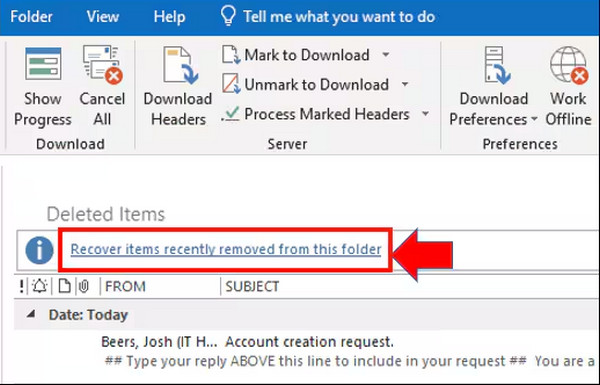
למשתמשי Outlook, Hotmail ו‑Exchange יש הליכים כמעט זהים לשחזור מיילים. הדבר נעשה באמצעות המחשב. המיילים שנמחקו לאחרונה נשמרים רק למשך 14 עד 30 ימים. שחזרו אותם לפני שיימחקו לצמיתות, לפי השלבים הבאים.
פתח את ה הַשׁקָפָה אפליקציית המייל. לאחר מכן לחצו על פריטים שנמחקו (Deleted Items) בצד השמאלי של המסך. לחצו על Recover Items Recently Removed from This Folder ולאחר מכן בחרו את הקבצים שברצונכם לשחזר.
לחץ על בסדר כפתור. לאחר מכן תתחיל פעולת השחזור של המיילים.
4. עבור משתמשי Yahoo Mail
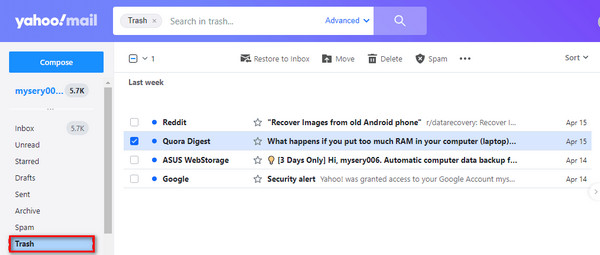
גם ל‑Yahoo יש תיקייה משלה שממנה ניתן לשחזר מיילים שנמחקו. למדו כיצד לשחזר מיילים שנשלחו לאשפה באייפון ב‑Yahoo לפי השלבים למטה.
התחברו לחשבון Yahoo שלכם. לאחר מכן לחצו על תיקיית אַשׁפָּה מהממשק הראשי. לאחר מכן בחרו את המיילים שעליכם לשחזר.
לחץ על מהלך \ לזוז \ לעבור כפתור ובחר את תיבת דואר נכנס כפתור. לבסוף, המיילים ישוחזרו.
חלק 3. מה לעשות אם המייל לא נמצא בשום מקום
למרבה הצער, יש משתמשי אייפון שאינם מצליחים למצוא את המיילים שלהם. ייתכן שחלקם מוסתרים בתיקיות הדוא״ל. בנוסף, ייתכן שקיימת תקלה או באג שגורמים לכך שהמיילים לא יופיעו בשום מקום.
1. בדקו את "כל הדואר" או "ארכיון"
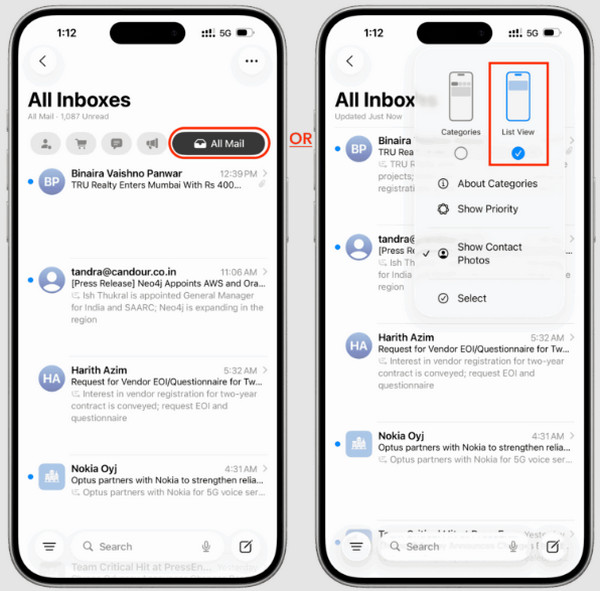
האייפון מאפשר לכם להשתמש במספר חשבונות דוא״ל. אם אינכם מוצאים את המיילים שלכם, ייתכן שאתם צופים בחשבון אחר. ניתן פשוט להקיש על האזור "כל הדואר" (All Mail) או "ארכיון" (Archive) באפליקציית המייל באייפון.
2. השתמשו בחיפוש באפליקציית הדואר
לחלופין, תוכלו להשתמש בשורת החיפוש באפליקציית הדואר כדי לחפש אימייל מסוים. תוכלו לנסות להקליד את כתובת האימייל. זהו הפתרון הטוב ביותר אם יש לכם אלפי הודעות דוא"ל באפליקציה.
3. הסרת החשבון והוספתו מחדש באייפון
יתכן שחשבון האימייל שלכם נתקל בבעיות שגורמות להודעות להסתתר. אם כן, מומלץ להתנתק מהחשבון ולהיכנס אליו מחדש דרך האפליקציה. באופן זה, החשבון יתעדכן וירוענן במכשיר האייפון שלכם.
4. צרו קשר עם שירות התמיכה של ספק האימייל שלכם
לבסוף, תוכלו ליצור קשר עם צוות התמיכה של ספק שירות האימייל שלכם. הם יכולים לעזור לכם לאתר או לשחזר את האימיילים האבודים והנמחקים שלכם.
חלק 4. איך לשחזר מיילים שנמחקו לצמיתות באייפון
עם זאת, יש מקרים שבהם האימיילים מהאייפון שלכם נמחקים לצמיתות. משמעות הדבר היא שהם אינם מגובים או ניתנים לשחזור כתיבת "נמחק לאחרונה". imyPass שחזור נתונים של iPhone יכול לעזור לכם! זהו תוכנת צד שלישי המאפשרת לכם לשחזר ישירות מהאייפון שלכם בלי גיבוי. בנוסף, כלי זה יכול גם לשחזר מגיבויי iTunes ו‑iCloud שלכם.
אימיילים הם לא מסוג הנתונים היחיד שהתוכנה הזאת תומכת בו. תוכלו גם לשחזר מסמכים, תמונות, סרטונים, יומני שיחות ועוד. גלו כיצד לשחזר אימיילים שנמחקו לצמיתות באייפון באמצעות הכלי הזה לפי השלבים הבאים.
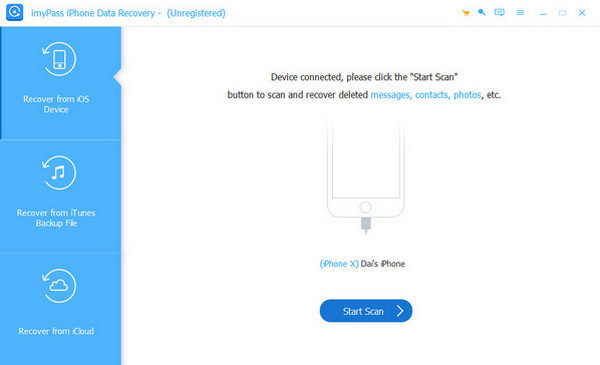
הורידו והתקינו את קובץ ההתקנה של imyPass שחזור נתונים של iPhone מאתר האינטרנט הרשמי שלו. לאחר מכן התקינו ופתחו אותו כדי להתחיל בתהליך. במסך הראשון, לחצו על שחזור ממכשיר iOS לַחְצָן.
קחו את כבל ה‑USB וחברו את האייפון למחשב בעזרתו. לאחר מכן לחצו על האפשרות התחל סריקה בתחתית המרכז. התוצאות יופיעו. אתררו ובחרו את הודעת האימייל שברצונכם לשחזר.
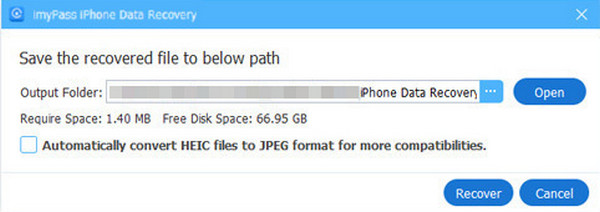
לחץ על לְהַחלִים ולאחר מכן בחרו את מיקום היעד לאימיילים שישוחזרו. לחצו על לְהַחלִים לחצן שוב כדי לאשר את הפעולה.
סיכום
כיצד לשחזר אימיילים שנמחקו באייפון? בסך הכול, תוכלו לעשות זאת בקלות באמצעות ששת השיטות המופיעות במאמר זה. imyPass שחזור נתונים של iPhone נמצא/ת כאן גם כדי לעזור לכם לשחזר אימיילים ישירות מהאייפון שלכם. הוא/היא יכול/ה גם לשחזר אותם מגיבוי iTunes, Finder ו‑iCloud. הורידו את הכלי כדי לגלות עוד מהאפשרויות השימושיות שלו.
לקלרה יש למעלה מ־8 שנות ניסיון בסיוע למשתמשים בשחזור קבצים שאבדו ובהעברת נתונים. בעבר עבדה כטכנאית שחזור נתונים בחברת שירותי IT גדולה. היא מוסמכת בשחזור נתונים ובחקירה דיגיטלית, והמאמרים שלה מתמקדים בפתרונות פשוטים שהופכים משימות שחזור מורכבות לקלות יותר עבור משתמשים יומיומיים.
פתרונות חמים
-
שחזור נתונים
- סקירת שחזור נתונים של AppGeeker iOS
- סקירת שחזור נתונים לאייפון עם Disk Drill
- כיצד להוציא אייפון ממצב שחזור (Recovery Mode)
- כיצד לתקן את השגיאה support.apple.com/iphone/restore
- כיצד לשחזר נתונים ממצב DFU
- סקירת שחזור נתונים של Gbyte לאייפון
- כיצד לשחזר תמונות שנמחקו מהאייפון אחרי 30 יום
- כיצד לשחזר תמונות שנמחקו באייפד
-
בטל את הנעילה של iOS
-
העברת נתונים
-
טיפים ל-iOS

