



 פִּתָרוֹן
 מרכז תמיכה
 עלינו
עלינו איש קשר
האם ניתן לשחזר הודעות אינסטגרם שנמחקו ואיך לעשות זאת
 קלרה פרסקוט פורסם ב 27 באוגוסט 2026שחזור נתוניםקריאה של 3 דקות
אם מחקת בטעות הודעת אינסטגרם חשובה, כנראה שאתה תוהה אם יש דרך להחזיר אותה. כדי להיות כנים, לאינסטגרם אין כפתור ביטול (Undo) מובנה שמאפשר לשחזר את השיחה שנמחקה. אמנם אפשר לשחזר הודעות שנמחקו, אבל זה תלוי איך הן נמחקו וכמה זמן עבר מאז. בפוסט הזה נלמד אותך איך לראות הודעות שנמחקו באינסטגרם בכמה דרכים מוכחות. נסקור את השיטה הרשמית, היסטוריית התראות באנדרואיד, בדיקת מכשירים/חשבונות אחרים, ושימוש בכלי שחזור נתונים אמינים. כך נוכל לעזור לך למצוא את שיטת השחזור המתאימה ביותר לפני שתאבד לצמיתות את הודעות האינסטגרם שנמחקו.

במאמר זה:
שיטה 1: השיטה הרשמית (בקשת נתוני אינסטגרם)
האם יש דרך לשחזר הודעות אינסטגרם שנמחקו? רבים ממשתמשי אינסטגרם לא מודעים לכך שאינסטגרם שומרת עותק של הודעות שנמחקו לאחרונה משיחה. מטא שומרת עותק של הודעות שנמחקו בשרת שלה למשך עד 90 ימים. עם זאת, עליך להוריד את נתוני החשבון שלך לפני שהתקופה הזו מסתיימת לחלוטין. אחרת, הן יימחקו לצמיתות.
גש לפרופיל האינסטגרם שלך, לחץ על תַפרִיט, ובחר מרכז חשבונות. בחר המידע וההרשאות שלך, לאחר מכן ייצוא המידע שלך.
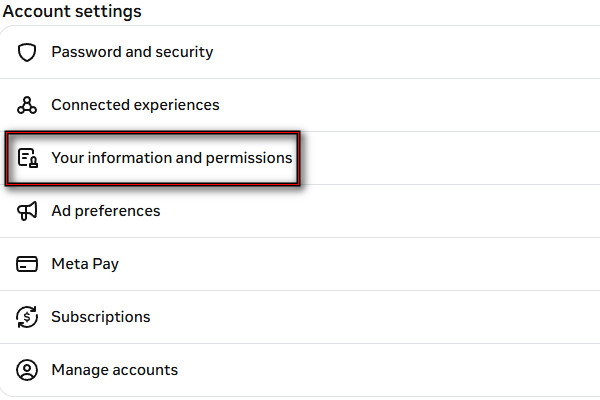
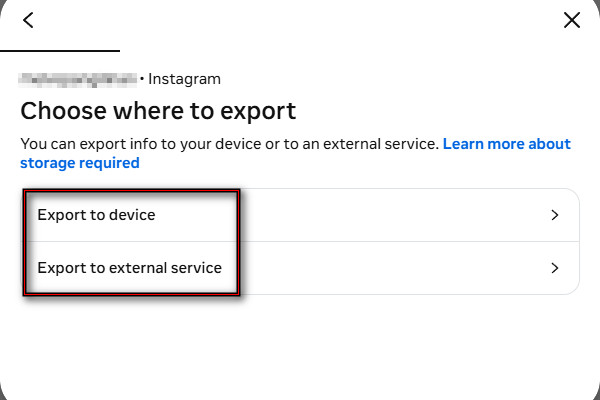
נְקִישָׁה צור ייצוא, בחר את הפרופיל שלך ולחץ על ייצוא למכשיר או ייצוא לשירות חיצוני. מיד לאחר מכן, הקש התאמת מידע ולבדוק הודעות.
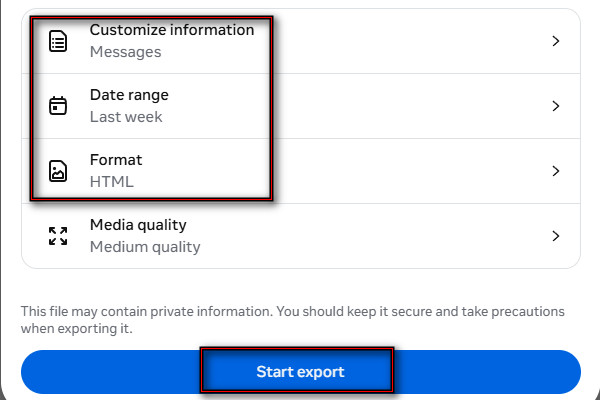
קבע את התאריך ליום שבו מחקת את ההודעות. בחר פורמט (HTML או JSON) ולחץ על התחל ייצוא. זכור, יש לך רק 4 ימים להוריד אותו.
שיטה 2: דרך היסטוריית ההתראות באנדרואיד
אם אתה משתמש באנדרואיד 11 או גרסה מאוחרת יותר, אתה יכול לשחזר הודעות אינסטגרם שנמחקו באמצעות יומן ההתראות. אבל זה עובד רק אם התראות אינסטגרם והאפשרות היסטוריית התראות היו מופעלות לפני שההודעות נמחקו.
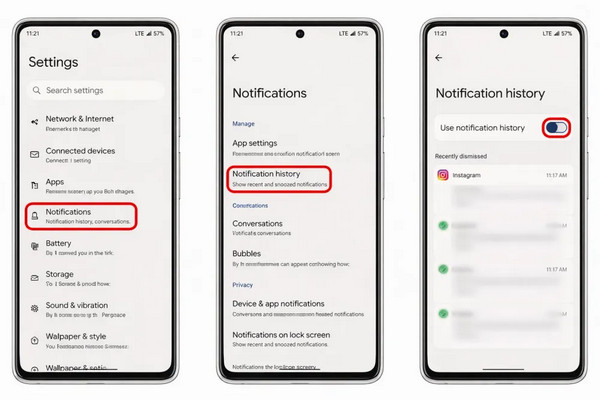
פתח את ה הגדרות אפליקציה, גלול למטה והקש על התראות או התראות ושורת מצב.
ודא שהאפשרות היסטוריית הודעות מופעלת עַל, ובחר באינסטגרם. תראה רשימה מתויגת-זמן של ההודעות שקיבלת.
הערה:
אם ההודעה באינסטגרם הייתה תמונה, יומן ההתראות יציג רק שמישהו שלח תמונה. כלומר, לא תוכל לשחזר תמונה שנמחקה.
שיטה 3: בדיקת מכשירים/חשבונות אחרים
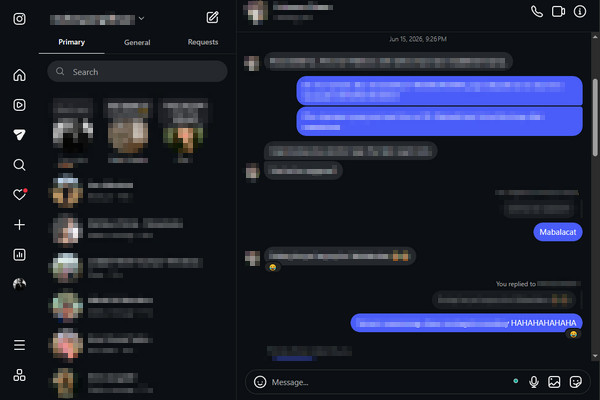
אינסטגרם מסנכרנת שיחות במכשירים שונים שמחוברים לאותו חשבון. לפעמים, עדיין ניתן לגשת לשיחה שנמחקה במכשיר אחר שעדיין לא ריענן את הנתונים שלו. עם זאת, הסיכוי לראות את הודעות האינסטגרם שנמחקו נמוך מאוד. ראה את ההוראות הבאות כדי ללמוד איך לקרוא הודעות אינסטגרם שנמחקו:
התחבר לאותו חשבון אינסטגרם במכשיר חלופי ופתח את הודעות. זה יכול להיות סמארטפון, טאבלט או דרך גרסת האינטרנט של אינסטגרם.
בדוק אם השיחה עדיין מופיעה. אם היא נראית לעין, צלם צילום מסך של ההודעות לפני שהן נעלמות. הימנע מריענון האפליקציה/העמוד כדי שהנתונים לא יאבדו.
שיטה 4: שימוש בכלי שחזור נתונים
1. שחזור נתונים של אייפון מ-imyPass
imyPass שחזור נתונים של iPhone, כפי שמשתמע משמו, הוא תוכנת שחזור נתונים עבור iPhone/iPad. היא סורקת את ה‑iPhone שלך כדי לעזור לך לשחזר הודעות אינסטגרם שנמחקו גם ללא גיבוי. מעבר להודעות, ניתן גם לשחזר תמונות וסרטוני אינסטגרם במצב אצווה. הוא יכול לשחזר נתונים מדגמי iPhone ישנים וחדשים, כולל iPhone 16 ו‑17 החדשים ביותר. הוא תומך ב‑iOS 5 עד iOS 27.
כך משחזרים הודעות אינסטגרם שנמחקו:
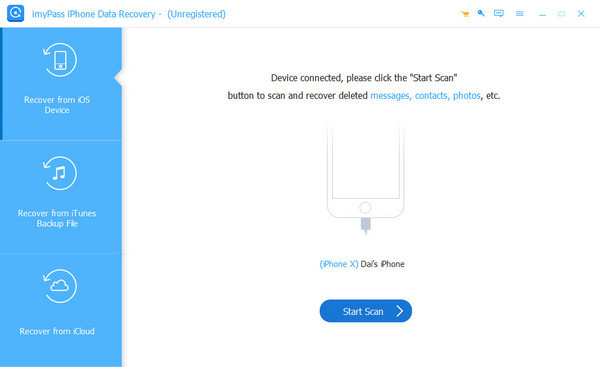
הורד imyPass שחזור נתונים של iPhone במחשב שלך. לאחר ההגדרה, פתח אותה וחבר את האייפון למחשב באמצעות כבל USB.
בחר את שחזור ממכשיר iOS אפשרות ולחץ התחל סריקה כדי לסרוק את כל הנתונים שלך, כולל הודעות אינסטגרם.
לאחר שהתוכנה מנתחת את הנתונים שלך, בחר הצג נמחק בלבד כדי לסנן את הנתונים שמחקת. חפש את הודעות האינסטגרם שברצונך לשחזר וסמן אותן.
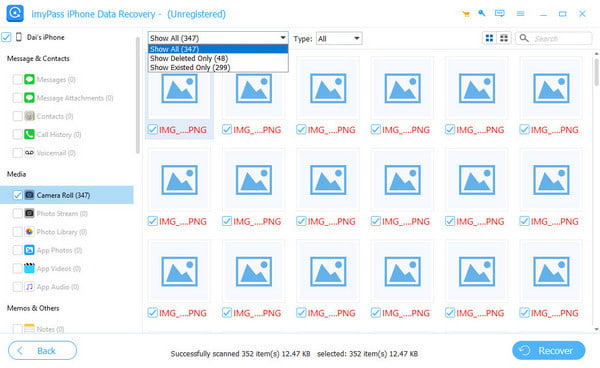
חפש את הודעות האינסטגרם שברצונך לשחזר וסמן אותן. לאחר מכן לחץ על לְהַחלִים כדי להתחיל לשחזר את הודעות האינסטגרם שנמחקו.
2. Disk Drill
Disk Drill יכולה לשחזר נתונים שאבדו או נמחקו ממקורות שונים, כולל הודעות אינסטגרם. בעזרתה ניתן לבדוק קובצי מסד נתונים של אינסטגרם ששוחזרו כדי לחפש רשומות הודעות. עם זאת, התהליך טכני יותר מכלי שחזור אחרים. ראה למטה איך למצוא הודעות אינסטגרם שנמחקו:
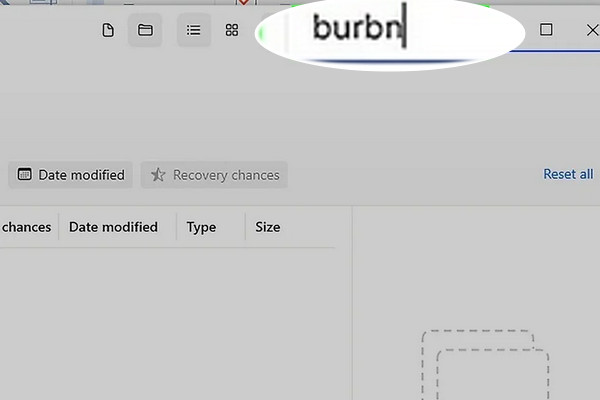
הורד והתקן את Disk Drill ו‑DB Browser, ואז חבר את האייפון למחשב. לאחר סריקת האייפון, עבור אל אַחֵר או לחפש burbn.
הערה:
burbn הוא שם הפרויקט הפנימי המקורי של אינסטגרם.
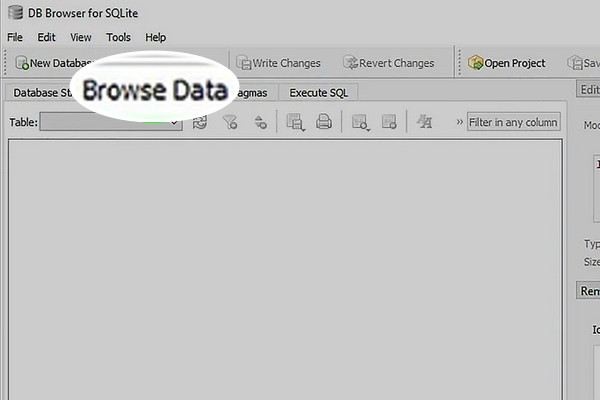
העתק והדבק את הקבצים ליעד אחר במחשב שלך. פתח כל קובץ DB ב‑DB Browser ולחץ על Browse Data כדי למצוא את ההודעות באינסטגרם.
3. Gbyte
Gbyte יכולה לשחזר צ'אטים שנמחקו מאינסטגרם בלי לדרוס נתונים. במילים אחרות, היא לא תמחק את הנתונים מה‑iPhone שלך כמו ש‑iTunes עושה. היא משתמשת בסריקה לקריאה‑בלבד (Read-Only) שמבטיחה שנתוני האינסטגרם שלך לא ייפגעו. בדוק את ההוראות למטה לגבי אופן שחזור הודעות אינסטגרם שנמחקו:
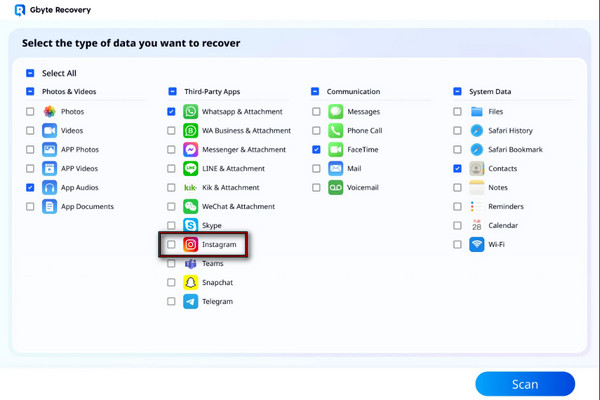
בממשק Gbyte Recovery, בחר את האפשרות אינסטגרם אפשרות ולחץ לִסְרוֹק.
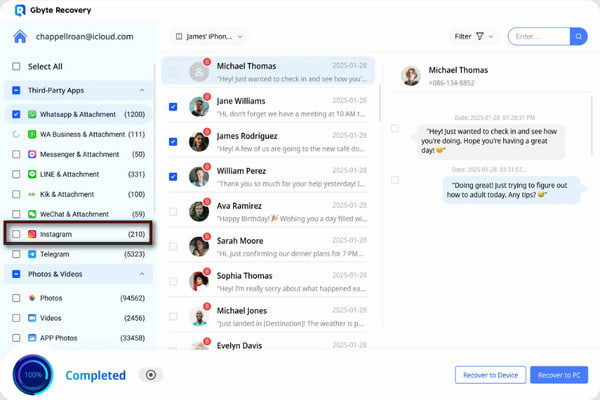
בחר את כל הודעות ה‑IG שברצונך לשחזר ולחץ על שחזור למכשיר או על „Recover to PC” כדי לשמור אותן.
טבלת השוואה מהירה בין השיטות
| שִׁיטָה | יכול לשחזר הודעות שנמחקו? | דורש גיבוי | הצלחת השחזור | הכי טוב בשביל |
| בקשת נתוני אינסטגרם | בתוך תקופת השמירה של 90 הימים של אינסטגרם | לא | 100% | שחזור הודעות שעדיין מאוחסנות בשרת. |
| היסטוריית ההתראות באנדרואיד | חֶלקִית | לא | 95% | צפייה בהודעות שנמחקו לאחרונה. |
| בדיקה במכשירים/חשבונות אחרים | לא מובטח | לא | 0% עד 50% | שיחות שעדיין לא הסתנכרנו במכשירים אחרים. |
| imyPass שחזור נתונים של iPhone | כן | אופציונלי | 95% | שחזור הודעות אינסטגרם שנמחקו ישירות מ‑iPhone, מגיבוי iTunes או מגיבוי iCloud. |
| תרגיל דיסק | לא מובטח | לא | 0% עד 50% | בדיקת קובצי מסד הנתונים של אינסטגרם ששוחזרו. |
| Gbyte | כן | לא | 90% | שחזור הודעות אינסטגרם שנמחקו בלי גיבוי. |
סיכום
לְמִידָה כיצד לשחזר הודעות אינסטגרם שנמחקו עוזר לך לשחזר שיחות חשובות שנמחקו בטעות. מאחר שאינסטגרם אינה מספקת כפתור שחזור ישיר לצ'אטים שנמחקו, ניתן לנסות את השיטות שלעיל. אך חשוב להבהיר: הצלחת השחזור תלויה בשאלה אם ההודעות שנמחקו עדיין זמינות או שנכתבו עליהן נתונים חדשים. לפתרון יעיל יותר, אנו ממליצים בחום להשתמש ב imyPass שחזור נתונים של iPhone. . היא סורקת את ה‑iPhone שלך כדי למצוא צ'אטים הניתנים לשחזור ומאפשרת לך להציג בתצוגה מקדימה נתונים שנמחקו לפני השחזור.
לקלרה יש למעלה מ־8 שנות ניסיון בסיוע למשתמשים בשחזור קבצים שאבדו ובהעברת נתונים. בעבר עבדה כטכנאית שחזור נתונים בחברת שירותי IT גדולה. היא מוסמכת בשחזור נתונים ובחקירה דיגיטלית, והמאמרים שלה מתמקדים בפתרונות פשוטים שהופכים משימות שחזור מורכבות לקלות יותר עבור משתמשים יומיומיים.
פתרונות חמים
-
שחזור נתונים
- סקירת שחזור נתונים של AppGeeker iOS
- סקירת שחזור נתונים לאייפון עם Disk Drill
- כיצד להוציא אייפון ממצב שחזור (Recovery Mode)
- כיצד לתקן את השגיאה support.apple.com/iphone/restore
- כיצד לשחזר נתונים ממצב DFU
- סקירת שחזור נתונים של Gbyte לאייפון
- כיצד לשחזר תמונות שנמחקו מהאייפון אחרי 30 יום
- כיצד לשחזר תמונות שנמחקו באייפד
-
בטל את הנעילה של iOS
-
העברת נתונים
-
טיפים ל-iOS

