



 פִּתָרוֹן
 מרכז תמיכה
 עלינו
עלינו איש קשר
מהי התחברות ל-Apple iTunes וכיצד להיכנס ל-iTunes
 פני וורן פורסם ב מאי 25, 2026בטל את הנעילה של iOSקריאה של 3 דקות
ב-macOS Catalina ואילך הוחלפה iTunes באפליקציות נפרדות, כמו Music, TV ו-Podcasts. עם זאת, היא עדיין זמינה ב-Windows, macOS Mojave, iPhone ו-iPad. היא אינה רק מנהל קובצי מדיה עבור iOS, אלא גם חנות תוכן לרכישת קבצי מולטימדיה. כדי להשתמש ב-iTunes, לרכוש תוכן או לגשת לתוכן שרכשת במכשירים שונים, עליך להתחבר ל-iTunes. מאמר זה מסביר כיצד היכנס לחשבון Apple iTunes שלך ב-Windows, macOS ו-iOS.

במאמר זה:
חלק 1: מהי התחברות ל-Apple iTunes
התחברות ל-Apple iTunes מתייחסת להתחברות ל-iTunes באמצעות מזהה Apple (Apple ID) שלך כדי לגשת לתוכן שרכשת ולשירותי המדיה שלך. מזהה ה-Apple שלך משמש כחשבון iTunes ודרכו אתה ניגש לא רק ל-iTunes, אלא גם ל-App Store, Apple Music, iCloud ושירותים נוספים של Apple.
כאשר אתה מגדיר מכשיר Apple חדש, עליך להתחבר באמצעות מזהה ה-Apple שלך כדי להשתמש ב-iTunes ובשירותי Apple אחרים. ב-Windows וב-macOS Mojave או גרסאות מוקדמות יותר, iTunes זמינה כאפליקציה עצמאית. ב-macOS Catalina ואילך, iTunes הוחלפה באפליקציות נפרדות, אך משתמשים באותו מזהה Apple כדי להתחבר ולגשת לתוכן שלך.
חלק 2: כיצד ליצור חשבון iTunes
כיצד ליצור חשבון iTunes באייפון
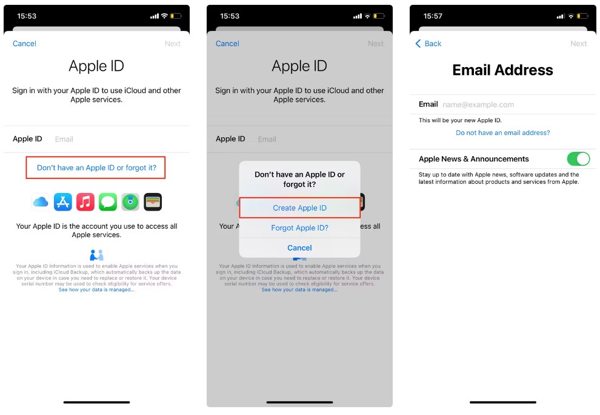
פתח את ה הגדרות אפליקציה, הקש היכנס לאייפון שלך, בחר אין לך מזהה אפל או שכחת אותו, והקש צור Apple ID.
הזן את שמך הפרטי, שם המשפחה ויום הולדתך והקש הַבָּא. לאחר מכן הזן את כתובת הדוא"ל העיקרית שלך.
לאחר מכן, צור סיסמה עבור מזהה Apple שלך, הקש לְהַמשִׁיך, ולאחר מכן הקש לְהַסכִּים לקבל את תנאים והגבלות.
אמת את כתובת האימייל שלך על‑ידי פתיחת הודעת האימות והקשה על אמת עכשיו.
כיצד ליצור חשבון iTunes ב-Mac
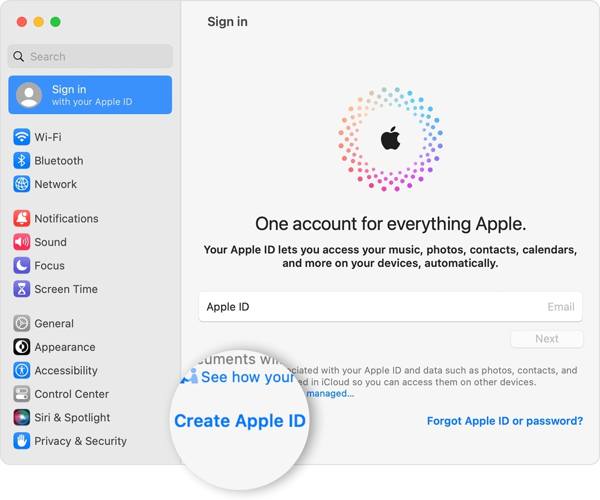
בחר העדפות מערכת מ ה תפוח עץ תפריט, לחץ להתחבר, ובחר צור Apple ID.
מלא את הטופס עם המידע האישי שלך, צור סיסמה ולחץ הַבָּא.
הזן את מספר הטלפון שלך ובחר כיצד לאמת את זהותך. לאחר מכן לחץ לְהַסכִּים לאחר שתקרא את ה תנאים והגבלות.
לאחר מכן, לחץ אמת את כתובת האימייל, קרא את דוא"ל האימות ואשר יצירת חשבון iTunes.
כיצד ליצור חשבון iTunes באינטרנט
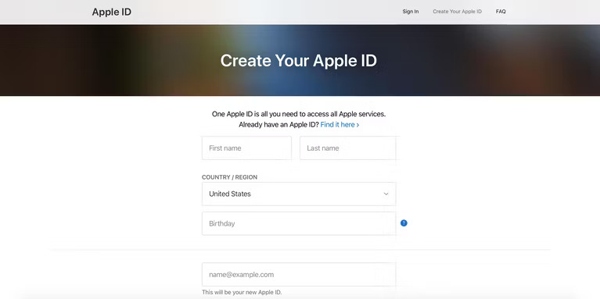
בקר בכתובת appleid.apple.com/account בדפדפן שלך.
הזן את המידע שלך וצור סיסמה.
הזן את מספר הטלפון שלך ואמת את זהותך באמצעות SMS או שיחת טלפון.
כאשר אתה מוכן ליצור חשבון iTunes, לחץ לְהַמשִׁיך, ואמת את כתובת הדוא"ל.
חלק 3: כיצד להיכנס לחשבון Apple iTunes
כיצד להיכנס לחשבון Apple iTunes ב-Windows
כדי להיכנס לחשבון Apple iTunes במחשב האישי שלך, הורד את הגרסה העדכנית ביותר של iTunes מאתר Apple.
פתח את iTunes, עבור אל חֶשְׁבּוֹן תפריט, ובחר להתחבר.
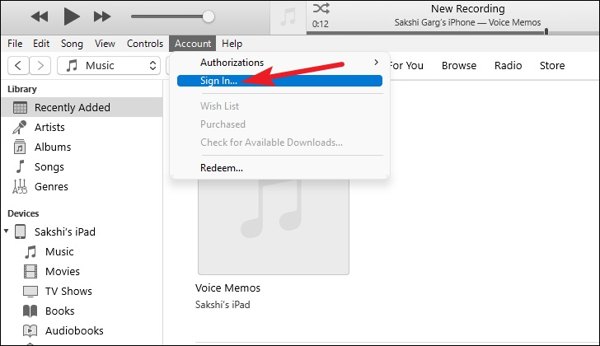
הזן את מזהה Apple והסיסמה שלך ב- היכנס ל-iTunes Store דו-שיח. לחץ על להתחבר לחצן כדי להיכנס לחשבון Apple iTunes שלך במחשב.
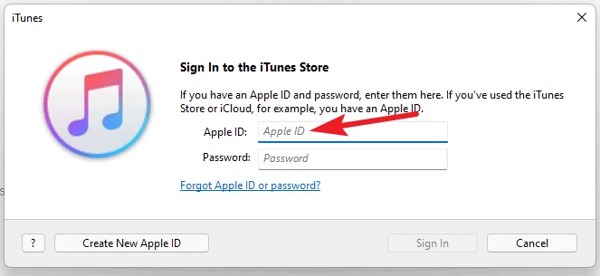
הערה: אם אין לך חשבון Apple iTunes, לחץ צור מזהה Apple חדש ופעל לפי ההוראות ל ליצור מזהה Apple חדש.
כיצד להיכנס לחשבון Apple iTunes ב-Mac
עבור לתפריט Apple, בחר הגדרות מערכת אוֹ העדפות מערכת, ולחץ על להתחבר לַחְצָן.
הזן את מזהה Apple והסיסמה שלך. אם תתבקש, הזן את קוד האימות בן שש הספרות שאתה מקבל במכשיר המהימן כדי להיכנס לחשבון Apple iTunes שלך ב-Mac. אם שלך Apple ID אינו פעיל, אתה לא יכול להיכנס אליו.
כיצד להיכנס לחשבון Apple iTunes באייפון/אייפד
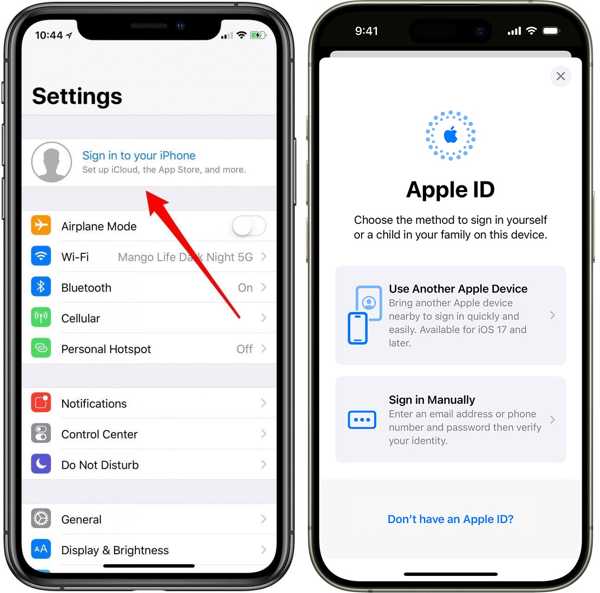
הפעל את אפליקציית ההגדרות, הקש היכנס לאייפון שלך, ובחר דרך להיכנס. כאן אנו בוחרים היכנס באופן ידני.
הזן את מזהה Apple והסיסמה שלך. כאשר תתבקש, הזן את קוד האימות שנשלח למכשיר המהימן שלך כדי להשלים את הכניסה לחשבון Apple iTunes באייפון שלך.
כיצד להיכנס לחשבון Apple iTunes באינטרנט
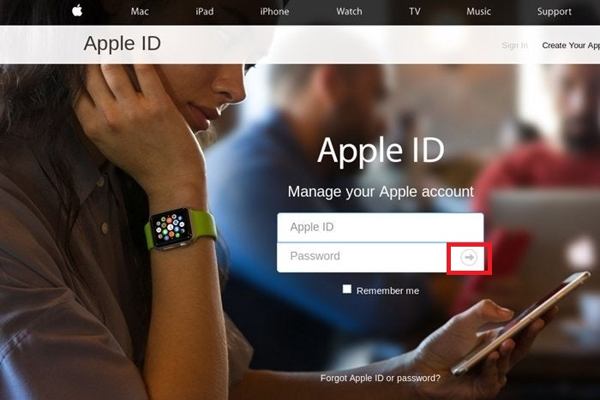
גש ל-appleid.apple.com/ בדפדפן אינטרנט ולחץ על להתחבר לַחְצָן.
הזן את מזהה Apple והסיסמה שלך. לאחר מכן לחץ על התחברות לחצן כדי להיכנס לחשבון Apple iTunes שלך באופן מקוון.
חלק 4: פתרונות תקלות כאשר התחברות ל-Apple iTunes נכשלת
לעיתים אתה מזין את מזהה ה-Apple והסיסמה הנכונים, אך עדיין אינך מצליח להתחבר ל-iTunes או לשירותי Apple אחרים. זה יכול לקרות בגלל מספר גורמים. כדי לפתור את הבעיה, נסה את התיקונים הבאים:
1. עדכן את המכשיר ואת iTunes
עדכון המכשיר שלך לגרסת iOS העדכנית מבטיח שהמערכת תומכת בפרוטוקולי האבטחה וביכולות הקישוריות הדרושים להתחברות ל-iTunes.
2. בדוק את הגדרות התאריך והשעה
אם ב-iPhone או ב-iPad שלך מוגדרים תאריך או שעה שגויים, ההתחברות עלולה להיכשל. כדי לתקן זאת, עבור אל הגדרות > כללי > תאריך שעה ולאפשר הגדר באופן אוטומטי.
3. הפעל מחדש את המכשיר
אתחול פשוט יכול לפתור תקלות מערכת או באגים קלים. כבה את המכשיר, המתן מספר שניות והפעל אותו מחדש, ולאחר מכן נסה להתחבר שוב.
4. בדוק את חיבור הרשת
ודא שלמכשיר שלך יש חיבור אינטרנט יציב. נסה לעבור בין Wi‑Fi לנתונים סלולריים כדי לנקות בעיות קישוריות.
5. אפס הגדרות רשת
אם ההתחברות עדיין נכשלת, עבור אל הגדרות > כללי > העבר או אפס את האייפון > אפס את הגדרות הרשת. שיטה זו תאפס סיסמאות Wi‑Fi והגדרות רשת.
חלק 5: כיצד לנהל חשבון iTunes ב-iPhone
ניהול מזהה ה-Apple והסיסמאות לחשבון iTunes שלך הוא חיוני לאבטחת החשבון ולגישה רציפה לשירותי Apple. אם אתה תמיד שוכח סיסמאות, imyPass מנהל סיסמאות לאייפון יכול לעזור לך לאחסן ולנהל בצורה מאובטחת פרטי גישה מרובים לחשבונות, ולאפשר לך לשחזר סיסמאות שאבדו לאתרים וליישומים, וכן את פרטי ההתחברות שלך ל‑Apple iTunes. הוא תואם לכל דגמי וגרסאות iOS, כולל iOS 27 העדכני ביותר.

4,000,000+ הורדות
נהל סיסמאות לאייפון במחשבים שלך.
תמיכה במגוון רחב של סוגי סיסמאות.
גבה את הסיסמאות שלך מאייפון למחשב.
זמין לגרסאות האחרונות של iOS ו-iPhone.
להלן השלבים לניהול וגיבוי חשבון iTunes שלך באייפון שלך:
סרוק את האייפון שלך
הפעל את מנהל הסיסמאות הטוב ביותר לאייפון לאחר התקנתו במחשב שלך. זה עובד גם ב-Windows וגם ב-macOS. לאחר מכן, חבר את האייפון למחשב שלך עם כבל Lightning ולחץ על הַתחָלָה לחצן כדי להתחיל בסריקת סיסמאות במכשיר שלך.
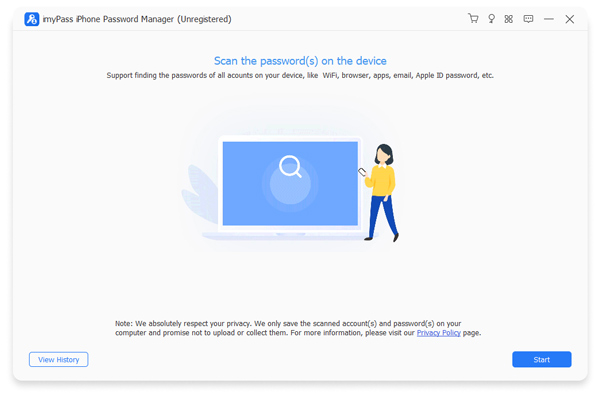
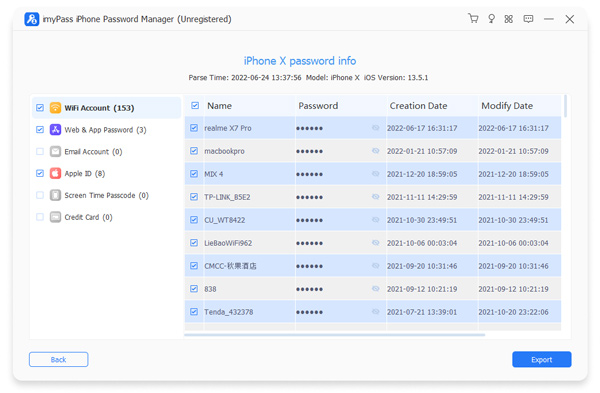
הצג סיסמאות לאייפון
לאחר השלמת סריקת הסיסמאות, תוכל להציג את כל הסיסמאות לפי סוג. כדי להציג חשבון iTunes, למשל, בחר Apple ID ולחץ על עַיִן לחצן כדי להציג את הסיסמה.
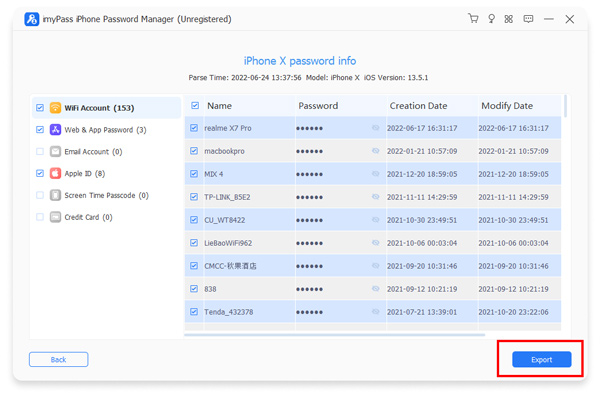
גבה סיסמאות לאייפון
בחר את כל הפריטים שברצונך לגבות למחשב שלך. לחץ על יְצוּא לחצן בפינה השמאלית התחתונה, בחר ספרייה לשמירת קובץ הגיבוי וייצא אותם לדיסק הקשיח שלך. לאחר מכן תוכל ללחוץ על הצג היסטוריה לחצן במסך הראשי כדי למצוא את קובץ הגיבוי.
חלק 6: שאלות נפוצות (FAQs) על התחברות ל-Apple iTunes
שאלות נפוצות.
-
האם פרטי ההתחברות שלי ל-iTunes זהים למזהה ה-Apple שלי?
כן. עבור משתמשים פרטיים, פרטי ההתחברות שלך ל-iTunes זהים למזהה ה-Apple שלך. באמצעות מזהה Apple יחיד זה, תוכל לגשת ל-iTunes, ל-App Store, ל-Apple Music, ל-iCloud ולכל שאר שירותי Apple.
-
כיצד ליצור חשבון iTunes חדש?
כדי ליצור חשבון iTunes חדש, עליך להגדיר מזהה Apple חדש. ניתן לעשות זאת ישירות ב-iPhone, ב-iPad או ב-Mac שלך, או באופן מקוון דרך appleid.apple.com. במהלך התהליך תתבקש למסור את פרטיך האישיים, ליצור סיסמה מאובטחת ולאמת את כתובת האימייל שלך.
-
מדוע איני מצליח להתחבר ל-iTunes?
גם אם הסיסמה נכונה, ייתכן שעדיין לא תצליח להתחבר ל-iTunes. סיבות נפוצות כוללות גרסאות מיושנות של iOS או iTunes, הגדרות תאריך ושעה שגויות במכשיר, בעיות בחיבור הרשת או תקלות תוכנה זמניות.
סיכום
עכשיו, אתה אמור להבין מהי התחברות ל-Apple iTunes, כיצד ליצור חשבון iTunes, וכיצד להתחבר לחשבון Apple iTunes במכשירים שונים. אתם יכולים לעקוב אחר המדריך שלנו שלב אחר שלב כדי לעשות את מה שאתם רוצים. כדי להימנע משכיחת סיסמת חשבון iTunes שלכם, אנו ממליצים לכם להשתמש ב- imyPass iPhone Password Manager.
פאני מתמקדת בפתרון תקלות GPS ובאופטימיזציה של Windows. בעבר עבדה כמהנדסת תמיכה טכנית, וסייעה ללקוחות לפתור בעיות מבוססות מיקום ובעיות מערכת באופן יעיל. הודות לניסיונה בתמיכת IT, היא מספקת פתרונות מעשיים שבאמת עובדים. בזמנה הפנוי היא אוהבת לטייל ברגל ולעסוק ב־geocaching, ובכך לבחון טכנולוגיות GPS בעולם האמיתי.
פתרונות חמים
-
בטל את הנעילה של iOS
-
טיפים ל-iOS
-
בטל את הנעילה של אנדרואיד
-
טיפים לסיסמאות


