



 פִּתָרוֹן
 מרכז תמיכה
 עלינו
עלינו איש קשר
האם חנות אפל יכולה לשחרר את נעילת האייפון שלך ללא סיסמה
 סמואל ספנסר פורסם ב 09 במאי 2026בטל את הנעילה של iOSקריאה של 3 דקות
"שיניתי בטעות את הסיסמה שלי, ועכשיו אני לא זוכר/ת אותה. האם הצוות של אפל ב חנות אפל יכול לעזור לי לשחרר את נעילת האייפון שלי מבלי לאבד שום נתונים?" אם יש לך את אותה השאלה, ייתכן שננעלת מחוץ למכשיר ה‑iOS שלך ושכחת את קוד הסיסמה של מסך הנעילה. למעשה, יש לך אפשרויות לשחזר גישה למכשיר גם אם שכחת את קוד הסיסמה. בכל מקרה, מאמר זה יענה על השאלה הזו ויספק מידע נוסף.

במאמר זה:
חלק 1. האם אייפון יכול לשחרר את נעילת האייפון שלי
קוד הסיסמה של מסך הנעילה נועד להגן על האייפון ועל הנתונים שלך. באפשרותך להזין את קוד הסיסמה ולשחרר את נעילת המכשיר כדי להגיע למסך הבית. האם חנות אפל יכולה לשחרר את נעילת האייפון שלך? למרבה הצער, התשובה היא לא. אם שכחת את קוד הסיסמה, תצטרך לאפס את המכשיר שלך.
חלק 2. כיצד לשחרר נעילת אייפון נעול
כפי שצוין קודם, יש לך כמה דרכים לשחרר נעילת אייפון נעול בעצמך כאשר שכחת את קוד הסיסמה. כמובן, לשיטות הללו יש כמה תנאים מקדימים. אנו משתפים את השיטות המוכחות אחת‑אחת.
כיצד לשחרר נעילת אייפון ללא חנות אפל באמצעות מחשב
תנאים מקדימים
- 1.הגרסה האחרונה של iTunes או Finder.
- 2.מחשב.
- 3.כבל USB.
ב-Windows וב-macOS Mojave או גרסה מוקדמת יותר, פתחו את iTunes.
ב‑macOS Catalina ואילך, פתח/י את Finder.
חבר/י את האייפון למחשב באמצעות כבל תואם.
הכנס/י את האייפון שלך ל‑ מצב שחזור:
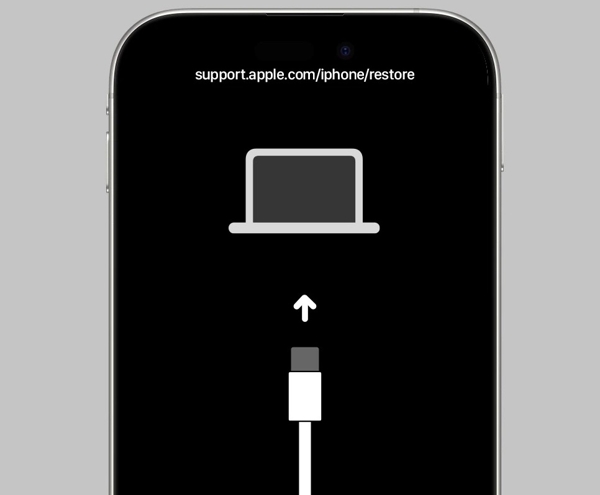
אייפון עם זיהוי פנים
לחץ/י והקלק/י במהירות על כפתור ה‑ הגבר קול לַחְצָן.
תעשו את אותו הדבר ל- להנמיך קול לַחְצָן.
החזק את ה- צַד כדי להיכנס למצב שחזור (Recovery Mode).
אייפון 7/7 פלוס
לחץ והחזק את להנמיך קול + צַד כפתורים יחד.
כאשר מופיע מסך מצב השחזור, שחרר/י את הכפתורים.
אייפון עם כפתור בית
לחץ לחיצה ארוכה על בית + כּוֹחַ כפתורים בו זמנית.
שחרר/י את הכפתורים ברגע שהמכשיר נכנס למצב שחזור.
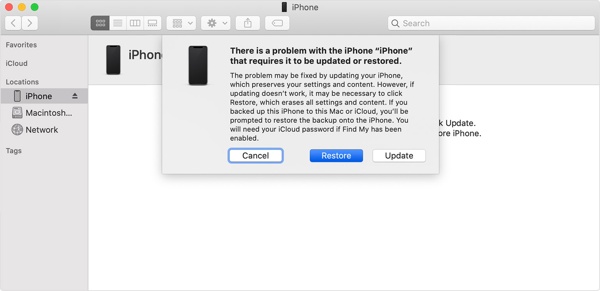
לאחר ש-iTunes או Finder יזהו את האייפון שלכם, לחצו על הלחצן לשחזר לַחְצָן.
כאשר השחזור מסתיים, האייפון שלך יופעל מחדש.
לאחר מכן תוכלי/תוכל לשחרר את נעילת האייפון ללא אפל ולהגדיר אותו כמכשיר חדש.
כיצד לשחרר נעילת אייפון ללא אפל באמצעות מכשיר אפל אחר
תנאים מקדימים
- 1.האפשרות "מצא את האייפון" (Find My iPhone) הופעלה.
- 2.מכשיר אפל נוסף המשויך לאותו Apple ID.
- 3.סיסמת ה-Apple ID שלך.
- 4.אפליקציית Find My.
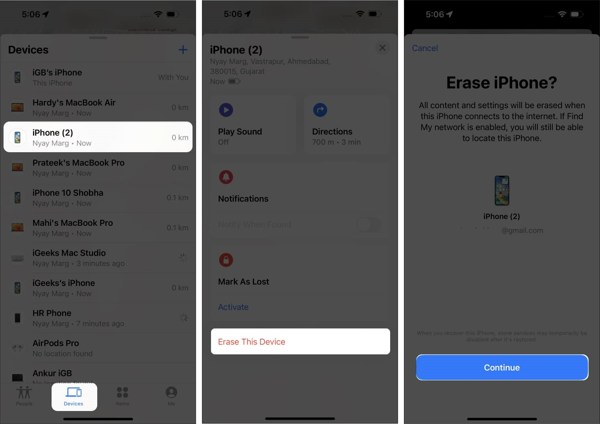
הפעל את תמצא אותי אפליקציה.
עבור אל מכשירים לשונית ולאחר מכן בחר/י את האייפון שלך.
אם אינך מוצא/ת את האייפון שלך, הקש/י על לְהוֹסִיף ליד מכשירים, בחר הוסף AirTag, והוסף/י את המכשיר שלך.
הקש או לחץ על מחק את ההתקן הזה לַחְצָן.
כשתתבקש, הקש לְהַמשִׁיך.
עקוב/עקבי אחר ההוראות שעל המסך כדי למחוק את המכשיר ולשחרר את נעילת האייפון ללא צורך להגיע לחנות אפל.
כיצד לשחרר נעילת אייפון ללא חנות אפל באופן מקוון
תנאים מקדימים
- 1.האפשרות "מצא את האייפון" הופעלה.
- 2.מזהה אפל והסיסמה שלך.
- 3.האייפון שלך מחובר לאינטרנט.
- 4.דפדפן אינטרנט.
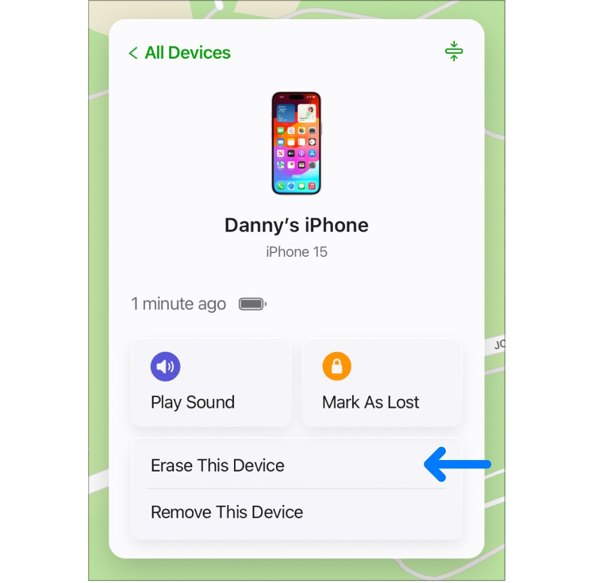
עבור אל www.icloud.com/find בדפדפן אינטרנט.
התחבר באמצעות Apple ID והסיסמה שלך.
בחר את האייפון שלך מתוך כל המכשירים רְשִׁימָה.
לחץ על מחק את ההתקן הזה אפשרות בחלון הקופץ.
הזן/י שוב את סיסמת ה‑Apple ID שלך.
לחץ/י שוב על Erase כדי לאשר את שחרור נעילת האייפון ללא חנות אפל.
קריאה מורחבת:
כיצד לשחרר נעילת אייפון מושבת ללא חנות אפל
תנאים מקדימים
- 1.האייפון שלך עודכן ל‑iOS 15.2 או גרסה מאוחרת יותר.
- 2.האייפון שלך הושבת עקב יותר מדי ניסיונות קוד סיסמה כושלים.
- 3.סיסמת ה-Apple ID שלך.
ב-iOS 17 ומעלה
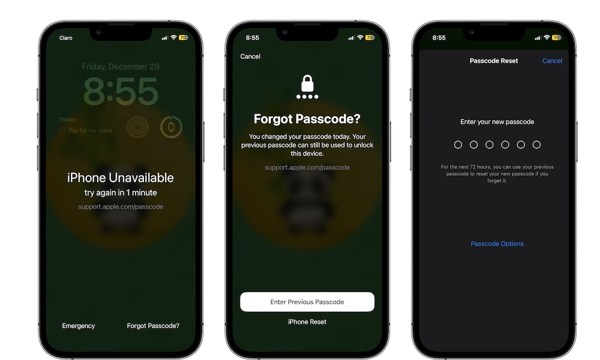
הקש על שכחת את קוד הגישה כפתור בתחתית.
אם שינית את קוד הסיסמה שלך במהלך 72 השעות האחרונות, בחר/י Enter Previous Passcode.
שחרר/י את נעילת האייפון באמצעות קוד הסיסמה הישן והזן/י קוד סיסמה חדש.
אם לא, בחר/י איפוס לאייפון, הזן/י את סיסמת ה‑Apple ID שלך והתחל/י למחוק את המכשיר.
ב‑iOS 15.2 ומעלה
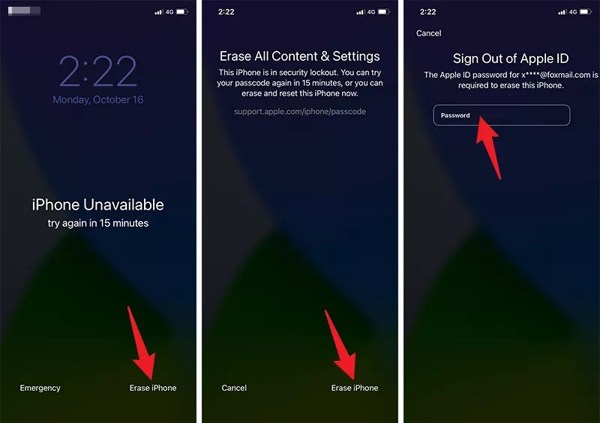
הקש על מחק את האייפון כפתור בתחתית.
קרא/י את האזהרה והקש/י על מחק את האייפון.
לאחר מכן הזן/י את סיסמת ה‑Apple ID שלך כדי להתחיל לשחרר את נעילת האייפון ללא אפל.
חלק 3. כיצד לשחרר נעילת אייפון נעול ללא סיסמה
סיסמת ה‑Apple ID שלך ממלאת תפקיד מרכזי בשחרור נעילת אייפון ללא חנות אפל. למעשה, גם צוות אפל צריך את הסיסמה שלך כדי לשחרר את נעילת המכשיר. עם זאת, imyPass iPassGo יכול לשחרר את נעילת כל אייפון ללא מגבלות.

4,000,000+ הורדות
שחרר נעילת אייפון ללא סיסמה.
הסר קודי סיסמה מספריים, Face ID ו‑Touch ID.
פועל עבור מכשיר iOS נעול או מושבת.
מציע תכונות בונוס, כמו עקיפת MDM.
תומך במגוון רחב של אייפונים ואייפדים.
כיצד לבטל את נעילת האייפון ללא הסיסמה
התחבר למכשיר שלך
הורד והתקן את תוכנת פתיחת הנעילה לאייפון במחשב ה‑PC או ה‑Mac שלך. הפעל אותה ובחר את מצב העבודה כדי להמשיך. מחק את קוד הגישה חבר את האייפון למחשב בעזרת כבל לייטנינג. אם תתבקש, אשר ‘אמון במחשב זה’.

הורד את הקושחה
לחץ על הַתחָלָה לחצן לאחר שהאייפון שלך מזוהה. לאחר שטעיני פרטי המכשיר, בדוק אותם. לאחר מכן לחץ על הורד לחצן כדי להתחיל בהורדת הקושחה.

בטל את נעילת האייפון שלך בלי Apple
כשהורדת קושחת המערכת מסתיימת, לחץ על הלחצן כדי להמשיך. קרא את ההודעה ואשר את ביטול הנעילה של האייפון שלך ללא חנות Apple. עקוב אחר ההנחיות כדי להשלים את התהליך. כשהוא מסתיים, האייפון שלך יופעל מחדש. תוכל להגדיר אותו כמכשיר חדש. לבטל נעילה כדי להימנע מאובדן נתונים, גבה את האייפון לפני תחילת התהליך. לאחר מכן תוכל לשחזר את הגיבוי בזמן ההגדרה.

הערה:
מאמר זה השיב על השאלה האם.
סיכום
Apple יכולה לבטל את נעילת האייפון שלך . חשוב מכך, שיתפנו מספר דרכים לבטל בעצמך את נעילת מכשיר ה‑iOS כששכחת את סיסמת מסך הנעילה. במילים אחרות, אפשר לבטל את הנעילה של אייפון נעול אם אתה עומד בתנאים המוקדמים.. הוא הפתרון הסופי להסרת נעילת המסך באייפון שלך ללא כל מגבלות. imyPass iPassGo מחיקת אייפון בעזרת iCloud.
שמואל מתמחה באבטחת סיסמאות ובפרטיות דיגיטלית. בעבר עבד כיועץ סייבר לעסקים קטנים כדי להגן על נכסיהם הדיגיטליים. עם הסמכות בסייבר ובפריצה אתית, הוא הופך נושאי אבטחה מורכבים לעצות ברורות וקלות ליישום. הוא גם אוהב לשתף טיפים לגבי סיסמאות כדי לעזור למשתמשים להגן על החשבונות שלהם בביטחון רב יותר.
פתרונות חמים
-
בטל את הנעילה של iOS
-
טיפים ל-iOS
-
בטל את הנעילה של אנדרואיד
-
טיפים לסיסמאות


