



 פִּתָרוֹן
 מרכז תמיכה
 עלינו
עלינו איש קשר
מה עושה מצב אבוד ב‑iPhone וכיצד לבטל את הנעילה שלו
 סמואל ספנסר פורסם ב 22 באוקטובר 2026בטל את הנעילה של iOSקריאה של 3 דקות
Apple מוסיפה ל‑iPhone כמה אמצעי אבטחה כדי להגן על פרטיות ונתונים. אם נניח ש‑iPhone נגנב או אבד, הבעלים יכול להפעיל מרחוק את מצב אבוד (Lost Mode). עם זאת, חלק מהמשתמשים תוהים האם מישהו יכול לבטל נעילה של iPhone במצב אבוד. חיפשנו את הנושא הזה ברשת וגילינו שיש הרבה מידע שגוי בנוגע לכמה מצב אבוד באמת מאובטח. מאמר זה יענה על השאלה הזאת בפירוט.

במאמר זה:
חלק 1: האם מישהו יכול לבטל את נעילת ה‑iPhone שלי כשהוא במצב אבוד
האם מישהו יכול לבטל את נעילת ה‑iPhone שלי במצב אבוד בלי קוד הגישה? התשובה הקצרה היא לא. מצב אבוד נועד במיוחד למנוע גישה בלתי מורשית למכשירי iOS. בלי קוד הגישה של המכשיר או סיסמת חשבון ה‑Apple המקושר, אף אחד לא יכול לבטל את הנעילה.
חלק 2: מה עושה מצב אבוד ב‑iPhone
מה עושה מצב אבוד ב‑iPhone? מצב אבוד הוא חלק מ‑Find My של Apple. אם iPhone נגנב או אבד, המשתמש יכול להפעיל אותו מרחוק ב‑iCloud.com או באפליקציית Find My. לאחר מכן, המכשיר מוגן מיד והגישה מוגבלת. ברגע שמפעילים מצב אבוד:
- 1.ה‑iPhone שלך יינעל עם קוד הגישה הנוכחי.
- 2.כרטיסי Apple Pay והכרטיסים הדיגיטליים שלך יושעו.
- 3.התראות ואזעקות יושתקו, אך שיחות טלפון ו‑FaceTime עדיין יוכלו לעבור.
- 4.תוכל לשלוח הודעה ומספר טלפון ליצירת קשר שיופיעו על מסך הנעילה.
- 5.מיקום ה‑iPhone ניתן למעקב כשהוא מחובר לאינטרנט.
- 6.תקבל הודעת אישור בדוא"ל מ‑Apple.
זכור שכל הנתונים והחשבון שלך לא יימחקו מה‑iPhone האבוד.
חלק 3: איך מבטלים נעילה של iPhone במצב אבוד
תוכל לבטל נעילה של iPhone במצב אבוד באמצעות פרטי ההתחברות לחשבון ה‑Apple המשויך או קוד הגישה הנוכחי. במילים אחרות, תוכל להסיר את מצב אבוד מה‑iPhone או מרחוק לאחר שתמצא את המכשיר.
שיטה 1: איך לכבות מצב אבוד דרך iCloud
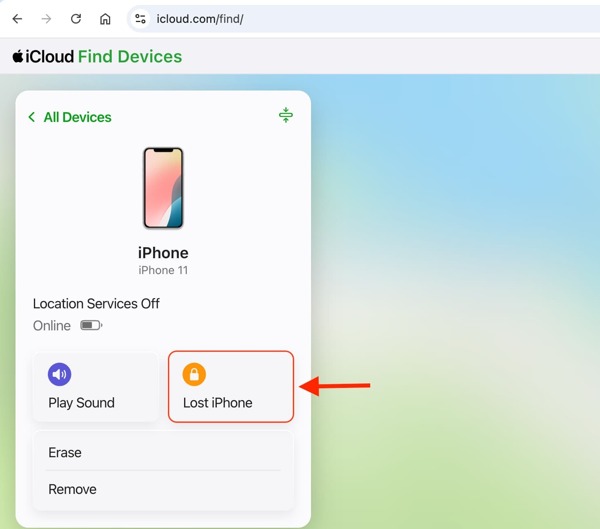
גשו לכתובת www.icloud.com/find בדפדפן אינטרנט.
התחבר באמצעות חשבון ה‑Apple המקושר והסיסמה.
נְקִישָׁה כל המכשירים ובחר את ה‑iPhone שנגנב או אבד.
לחץ על אייפון אבוד אוֹ מצב אבוד לַחְצָן.
לָהִיט מצב עצור אבוד כדי לכבות את מצב אבוד ב‑iPhone.
שיטה 2: איך לבטל נעילה של iPhone במצב אבוד בעזרת קוד גישה
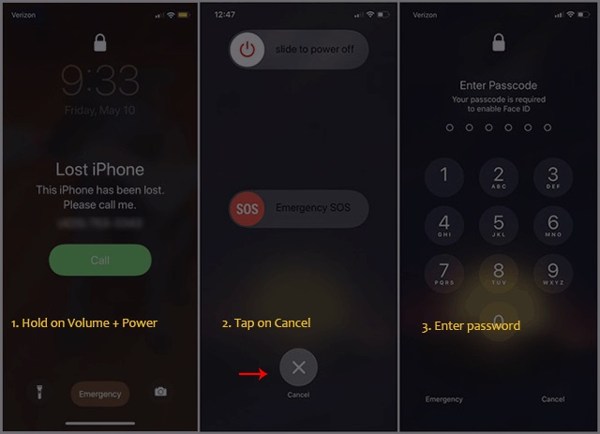
החזק לחוץ אחד מ‑ כרך כפתורים ו- צַד הלחצנים על מסך ה‑iPhone שנמצא במצב אבוד כדי להציג את מסך הכיבוי.
הקש על לְבַטֵל כפתור בתחתית.
הקלד את קוד הגישה הנוכחי כדי לבטל את נעילת ה‑iPhone שנמצא במצב אבוד.
שיטה 3: איך לכבות מצב אבוד ב‑Find My
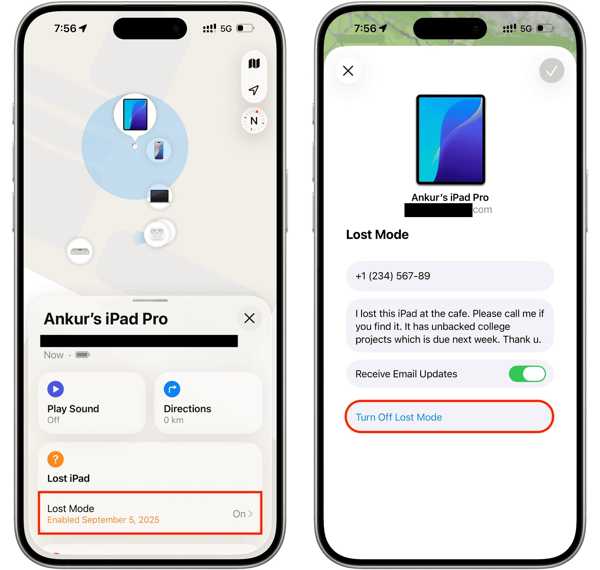
הפעל את תמצא אותי אפליקציה במכשיר אפל אחר.
התחבר באמצעות חשבון ה‑Apple המשויך והסיסמה.
עבור אל מכשירים לשונית ובחר את ה‑iPhone האבוד.
לחץ על מצב אבוד אפשרות בסרגל הכלים.
הקש על כבה את מצב האבוד לַחְצָן.
חלק 4: טיפ בונוס: איך לבטל נעילה של iPhone בלי קוד גישה
אם שכחת את קוד הגישה ל‑iPhone שלך, imyPass iPassGo מאפשר לך לעקוף את מסך הנעילה ולבטל את נעילת ה‑iPhone שלך ישירות. הוא פועל עבור כל סוגי נעילת המסך במכשירי iOS. בנוסף, הממשק הפשוט מקל על תהליך העבודה.

4,000,000+ הורדות
ביטול נעילת iPhone ישירות בלי סיסמה.
קל לשימוש ומסיים את התהליך בשלושה שלבים.
הסר קודי גישה מספריים, Face ID, ו‑Touch ID.
הצעת פונקציות בונוס, כגון עקיפת Screen Time.
תומכת בגרסאות האחרונות של iOS ו‑iPadOS.
איך לבטל נעילה של iPhone בלי סיסמה
חבר את ה‑iPhone למחשב
הורד והתקן את תוכנת ביטול נעילת ה‑iPhone במחשב ה‑PC שלך. קיימת גם גרסה ל‑Mac. כאשר תצטרך לבטל נעילת iPhone, הפעל את התוכנה ובחר את מצב בטל את נעילת מסך iOS . חבר את ה‑iPhone שלך ל‑PC באמצעות כבל Lightning.

הורד את הקושחה
לאחר שהתוכנה מזהה את ה‑iPhone, בדוק את פרטי המכשיר. לאחר מכן לחץ על הכפתור התחל עכשיו כדי להתחיל בהורדת חבילת הקושחה. זה עשוי להימשך זמן‑מה, בהתאם לחיבור האינטרנט.

ביטול נעילת קוד הגישה של iPhone
לאחר ההורדה, לחץ על התחל בהסרה כפתור כדי להמשיך. קרא את ההודעה ואשר את ביטול הנעילה. לאחר מכן לחץ על כפתור אשר שוב כדי להתחיל ביטול הנעילה של ה‑iPhone שלך בלי קוד גישה.

הערה:
התהליך מוחק את כל הנתונים שלך. עדיף לגבות את ה‑iPhone לפני תחילת התהליך.
סיכום
מאמר זה הסביר מצב אבוד של אייפון. עליך להבין מה משמעות המונח הזה וכיצד הוא פועל. חשוב מכך, תוכל ללמוד שלוש דרכים לבטל נעילה של iPhone עם קוד הגישה הנוכחי או עם פרטי ההתחברות לחשבון ה‑Apple המשויך, אפילו אם הוא כבר נמצא במצב אבוד. בנוסף, אנו ממליצים על imyPass iPassGo שיעזור לך לבטל נעילה של כל iPhone שנעול, מושבת או קפוא בלי סיסמה.
שמואל מתמחה באבטחת סיסמאות ובפרטיות דיגיטלית. בעבר עבד כיועץ סייבר לעסקים קטנים כדי להגן על נכסיהם הדיגיטליים. עם הסמכות בסייבר ובפריצה אתית, הוא הופך נושאי אבטחה מורכבים לעצות ברורות וקלות ליישום. הוא גם אוהב לשתף טיפים לגבי סיסמאות כדי לעזור למשתמשים להגן על החשבונות שלהם בביטחון רב יותר.
פתרונות חמים
-
בטל את הנעילה של iOS
-
טיפים ל-iOS
-
בטל את הנעילה של אנדרואיד
-
טיפים לסיסמאות


