



 פִּתָרוֹן
 מרכז תמיכה
 עלינו
עלינו איש קשר
כיצד לשנות את סיסמת iCloud עם או בלי הסיסמה שלך
 סמואל ספנסר פורסם ב יוני 24, 2026בטל את הנעילה של iOSקריאה של 3 דקות
סיסמת iCloud שלך משמשת לגישה ולניהול חשבון ה‑iCloud שלך, כולל גיבויים, תמונות iCloud, מסמכים, אנשי קשר ונתונים אחרים. לפי אפל, אתה מתחבר ל‑iCloud באמצעות סיסמת Apple ID שלך, כלומר סיסמת ה‑Apple ID וסיסמת ה‑iCloud שלך הן למעשה אותו הדבר.
מדריך זה מסביר כיצד לעשות זאת שנה את סיסמת ה-iCloud שלך ב‑iPhone, ב‑iPad, ב‑Mac או אונליין, בין אם אתה זוכר את הסיסמה הנוכחית שלך ובין אם שכחת אותה.

במאמר זה:
חלק 1. כיצד לשנות את סיסמת iCloud
אם אתם עדיין זוכרים את פרטי הגישה שלכם, תוכלו לשנות את סיסמת iCloud של Apple ישירות במכשיר Apple שלכם. זוהי פעולה קבועה להגנה על החשבון, הגיבויים והנתונים שלכם מפני גישה לא מורשית.
כיצד לשנות את סיסמת iCloud באייפון/אייפד
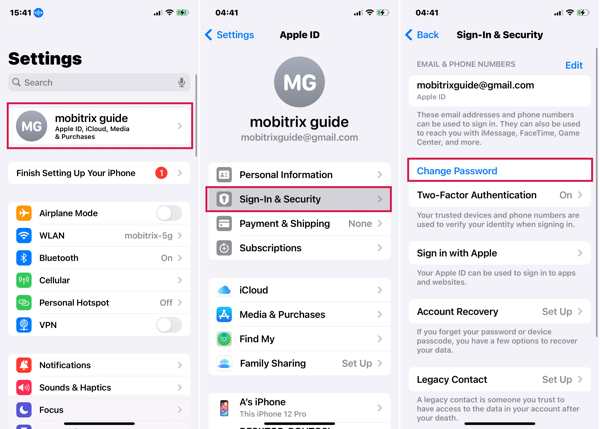
פתח את ה הגדרות אפליקציה במכשיר שלך.
הקישו על הפרופיל שלכם ובחרו כניסה ואבטחה.
לָהִיט שנה סיסמא והקלד את סיסמת ה-iPhone או את סיסמת Apple ID שלך כאשר תתבקש לעשות זאת.
הזינו סיסמת iCloud חדשה ואמתו אותה.
כיצד לשנות את סיסמת iCloud שלך ב-Mac
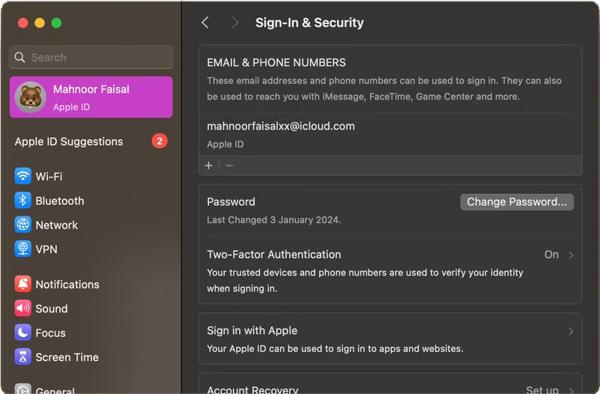
עבור אל תפוח עץ תפריט ובחר הגדרות מערכת אוֹ העדפות מערכת.
לחצו על שמכם ועברו אל כניסה ואבטחה לשונית.
לחץ על שנה סיסמא כפתור ליד סיסמה סָעִיף.
כאשר תתבקש, הזן את סיסמת ההתחברות שלך ולחץ על להתיר.
כעת, הזינו סיסמה חדשה, אשרו אותה ולחצו על שינוי.
כיצד לשנות את סיסמת iCloud של Apple באינטרנט
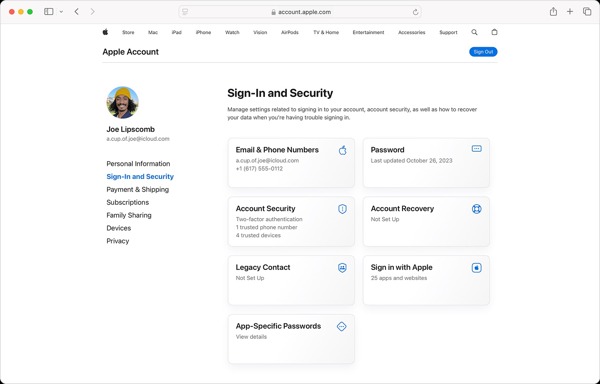
עבור אל account.apple.com בדפדפן אינטרנט.
התחבר באמצעות Apple ID והסיסמה שלך.
הזן את כניסה ואבטחה לשונית ובחר סיסמה.
הקלד את הסיסמה הנוכחית שלך כדי להיכנס לדף הבא.
הזן סיסמה חדשה ואשר אותה.
ספקו את המידע הנדרש ולחצו שנה סיסמא.
הערה:
לאחר שינוי סיסמת ה‑iCloud שלך, היא לא תסתנכרן אוטומטית בין המכשירים. תתבקש להזין את הסיסמה החדשה בכל מכשיר כשתשתמש בשירותי אפל.
חלק 2. כיצד לאפס את סיסמת iCloud לאחר ששכחת אותה
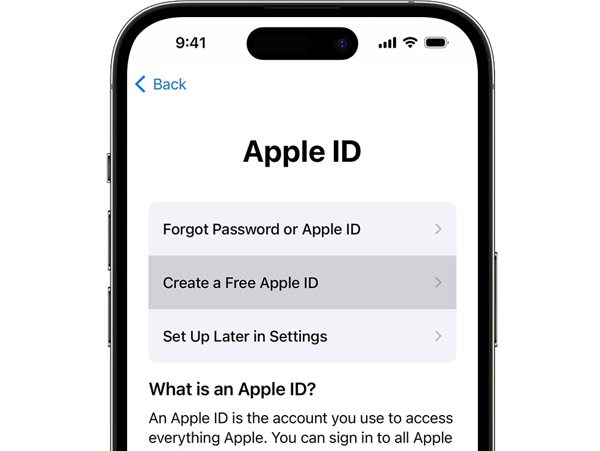
אם שכחת את פרטי הגישה הנוכחיים שלך, עדיין תוכל לשנות את סיסמת iCloud שלך במכשיר Apple מהימן או ב-Apple שכחתי אתר אינטרנט. אנו מתארים את הדרישות המוקדמות לכל שיטה ומדגימים את תהליכי העבודה.
כיצד לשנות את סיסמת iCloud אם שכחת אותה באמצעות שחזור חשבון
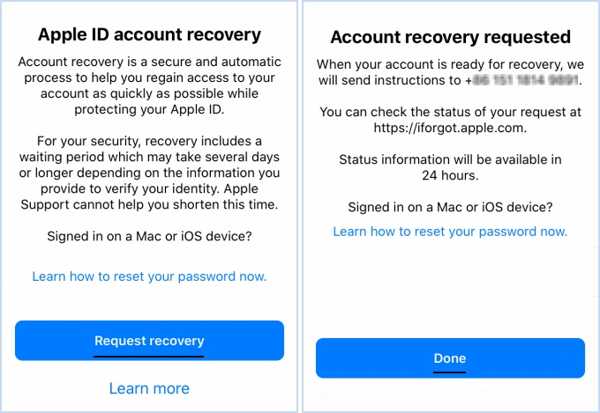
הפעל את הגדרות אוֹ הגדרות מערכת אפליקציה במכשיר אפל שלך.
נסה להתחבר לחשבון iCloud שלך.
אם שכחת את הסיסמה שלך או שלא תוכל לאמת את חשבונך, תקבל הנחיה.
לחץ על בקשת שחזור לַחְצָן.
אשר את מספר הטלפון שלך.
הזן את קוד האימות כשתקבל אותו.
פעל לפי ההוראות שעל המסך ולחץ על בוצע כדי לאשר את הבקשה.
כאשר אפל תקבל את בקשתך, היא תשלח לך שלבים נוספים לשינוי סיסמת ה-iCloud שלך.
כיצד לשנות את סיסמת הדוא"ל של iCloud באמצעות מכשיר מהימן
במכשיר שבו התחברת לחשבונך
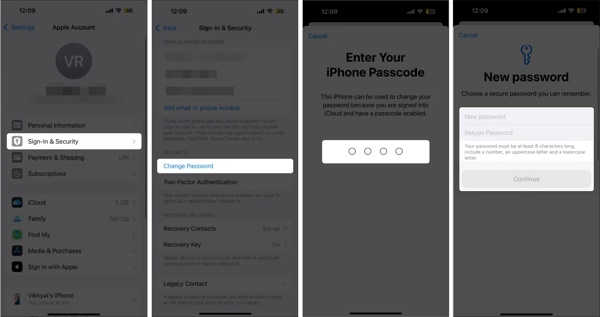
הפעל את הגדרות אוֹ הגדרות מערכת אפליקציה במכשיר המהימן.
הקש או לחץ על הפרופיל שלך ובחר כניסה ואבטחה.
לחץ על שנה סיסמא לַחְצָן.
הקלד את קוד הגישה או הסיסמה לכניסה למכשיר שלך.
הזינו את הסיסמה החדשה עבור iCloud, הקלידו אותה מחדש ואשרו את השינוי.
באייפון או אייפד שאול
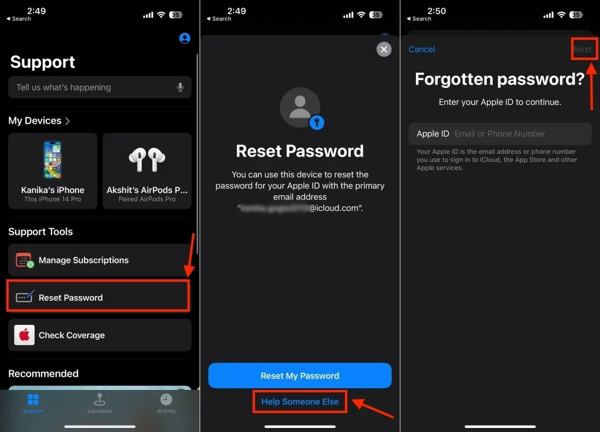
פתח את ה תמיכה של אפל אפליקציה.
בחר איפוס סיסמה תחת כלי תמיכה סָעִיף.
לאחר מכן, הקש תעזור למישהו אחר.
הזינו את חשבון Apple ID שלכם והקישו על הַבָּא.
פעל לפי ההוראות שעל המסך כדי לשנות את סיסמת ה-iCloud שלך באייפון.
כיצד לשנות סיסמה עבור iCloud באמצעות אימות דו-שלבי
בקרו באתר iforgot.apple.com בדפדפן אם הפעלתם אימות דו-שלבי.
הקלד את ה-Apple ID שלך ואת התווים שבתמונה. לחץ. לְהַמשִׁיך להמשיך הלאה.
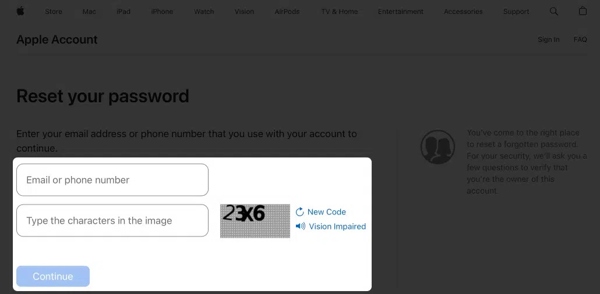
אשר את מספר הטלפון המשויך ולחץ על לְהַמשִׁיך.
בחרו מוצר נגיש של אפל.
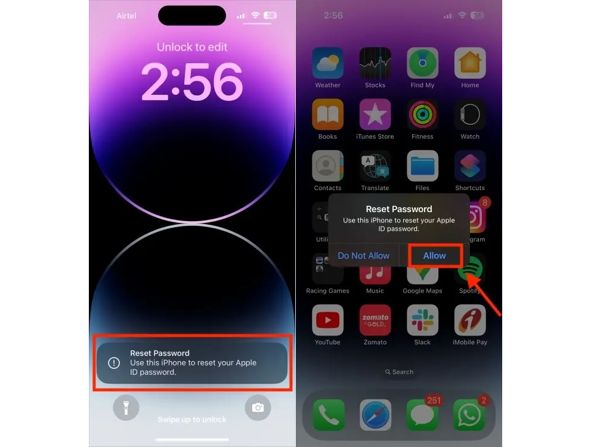
לאחר מכן, הקש להתיר בהתראה במכשיר שלך.
הזן את סיסמת המכשיר שלך, הקלד את סיסמת המכשיר שלך כאשר תתבקש.
לבסוף, שנה את סיסמת הדוא"ל שלך ב-iCloud.
כיצד לשנות את סיסמת iCloud באמצעות מחשב
אם שכחת את פרטי הגישה שלך, והשיטות לעיל אינן זמינות, imyPass iPassGo זהו פתרון שכדאי לנסות. הוא יכול להסיר את סיסמת ה-iCloud הנוכחית (סיסמת Apple ID שלך), מה שיאפשר לך ליצור או להיכנס לסיסמה חדשה באייפון שלך. תוכנה זו יכולה להסיר בקלות חשבון iCloud באייפון שלך בכמה לחיצות בלבד.
חברו את מכשיר ה-iOS שלכם למחשב, ולאחר מכן imyPass iPassGo יוכל להסיר בקלות את Apple ID (חשבון iCloud) והסיסמה. לאחר מכן, עקבו אחר ההוראות שעל המסך באייפון שלכם כדי להתחבר או ליצור Apple ID חדש.

4,000,000+ הורדות
איפוס סיסמת iCloud ללא הסיסמה המקורית.
הסרת Apple ID מושבת, שפג תוקפו או נעול ממכשירי iOS.
שחרור נעילות מסך שונות בכל גרסאות ודגמי iOS.
הצעת מדריך צעד‑אחר‑צעד וממשק ידידותי למשתמש.
הנה השלבים לשינוי סיסמת iCloud באייפון שלך:
התחבר לאייפון שלך
הפעל את כלי הסרת iCloud הטוב ביותר לאחר התקנתו במחשב שלך. חבר את האייפון שלך למחשב באמצעות כבל Lightning. בחר את הסר את Apple ID מצב ולחץ על כפתור התחל.

הסרת סיסמת iCloud
אם האפשרות "מצא את האייפון שלי" מושבתת, התוכנה תסיר אוטומטית את החשבון הנוכחי.
אם האפשרות "מצא את האייפון שלי" מופעלת ב-iOS 11.3 או גרסה קודמת, אפס את כל ההגדרות במכשיר שלך. כאשר האייפון שלך יופעל מחדש, התוכנה תעשה את עבודתה.
אם האפשרות "מצא את האייפון שלי" מופעלת ב-iOS 11.4 ואילך, הפעל אימות דו-שלבי. לאחר מכן, הזן 0000 כדי לאשר את הפעולה שלך. בדוק את פרטי המכשיר שלך ולחץ על הַתחָלָה כדי להתחיל להסיר את חשבון ה-iCloud שלך. לא שתהליך זה יעשה זאת אפס את האייפון שלך להגדרות היצרן.

שנה לסיסמה חדשה
לאחר סיום הפעולה, הגדר את המכשיר שלך והתחבר באמצעות סיסמת iCloud חדשה.
חלק 3. תקן את השגיאות "לא ניתן לשנות סיסמה"
מספר גורמים יכולים לגרום לשגיאה "לא ניתן לשנות סיסמה" בעת שינוי סיסמת iCloud, כגון חיבור אינטרנט גרוע, משהו לא תקין במכשיר המהימן שלך ועוד. תוכל לנסות את הפתרונות הבאים כדי לתקן זאת:
פתרון 1: בדוק את סטטוס השרת של Apple
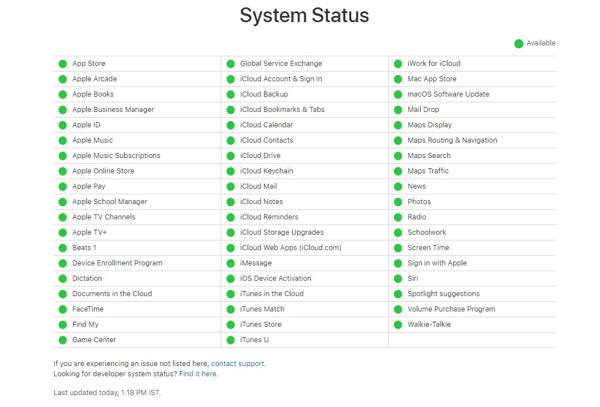
עבור אל https://www.apple.com/support/systemstatus/ בדפדפן ובדוק את מצב שרתי Apple הרלוונטיים. אם פריט מסומן בסמל צהוב או אדום, עליך להמתין עד שיפעל שוב ולשנות את סיסמת iCloud שלך.
פתרון 2: שינוי סיסמת iCloud ב-iForgot
כפי שצוין קודם לכן, יש לכם מספר אפשרויות לשנות את סיסמת iCloud שלכם. אם המכשיר המהימן אינו זמין, תוכלו לנסות זאת באינטרנט או להיפך. הפתרון האולטימטיבי הוא להסיר את הסיסמה הישנה מהמכשיר שלכם וליצור סיסמה חדשה.
פתרון 3: עדכון שינויים בכל מכשירי אפל
אם שינית את סיסמת iCloud שלך במכשיר אחד, עליך לעדכן את השינויים בכל שאר מכשירי Apple. עליך להתנתק מהחשבון הישן במכשיר שלך ולאחר מכן להתחבר עם הסיסמה החדשה.
שאלות נפוצות.
-
מה קורה לאחר שאני משנה את סיסמת ה‑iCloud שלי?
לאחר שינוי סיסמת ה‑iCloud שלך, ייתכן שתתנתק מהשירותים של Apple במכשירים שלך. יהיה עליך להיכנס שוב עם הסיסמה החדשה כדי להמשיך להשתמש ב‑iCloud, בחנות App Store, ב‑iMessage ובשירותים נוספים. הנתונים שלך יישארו מוגנים ולא יושפעו מהשינוי.
-
האם אפשר לשנות את סיסמת iCloud מבלי לאבד נתונים?
כן. שינוי הסיסמה שלך ל־iCloud לא ימחק את הנתונים שלך. התמונות, אנשי הקשר, ההודעות, קבצי iCloud Drive והגיבויים שלך עדיין מאוחסנים בבטחה. תצטרך/י להיכנס מחדש במכשירים שלך כדי להשתמש בשירותי Apple כרגיל.
-
כמה זמן נמשך תהליך שחזור חשבון Apple?
שחזור חשבון Apple נמשך בדרך כלל מכמה שעות ועד מספר ימים. משך הזמן תלוי באופן שבו Apple מאמתת את זהותך והאם עדיין יש לך גישה למכשירים מהימנים או למספרי טלפון מהימנים. בתקופה זו לא תוכל לגשת לחשבון שלך. לאחר השלמת התהליך, Apple תודיע לך לגבי הצעדים הבאים.
סיכום
מדריך זה הסביר כיצד לשנות את סיסמת iCloud של אפל במצבים שונים. עם הסיסמה הנוכחית שלך, תוכל לשנות אותה ישירות במכשיר Apple שלך. ללא הסיסמה הנוכחית, עליך לאפס אותה במכשיר מהימן, באתר שחזור החשבון ועוד. imyPass iPassGo, למשל, מאפשר לך להסיר חשבון ישן ולשנות סיסמת iCloud חדשה בקלות.
שמואל מתמחה באבטחת סיסמאות ובפרטיות דיגיטלית. בעבר עבד כיועץ סייבר לעסקים קטנים כדי להגן על נכסיהם הדיגיטליים. עם הסמכות בסייבר ובפריצה אתית, הוא הופך נושאי אבטחה מורכבים לעצות ברורות וקלות ליישום. הוא גם אוהב לשתף טיפים לגבי סיסמאות כדי לעזור למשתמשים להגן על החשבונות שלהם בביטחון רב יותר.
פתרונות חמים
-
בטל את הנעילה של iOS
-
טיפים ל-iOS
-
בטל את הנעילה של אנדרואיד
-
טיפים לסיסמאות


