



 פִּתָרוֹן
 מרכז תמיכה
 עלינו
עלינו איש קשר
כיצד לאפס iPhone ללא סיסמת Apple ID – 4 שיטות מוכחות
 סמואל ספנסר פורסם ב 14 בספטמבר 2026בטל את הנעילה של iOSקריאה של 4 דקות
אם ברצונך למכור את ה‑iPhone שלך, עליך לבצע קודם איפוס להגדרות היצרן. איפוס להגדרות היצרן מסיר את כל הנתונים, ההגדרות והאפליקציות מהמכשיר. עם זאת, אם איבדת את הגישה לחשבון ה‑Apple שלך, איך לבצע איפוס מלא ל‑iPhone ללא סיסמת Apple ID? קרא מדריך זה ולמד כמה דרכים למחוק את ה‑iPhone או ה‑iPad שלך ולהחזירו להגדרות היצרן ללא פרטי הכניסה של Apple ID.

במאמר זה:
חלק 1. מתי כדאי לאפס את ה‑iPhone או ה‑iPad להגדרות היצרן
איפוס להגדרות היצרן מחזיר את ה‑iPhone או ה‑iPad למצבו המקורי כפי שיצא מהמפעל. כל הנתונים שלך יימחקו, אך עדכוני ה‑iOS או ה‑iPadOS האחרונים יישמרו. תהליך זה שימושי כאשר רוצים למחוק את המכשיר, לפתור בעיות תוכנה או להכין אותו למשתמש חדש.
סיבות נפוצות לאיפוס האייפון או האייפד
- 1.הכנה למכירה או להעברה. אם אתה מתכנן למכור או להעביר את ה‑iPhone שלך למישהו אחר, איפוס להגדרות היצרן מסיר את המידע האישי שלך ומגן על הפרטיות שלך לפני שהמכשיר ישמש אדם אחר.
- 2.פתרון בעיות ביצועים. עם הזמן, iPhone עלול להאט עקב הצטברות אפליקציות, קבצים, מטמונים וקבצי זבל. איפוס להגדרות היצרן עשוי לשפר את הביצועים על‑ידי הסרת נתונים מיותרים.
- 3.פתרון תקלות תוכנה. איפוס ה‑iPhone יכול לסייע בפתרון בעיות תוכנה חמורות. הוא עשוי לתקן מערכות שקורסות, מושבתות או פגומות בצורה יעילה.
- 4.שחרור שטח אחסון. איפוס להגדרות היצרן מסיר קבצים ישנים, קבצי זבל ונתונים שמורים אחרים שכבר אינם נחוצים, ובכך מסייע לפינוי מקום במכשיר.
איפוס להגדרות היצרן לעומת איפוס קשיח (Hard Reset)
איפוס קשיח הוא דרך נוספת למשתמשי iOS לפתור תקלות. הוא אינו מוחק את הנתונים וההגדרות שלך, אך יכול לתקן מגוון בעיות תוכנה.
| תכונה | איפוס להגדרות היצרן | איפוס קשיח |
| מחיקת נתונים אישיים והגדרות | ✓ | ✗ |
| הסרת אפליקציות וקבצים | ✓ | ✗ |
| החזרת ה‑iPhone להגדרות היצרן | ✓ | ✗ |
| תיקון תקלות מערכת זמניות | ✓ | ✓ |
| תיקון מסך שאינו מגיב | ✓ | ✓ |
| תיקון iPhone מושבת | ✓ | ✗ |
| שמירה על הנתונים האישיים שלך | ✗ | ✓ |
חלק 2. כיצד לבצע איפוס iPhone להגדרות היצרן ללא סיסמת Apple ID
איפוס iPad להגדרות היצרן ללא סיסמת Apple ID אינו פשוט, אך הוא אפשרי אם יש לך מחשב מהימן שמותקנת עליו הגרסה העדכנית של iTunes או Finder. כמובן, מומלץ מאוד לבצע גיבוי למכשיר לפני התהליך.
גיבוי ה‑iPhone באמצעות iTunes/Finder
חבר את ה‑iPhone למחשב מהימן באמצעות כבל USB. פתח את iTunes ב‑Windows או ב‑macOS Mojave ומטה. ב‑macOS Catalina ומעלה, פתח את Finder.
לאחר שהמכשיר שלך מזוהה, בחר את ה‑iPhone מהסרגל הצדדי.

עבור אל סיכום אוֹ כללי לשונית ובחר באפשרות הגיבוי.
בחר המחשב הזה אוֹ גבה את כל הנתונים באייפון שלך ל-Mac זה.
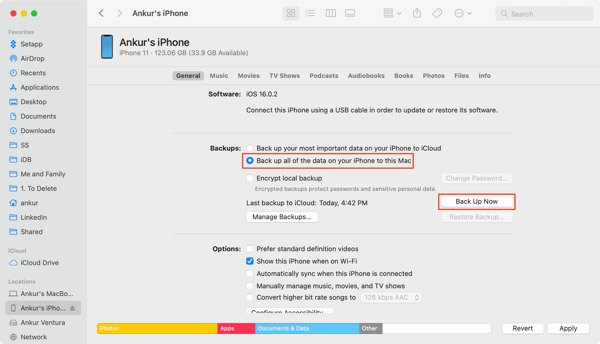
לבסוף, לחץ על גיבוי עכשיו כפתור לגיבוי האייפון שלך.
הערה:
אם ברצונך להגן על קובץ הגיבוי שלך, סמן את תיבת הסימון שליד הצפין גיבוי מקומי והשאר סיסמת גיבוי של iTunes.
איפוס למפעל iPhone ללא סיסמת Apple ID
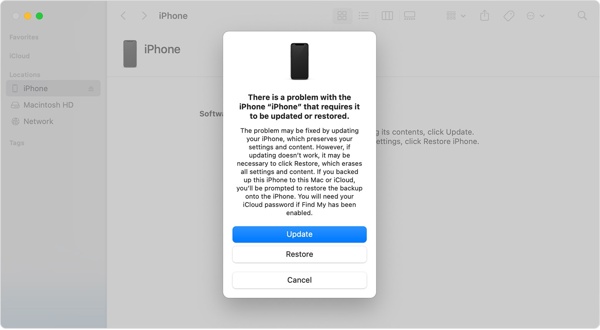
לאחר יצירת הגיבוי, לחץ על שחזר אייפון ב‑iTunes או ב‑Finder.

עקוב אחר ההוראות שעל המסך כדי למחוק את ה‑iPhone ולהחזירו להגדרות היצרן.
חלק 3. כיצד לבצע איפוס iPhone להגדרות היצרן באמצעות מצב שחזור (Recovery Mode)
אם ה‑iPhone שלך אינו מזוהה על‑ידי iTunes/Finder, מושבת, או ששכחת את קוד הגישה למסך, תוכל להשתמש במצב שחזור (Recovery Mode) כדי לבצע איפוס iPhone להגדרות היצרן באמצעות הכפתורים.
חבר את ה‑iPhone למחשב באמצעות כבל USB. השאר את המכשיר מחובר במהלך תהליך השחזור.
יש להכניס את המכשיר למצב שחזור (Recovery Mode).
ב‑iPhone 8 או דגמים חדשים יותר:
לחץ ושחרר במהירות את הגבר קול כפתור, לאחר מכן לחץ ושחרר במהירות את להנמיך קול לחצן. לחץ והחזק את לחצן ה‑ צַד לחצן עד להופעת מסך מצב השחזור.
ב‑iPhone 7/7 Plus:
לחץ והחזק את להנמיך קול ו צַד הלחצנים בו‑זמנית עד שמופיע מסך מצב השחזור.
ב‑iPhone 6s או דגמים ישנים יותר:
לחץ והחזק את בית ו צד (עליון) הכפתורים עד שמופיע מסך מצב השחזור.
באייפד ללא כפתור בית
לחץ ושחרר במהירות את הגבר קול לחצן, ואז לחץ ושחרר את לחצן ה‑ להנמיך קול לחצן. לחץ והחזק את לחצן ה‑ כּוֹחַ לחצן עד שתראה את מסך מצב השחזור.
ב‑iPad עם כפתור בית:
לחץ והחזק את כּוֹחַ ו בית הכפתורים. כאשר מופיע מצב השחזור, שחרר את הכפתורים.
כאשר iTunes או Finder מזהים את המכשיר שלך במצב שחזור, בחר באפשרות לשחזר ועקוב אחר ההוראות שעל המסך כדי להשלים את האיפוס.
חלק 4. כיצד לבצע איפוס iPhone/iPad להגדרות היצרן ללא iTunes/Finder
אם שכחת את סיסמת ה‑Apple ID ואינך יכול לבצע איפוס להגדרות היצרן ל‑iPhone או ל‑iPad באמצעות iTunes/Finder, כלי פריצה מקצועי זה נועד בדיוק עבורך. imyPass iPassGo מאפשר לך למחוק את המכשיר, להסיר את נעילת המסך ולהחזירו להגדרות היצרן ב־3 שלבים פשוטים. הוא פועל גם במחשב Windows וגם ב־Mac. גם משתמשים ללא ידע טכני רב יכולים לאפס את ה‑iPhone או ה‑iPad שלהם ללא מאמץ.

4,000,000+ הורדות
איפוס מלא של iPhone ו‑iPad להגדרות היצרן ללא סיסמת Apple ID.
שחרור נעילה של iPhone מושבת, סדוק או קפוא ללא iTunes.
הסרת Apple ID, עקיפת זמן מסך ו‑MDM.
תמכו בגרסאות האחרונות של iOS ו-iPadOS.
הפעל את imPass iPassGo במחשב שלך, ולאחר מכן בחר את בטל את נעילת מסך iOS מצב מתוך הממשק. חבר את המכשיר למחשב באמצעות כבל USB.

אשר את פרטי המכשיר שלך ולחץ התחל עכשיו כדי להתחיל בהורדת חבילת הקושחה.

לחץ על הַתחָלָה הסרה לחצן כדי להתחיל באיפוס. בסיום, נעילת המסך וכל הנתונים שלך יימחקו מהמכשיר.

סיכום
מדריך זה הסביר כיצד לעשות זאת איפוס מלא של iPhone להגדרות היצרן ללא Apple ID. באפשרותך לעקוב אחר המדריך המפורט שלנו כדי להחזיר את המכשיר למצב הגדרות היצרן ולמחוק את כל הנתונים שלך. imyPass iPassGo הוא פתרון קל לשימוש שעוזר לאפס את המכשיר ללא כל מגבלה. אפילו מתחילים יכולים להשתמש בו ללא ידע טכני.
שמואל מתמחה באבטחת סיסמאות ובפרטיות דיגיטלית. בעבר עבד כיועץ סייבר לעסקים קטנים כדי להגן על נכסיהם הדיגיטליים. עם הסמכות בסייבר ובפריצה אתית, הוא הופך נושאי אבטחה מורכבים לעצות ברורות וקלות ליישום. הוא גם אוהב לשתף טיפים לגבי סיסמאות כדי לעזור למשתמשים להגן על החשבונות שלהם בביטחון רב יותר.
פתרונות חמים
-
בטל את הנעילה של iOS
-
טיפים ל-iOS
-
בטל את הנעילה של אנדרואיד
-
טיפים לסיסמאות


