



 פִּתָרוֹן
 מרכז תמיכה
 עלינו
עלינו איש קשר
לאפס אייפון ללא סיסמת Apple ID כדי למחוק את כל הנתונים
 סמואל ספנסר פורסם ב 9 באפריל 2026בטל את הנעילה של iOSקריאה של 3 דקות
אייפון מאפשר לנו לאחסן מאות או אפילו אלפי קבצים בכל יום, בהתאם לקיבולת האחסון שלו. עם זאת, כאשר שטח האחסון באייפון מנוצל בצורה מופרזת, ביצועי המערכת נפגעים. חלק מהמשתמשים מעדיפים לאפס את האייפון לאיפוס יצרן לאחר גיבוי הנתונים שלהם. כך ניתן לפתור את בעיית ביצועי המערכת.
עם זאת, חלק ממשתמשי האייפון אינם יכולים להמשיך באיפוס היצרן בגלל סיסמת Apple ID לא ידועה. זוהי אחת מהאימותים הנדרשים כדי לבצע את התהליך. כיצד לבצע איפוס יצרן לאייפון ללא סיסמת Apple ID? גלו את שני הדרכים הפשוטות המופיעות במאמר זה. גללו מטה כדי לדעת פרטים נוספים עליהן.

במאמר זה:
דרישות מקדימות והבנת נעילת ההפעלה (Activation Lock)
נעילת הפעלה (Activation Lock) היא תכונה המשויכת ל״מצא את ה‑" (Find My). אפל מציעה אותה כדי למנוע גישה לא מורשית לאייפון במקרה שהוא אובד או נגנב. כאשר ״מצא את ה‑״ מופעל, גם iCloud Activation Lock מופעל. מעבר ל״מצא את ה‑", תכונת האבטחה מקושרת גם ל‑iCloud ול‑Apple ID שלכם. להלן הדרישות המקדימות כדי שנעילת ההפעלה של iCloud תפעל.
- חובה ש‑Apple ID יהיה מחובר באייפון שלכם.
- האייפון חייב להיות מחובר לאינטרנט.
- ״מצא את ה‑״ חייב להיות מופעל באייפון שלכם.
- האייפון חייב להריץ iOS 7 או גרסה מאוחרת יותר.
שימו לב שנעילת ההפעלה של iCloud מופיעה לאחר איפוס היצרן של האייפון בכל דרך שהיא. לפני שתוכלו להגדיר את האייפון מחדש, עליכם לכבות את תכונת האבטחה. Apple ID הוא החשבון הנדרש כדי לבטל את הנעילה.
שיטה 1: שימוש ב״מצא את ה‑" (Find My) במכשיר אחר
ל״מצא את ה‑" יש מגוון רחב של יכולות שהוא מציע באייפון שלכם. הן כוללות גם איפוס האייפון ללא סיסמת Apple ID. השיטות הפשוטות לכך מפורטות להלן.
1. אם אתם יודעים את פרטי ההתחברות ל‑Apple ID (במכשיר אחר)
״מצא את ה‑" משויך לחשבון ה‑Apple ID שלכם. אם אינכם יכולים להמשיך באיפוס היצרן של האייפון דרך אפליקציית ההגדרות שלו, תוכלו להשתמש בשירות חינמי כדי לבצע את הפעולה. ניתן להשתמש בו ממכשיר אחר. ה‑Apple ID חייב להיות מחובר במכשיר זה. היתרון הגדול בשירות הזה הוא שניתן לגשת אליו גם ממכשירים שאינם של אפל דרך האתר שלו.
עם זאת, חלק מהמשתמשים כבה את "מצא את האייפון שלי". אם זה המצב, לא תוכלו להשתמש בו כדי לבצע איפוס יצרן מרחוק. איך לאפס אייפון ללא סיסמת Apple ID או מחשב? השלבים זמינים מטה.
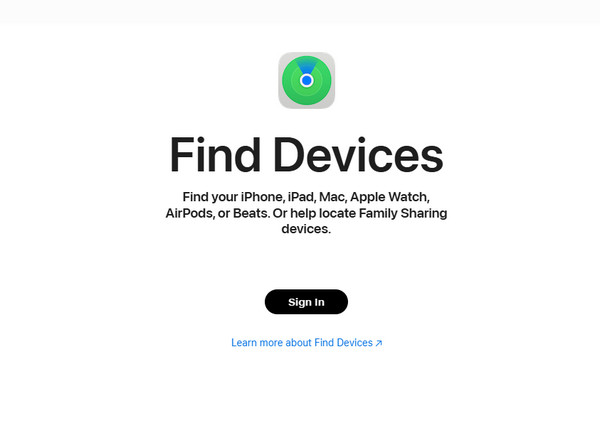
קחו את המכשיר החלופי שלכם. אחר כך, פתחו את דפדפן האינטרנט האמין ביותר עבורכם. לאחר מכן חפשו את האתר הרשמי של iCloud מצא את שלי. בממשק הראשי תוצג תיאור השירות. לחצו על להתחבר כפתור כדי להמשיך.
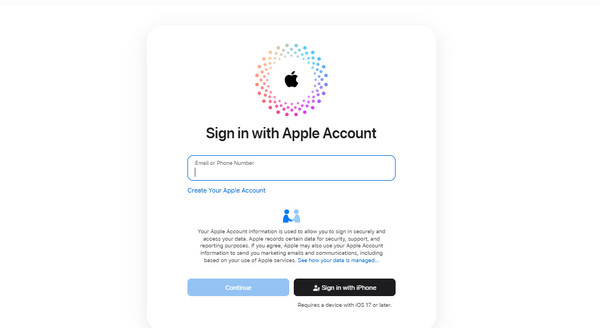
הזינו את פרטי חשבון ה‑Apple ID שלכם. בחרו בכפתור לְהַמשִׁיך כדי להתחבר. לאחר מכן, עברו אל הסעיף כל המכשירים בחלק העליון משמאל. תופיע רשימת המכשירים. בחרו בשם האייפון שלכם כדי לראות את האפשרויות שלו. לבסוף, בחרו באפשרות מחק את ההתקן הזה לַחְצָן.
2. אם אתם יודעים את קוד הגישה של האייפון (אבל לא את סיסמת Apple ID)
איפוס היצרן באייפון שלכם הוא תהליך פשוט. אך המצב שונה כאשר סיסמת ה‑Apple ID אינה ידועה. הסיבה היא שזהו חשבון האימות העיקרי כדי להמשיך באיפוס היצרן. איך לאפס אייפון להגדרות היצרן ללא Apple ID? כל מה שעליכם לדעת הוא קוד הגישה של האייפון כדי להיכנס ל״מצא את ה‑". לאחר מכן תוכלו לפעול לפי השיטה הקודמת.
שיטה 2: שימוש במחשב ובמצב שחזור (Recovery Mode) (הפתרון הנפוץ ביותר)
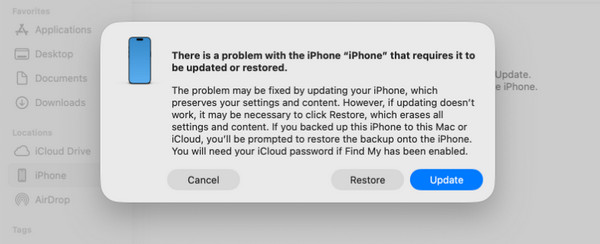
מלבד ״מצא את ה‑", אתם יכולים גם להשתמש במצב שחזור (Recovery Mode) כדי לאפס את האייפון לאיפוס יצרן ללא סיסמת Apple ID. שיטה זו היא הפתרון הנפוץ ביותר לבעיה זו. זהו הליך מקצועי המאפשר לכם לשחזר את האייפון להגדרות היצרן באמצעות מחשב. iTunes ו‑Finder יכולים לסייע בתהליך השחזור. אנא היזהרו בתהליך זה, משום שהוא עלול להוביל לפקודות נוספות. בצעו את השלבים הבאים לתהליך בטוח ומוצלח.
חברו את האייפון למחשב באמצעות כבל USB. לאחר מכן פתחו את מוֹצֵא אוֹ iTunes והכניסו את האייפון למצב שחזור.
אם באייפון שלכם אין כפתור בית לחצו במהירות על כפתור הגבר קול בצעו את אותה הפעולה עם כפתור להנמיך קול כפתור. לאחר מכן, לחץ לחיצה ארוכה על צַד אם לאייפון יש כפתור הבית, לחצו והחזיקו את כפתור צַד ו בית אוֹ להנמיך קול לַחְצָן.
לאחר מכן יופיע חלון קטן על המסך. לחצו על האפשרות לשחזר בתחתית הצד הימני. לאחר מכן לחצו שוב על הכפתור כדי להתחיל בשחזור האייפון להגדרות היצרן. המתינו מספר דקות או שעות עד לסיום התהליך. לאחר מכן נתקו את האייפון מהמחשב.
מה אם שכחתם את הסיסמה
imyPass iPassGo הוא כלי צד שלישי שיכול לסייע לכם להסיר את חשבון ה‑Apple ID מהאייפון. כך אינכם צריכים להזין את פרטי החשבון לצורך אימות. הכלי גם ימחק את כל התוכן וההגדרות באייפון במהלך הסרת חשבון ה‑Apple ID. בדרך זו, לא תצטרכו לדאוג לנעילת ההפעלה של iCloud כשתתחילו להגדיר את האייפון מחדש.
בנוסף, כלי זה יכול גם להסיר תכונות אבטחה נוספות באייפון שלכם. הן כוללות את הגבלות זמן שימוש (Screen Time), פרופיל MDM, נעילת מסך, והגדרות הצפנת גיבוי iTunes. עיינו בשלבים הבאים כדי להבין כיצד הכלי פועל.
גשו לאתר הרשמי של imyPass iPassGo כדי להוריד את הכלי בצורה בטוחה יותר. לאחר מכן מצאו את קובץ ההתקנה במחשב והגדירו אותו. התקינו ופתחו את הכלי. חברו את האייפון למחשב באמצעות כבל USB. לחצו על כפתור הסר את Apple ID כפתור לאחר מכן.
לחץ על הַתחָלָה במרכז. פרטי האייפון יופיעו במסך הבא.

תהליך השחרור יתחיל מיד. באופן משוער, התהליך יימשך רק מספר דקות או שניות. לבסוף, לחצו על כפתור בסדר במרכז כשלב סופי.

מה לא עובד
ישנן תפיסות שגויות לגבי איפוס היצרן של האייפון ללא חשבון Apple ID. יש הטוענים שאפשר להשתמש ב שירות ביטול נעילה של iCloud בחינם באינטרנט. למרבה הצער, שיטות אלו אינן אמינות. הן אינן מבטיחות שיעור הצלחה גבוה.
בנוסף, אין קודים סודיים לאיפוס האייפון ללא סיסמת Apple ID. הדרכים החוקיות הן המומלצות ביותר על ידי אפל. כמו כן, אינכם יכולים לעקוף את ה‑Apple ID דרך אפליקציית ההגדרות בלבד. לסיכום:
- אין שירותי iCloud Unlock מקוונים שיכולים לאפס את האייפון שלכם ללא Apple ID.
- אין קודים סודיים שיכולים לבצע איפוס יצרן לאייפון.
- לא ניתן לעקוף זאת דרך ההגדרות בלבד.
סיכום
מאמר זה דן באיך לאפס iPhone ללא סיסמת Apple ID. שתי הדרכים הנפוצות להשיג זאת כלולות. באפשרותך גם להשתמש ב imyPass iPassGo כדי להסיר את ה‑Apple ID מה‑iPhone כשאינך יודע את הסיסמה. אנא הורד/י את הכלי כדי ללמוד עוד על התכונות שהוא מציע.
שמואל מתמחה באבטחת סיסמאות ובפרטיות דיגיטלית. בעבר עבד כיועץ סייבר לעסקים קטנים כדי להגן על נכסיהם הדיגיטליים. עם הסמכות בסייבר ובפריצה אתית, הוא הופך נושאי אבטחה מורכבים לעצות ברורות וקלות ליישום. הוא גם אוהב לשתף טיפים לגבי סיסמאות כדי לעזור למשתמשים להגן על החשבונות שלהם בביטחון רב יותר.
פתרונות חמים
-
בטל את הנעילה של iOS
-
טיפים ל-iOS
-
בטל את הנעילה של אנדרואיד
-
טיפים לסיסמאות


