



 פִּתָרוֹן
 מרכז תמיכה
 עלינו
עלינו איש קשר
מהו FonesGo Unlocker וכיצד להשתמש בו כדי לשחרר את נעילת המכשיר
 סמואל ספנסר פורסם ב אוגוסט 25, 2026בטל את הנעילה של iOSקריאה של 3 דקות
מאמר זה סוקר תוכנת נעילה מהימנה, FonesGo Android/iPhone Unlocker. אם רכשתם iPhone או מכשיר אנדרואיד יד‑שנייה ואין לכם את קוד נעילת המסך, תזדקקו לכלי לשחרור נעילה. אם שכחתם את סיסמת נעילת המסך, תוכנת נעילה יעילה יכולה לעזור. כמובן, לפני הורדה ורכישה של התוכנה, תוכלו ללמוד עליה הכול – תכונות, מחירים, יתרונות ועוד – מתוך מאמר זה.

במאמר זה:
חלק 1: סקירה על FonesGo Unlocker
FonesGo Unlocker הוא סט כלים תוכנתי שנועד לסייע למשתמשים להסיר סוגים שונים של נעילות מסך ממכשירים ניידים. הפונקציונליות העיקרית שלו היא שחרור נעילת מסך; עם זאת, הוא מציע גם תכונות נוספות.
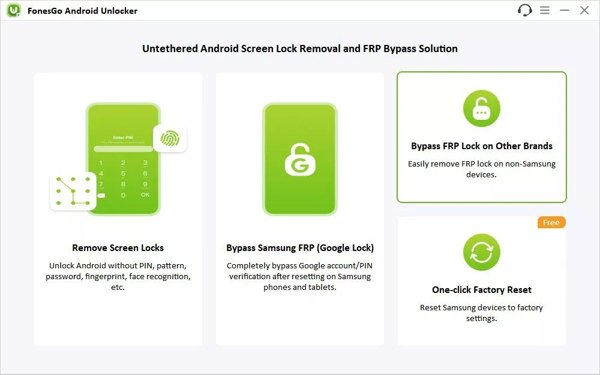
התכונות המרכזיות של FonesGo Android Unlocker
- 1.שחרור נעילת מכשיר אנדרואיד ללא סיסמה.
- 2.הסרת כל סוגי נעילות המסך באנדרואיד.
- 3.עקיפת נעילת FRP ללא חשבון Google המקושר.
- 4.איפוס להגדרות היצרן במכשירי Samsung.
- 5.תואם למותגי טלפונים נפוצים באנדרואיד.
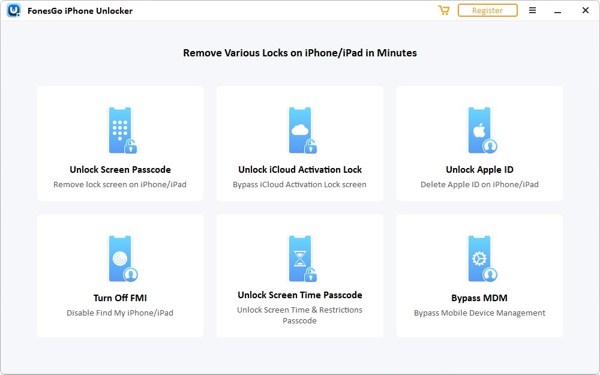
התכונות המרכזיות של FonesGo iPhone Unlocker
- 1.שחרור נעילת iPhone ו‑iPad ללא קוד גישה.
- 2.הסרת כל סוגי נעילות המסך ממכשירי iOS.
- 3.עקיפת מסך נעילת הפעלת iCloud (iCloud Activation Lock).
- 4.כיבוי Find My iPhone או Find My iPad.
- 5.הסרת חשבון Apple ממכשירי iPhone או iPad.
- 6.שחרור נעילת קוד הגישה של Screen Time.
- 7.מחיקת פרופילי MDM ממכשירי iOS.
סקירת FonesGo Unlocker
יתרונות
- ערכות הכלים מציעות תוכניות מחירים גמישות.
- הממשק ידידותי למשתמש ופשוט.
- הוא זמין ל‑iOS 27 ומוקדמות יותר ולמעל 6,000 דגמי מכשירי אנדרואיד.
חסרונות
- ערכת הכלים אינה חינמית.
- הוא מוחק את הנתונים שלך במהלך התהליך.
- חלק מהתכונות אינן זמינות לכל המכשירים.
מחיר FonesGo Unlocker
FonesGo Android Unlocker עולה $14.95 למכשיר, $29.95 לחודש, $39.95 לשנה ו‑$49.95 לכל החיים. FonesGo iPhone Unlocker עולה $25.95 למכשיר, $35.95 לחודש, $39.95 לשנה ו‑$49.95 לכל החיים. אף שערכת הכלים אינה חינמית, עדיף לרכוש רישיון מאשר להוריד גרסת פריצה (crack) של FonesGo iPhone Unlocker.
חלק 2: כיצד להשתמש ב-FonesGo Unlocker
כיצד להשתמש ב‑FonesGo Android Unlocker
התקינו את FonesGo במחשב שלכם ופתחו אותו.
להדליק ניפוי USB הפעילו מצב המתאים על הטלפון שלכם. לאחר מכן חברו את הטלפון למחשב באמצעות כבל USB.
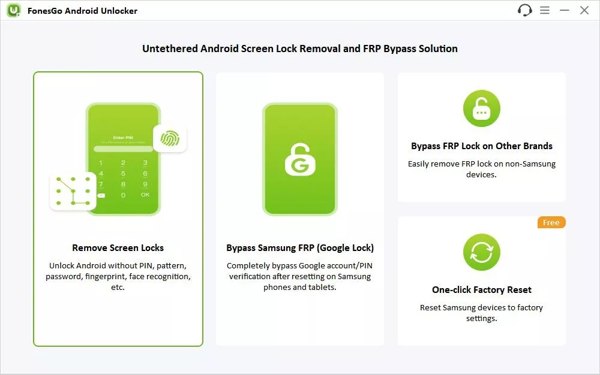
עקבו אחר ההנחיות כדי להעניק אמון במחשב זה (Trust This Computer).
לחץ על הסר מנעולי מסך האפשרות ולחצו על הַתחָלָה לַחְצָן.
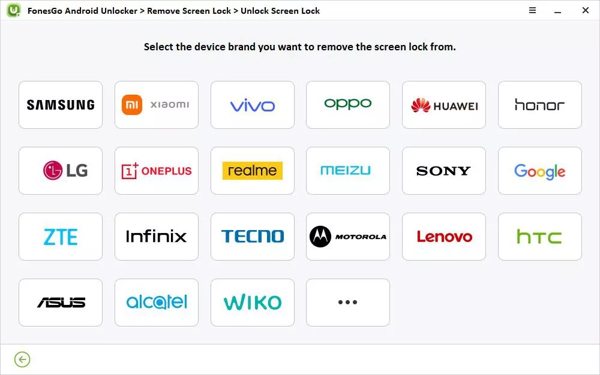
בחרו את מותג הטלפון והכניסו את הטלפון למצב Recovery.
לאחר מכן הסירו את נעילת המסך לפי ההוראות שעל המסך.
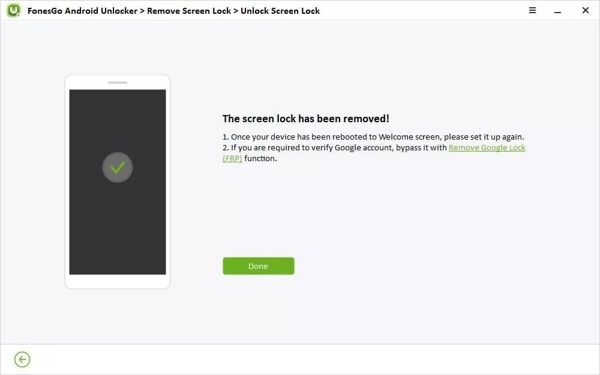
לאחר שמכשיר האנדרואיד יופעל מחדש, נתקו אותו והגדירו אותו מחדש.
כיצד להשתמש ב‑FonesGo iPhone Unlocker
פתחו את FonesGo Unlocker לאחר שהתקנתם אותו במחשב.
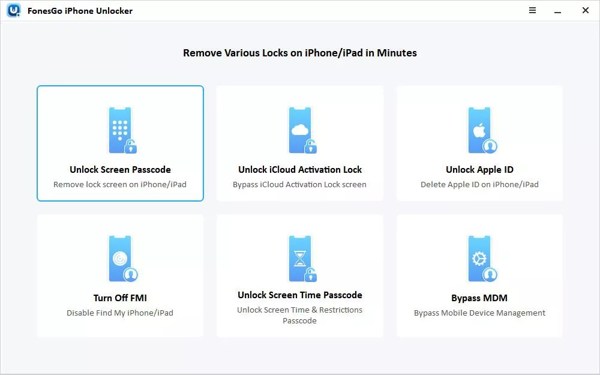
בחר את ביטול נעילת קוד סיסמה למסך אוֹפְּצִיָה.
חברו את ה‑iPhone למחשב באמצעות כבל תואם.
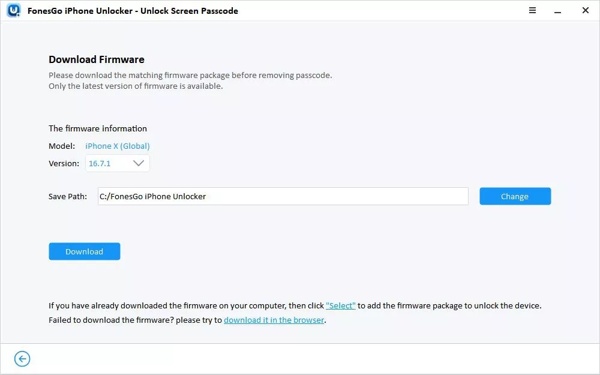
לאחר שהמכשיר יזוהה, לחצו על הורד כפתור להורדת הקושחה.
לאחר סיום ההורדה, לחצו על בטל את הנעילה עכשיו כפתור כדי להתחיל בשחרור נעילת ה‑iPhone שלכם.
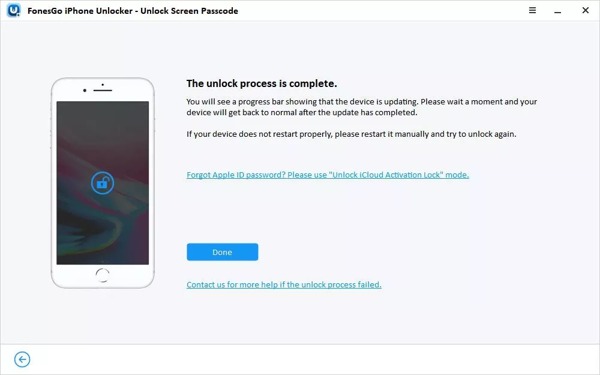
לאחר תהליך שחרור הנעילה, ה‑iPhone יופעל מחדש אוטומטית.
חלק 3: אלטרנטיבה מצוינת ל-FonesGo Unlocker
אם אתם מחפשים פתרון חלופי ל‑FonesGo, imyPass AnyPassGo ו imyPass iPassGo זמינים. הם מסוגלים להסיר כל נעילת מסך מ‑iPhone או ממכשיר אנדרואיד ללא הגבלות.

4,000,000+ הורדות
שחרור נעילת מכשיר אנדרואיד ללא כל הגבלה.
הסרת קודי PIN, סיסמאות, דפוסים, טביעות אצבע וזיהוי פנים.
עקיפת נעילת FRP ללא סיסמת חשבון הגוגל המקושר.
תומך בכל המותגים והדגמים של אנדרואיד.
לספק אחוזי הצלחה גבוהים.
איך לפתוח טלפון אנדרואיד ללא סיסמה
התקנת האלטרנטיבה ל-FonesGo Unlocker
הפעל את האלטרנטיבה ל-FonesGo Android Unlocker לאחר התקנתה במחשב שלך. בחר את הסרת סיסמת מסך מצב כדי להמשיך.

התחבר לטלפון שלך
בחר את מותג הטלפון שלך בחלון. חבר את הטלפון למחשב באמצעות כבל USB. ודא שאתה נותן אמון במחשב שלך. לאחר מכן התוכנה תזהה את הטלפון שלך.

בטל את נעילת הטלפון שלך
לבסוף, לחץ על הסר עכשיו כפתור כדי להתחיל לפתוח את נעילת מכשיר האנדרואיד שלך באופן אוטומטי.


4,000,000+ הורדות
בטל את נעילת מסך ה־iOS בשלושה שלבים.
עובדת עבור קודי גישה מספריים, Face ID ו‑Touch ID.
הסר Apple ID או הצפנת גיבוי iTunes ללא סיסמה.
עקוף נעילת הפעלה (Activation Lock), MDM, זמן מסך (Screen Time) ונעילת SIM.
תואם לגרסאות האחרונות של iOS ו-iPadOS.
כיצד לבטל את נעילת ה־iPhone שלך ללא קוד גישה
זהה את האייפון שלך
הורד והתקן במחשבך את החלופה ל‑FonesGo iPhone Unlocker. בחר את בטל את נעילת מסך iOS מצב כדי להמשיך.

הורד קושחה
חבר את ה־iPhone שלך למחשב באמצעות כבל Lightning. לאחר שהתוכנה מזהה את המכשיר, היא תטען את פרטי ה־iPhone שלך. לחץ על התחל עכשיו לחצן כדי להתחיל בהורדת הקושחה.

בטל את נעילת האייפון
אחרי ההורדה, לחץ על כפתור התחל בהסרה כדי לאשר זאת. לאחר מכן לחץ על אשר שוב כדי להתחיל בתהליך הביטול.

סיכום
עכשיו, אתה צריך להבין מה FonesGo Android Unlocker וכן FonesGo iPhone Unlocker הם מה שהם יכולים לעשות והסקירה הכנה עליהם. נוסף על כך, תוכל ללמוד כיצד להשתמש בהם. הידע הזה יכול לעזור לך לקבל את ההחלטה הטובה ביותר. בנוסף, המלצנו על פתרונות חלופיים: imyPass AnyPassGo ו imyPass iPassGo
שמואל מתמחה באבטחת סיסמאות ובפרטיות דיגיטלית. בעבר עבד כיועץ סייבר לעסקים קטנים כדי להגן על נכסיהם הדיגיטליים. עם הסמכות בסייבר ובפריצה אתית, הוא הופך נושאי אבטחה מורכבים לעצות ברורות וקלות ליישום. הוא גם אוהב לשתף טיפים לגבי סיסמאות כדי לעזור למשתמשים להגן על החשבונות שלהם בביטחון רב יותר.
פתרונות חמים
-
בטל את הנעילה של iOS
-
טיפים ל-iOS
-
בטל את הנעילה של אנדרואיד
-
טיפים לסיסמאות

