



 פִּתָרוֹן
 מרכז תמיכה
 עלינו
עלינו איש קשר
כיצד לעקוף במהירות את נעילת ההפעלה של iCloud באייפד
 סמואל ספנסר פורסם ב 24 בספטמבר 2026בטל את הנעילה של iOSקריאה של 3 דקות
נעילת הפעלה היא תכונת אבטחה המחוברת ל"מצא את" (Find My) שעוזרת להגן על ה‑iPad שלך אם הוא אובד או נגנב. כאשר "מצא את" פועל, תתבקש להזין את פרטי חשבון Apple שלך לאחר מחיקה או איפוס של המכשיר. אבל מה קורה אם אינך יכול לספק את הפרטים? מדריך זה מראה לך כיצד לעקוף את נעילת ההפעלה ב‑iPad במצבים שונים.

במאמר זה:
- כיצד להסיר נעילת הפעלה ב‑iPad – השוואה בין 6 שיטות
- שיטה 1: כיבוי "מצא את ה‑iPad שלי" במכשיר
- שיטה 2: בקשת הבעלים הקודם להסיר את נעילת ההפעלה
- שיטה 3: הסרת ה‑iPad מ"מצא את" מרחוק
- שיטה 4: יצירת קשר עם התמיכה של Apple
- שיטה 5: שימוש בכלי מקצועי להסרת נעילת הפעלה
- שיטה 6: עקיפת נעילת הפעלה של iCloud ב‑iPad באמצעות DNS
כיצד להסיר נעילת הפעלה ב‑iPad – השוואה בין 6 שיטות
הטבלה שלהלן נותנת לך סקירה מהירה של שש השיטות והדרישות העיקריות שלהן, כדי שתוכל לבחור את זו שהכי מתאימה למצבך.
| שִׁיטָה | נדרש חשבון Apple? | נדרש בעלים קודם? | נדרש מחשב? | הכי טוב בשביל |
| כבה את "מצא את..." | כן | לא | לא | ה‑iPad שלך |
| בקש מהבעלים הקודם | לא | כן | לא | iPad יד‑שנייה |
| הסר מ"מצא את" | חשבון הבעלים הקודם | כן | לא | iPad שאינו ברשותך עוד |
| צור קשר עם התמיכה של אפל | לא תמיד | לא | לא | בעלים חוקיים עם הוכחת קנייה |
| imyPass iPassGo | לא | לא | כן | כאשר השיטות הרגילות אינן עובדות |
| פתרון DNS עוקף | לא | לא | כן | גרסאות iPadOS ישנות יותר |
שיטה 1: כיבוי "מצא את ה‑iPad שלי" במכשיר
הדרך הפשוטה ביותר להסיר נעילת הפעלה מה‑iPad שלך היא לכבות את "מצא את ה‑iPad שלי". נעילת הפעלה מופעלת אוטומטית כאשר "מצא את" מופעל, ולכן כיבוי "מצא את" ישבית את נעילת ההפעלה ב‑iPad.
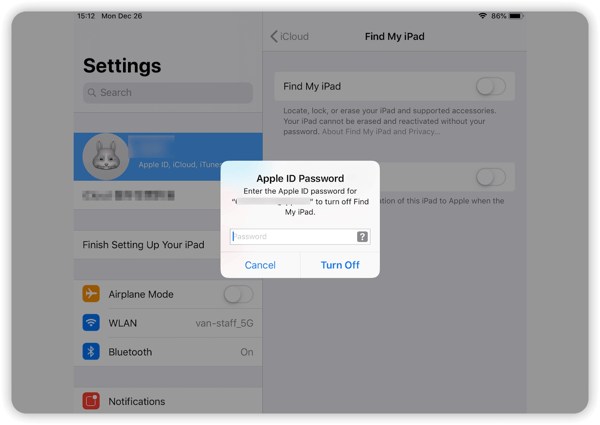
פתח את ה הגדרות אפליקציה באייפד שלך.
הקשה על הפרופיל שלך, ואז בחר תמצא אותי.
בֶּרֶז מצא את האייפד שלי ולכבות מצא את האייפד שלי.
אם תתבקש, הזן את סיסמת Apple ID שלך והקש על לכבות כדי לאשר.
שיטה 2: בקשת הבעלים הקודם להסיר את נעילת ההפעלה
אם קנית iPad יד‑שנייה והוא עדיין מחובר לחשבון Apple של הבעלים הקודם, עליך לבקש ממנו להסיר את המכשיר מהחשבון שלו.
צור קשר עם הבעלים הקודם ובקש ממנו להסיר את ה‑iPad מחשבון ה‑Apple שלו.
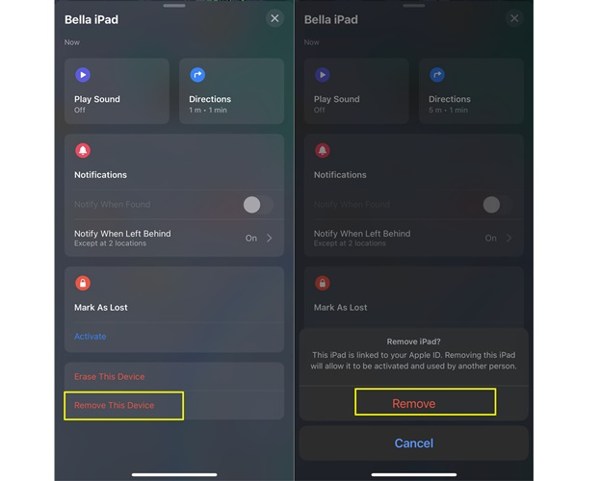
בקש ממנו לפתוח את תמצא אותי במכשיר ה‑Apple שלו ולבחור את ה‑iPad שלך מתוך מכשירים.
בקש ממנו להקיש על הסר מכשיר זה כדי להסיר את ה‑iPad מהחשבון שלו ולכבות את נעילת ההפעלה. תוכל גם לבקש ממנו להקיש על מחק את ההתקן הזה אם ה‑iPad עדיין לא נמחק.
שיטה 3: הסרת ה‑iPad מ"מצא את" מרחוק
אם אינך יכול לגשת ישירות ל‑iPad, באפשרותך להסיר אותו מ"מצא את" מרחוק. שיטה זו מאפשרת לך למחוק את המכשיר ולהסיר אותו מהחשבון שאליו הוא מחובר. לאחר שה‑iPad יוסר מ"מצא את", גם נעילת ההפעלה תוסר.
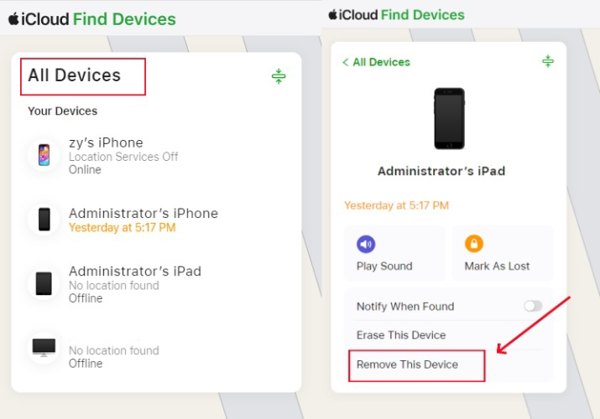
גש ל‑iCloud.com/find והיכנס באמצעות Apple ID והסיסמה שלך.
נְקִישָׁה כל המכשירים בחלק העליון ובחר את ה‑iPad שברצונך להסיר.
נְקִישָׁה הסר מכשיר זה ועקוב אחר ההוראות על המסך כדי להסיר את ה‑iPad מהחשבון. לאחר מכן תוכל להגדיר את ה‑iPad עם חשבון Apple שלך.
שיטה 4: יצירת קשר עם התמיכה של Apple
ייתכן ש‑Apple תוכל לעזור אם אתה עומד בדרישות האימות של הבעלות של Apple. עליך לספק הוכחת רכישה תקפה או מידע אחר כדי לאמת שאתה הבעלים.
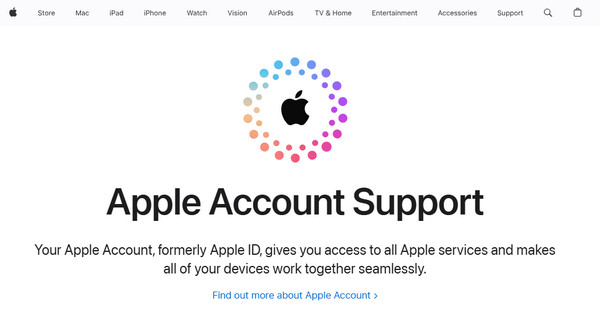
גש לאתר התמיכה הרשמי של Apple ובחר את האפשרות של תמיכת חשבון Apple.
הסבר שה‑iPad שלך נעול על ידי נעילת הפעלה ושאתה הבעלים החוקי
ספק את המידע המבוקש, כגון המספר הסידורי של ה‑iPad והוכחת הקנייה.
עקוב אחר ההוראות של Apple והמתן לצוות התמיכה שיבדוק את פנייתך.
שיטה 5: שימוש בכלי מקצועי להסרת נעילת הפעלה
אם שכחת את סיסמת חשבון iCloud שלך, אינך יכול לעבור את מסך נעילת ההפעלה ב‑iPad או ב‑iPhone. למרבה המזל, imyPass iPassGo יכול לעזור לך לעקוף ישירות את נעילת ההפעלה של iCloud ללא סיסמה. בין אם קנית iPad משומש, שכחת את סיסמת Apple ID שלך, או נתקעת במסך נעילת ההפעלה, iPassGo יכול לעזור לך להסיר את ההגבלות הללו בצורה בטוחה וקלה!

4,000,000+ הורדות
· הסרת נעילת הפעלה של iCloud ללא סיסמה.
· שחרור חשבון Apple נעול, מושבת או לא פעיל.
· הסרת נעילת מסך, MDM ומגבלות זמן מסך.
· תמיכה בגרסאות העדכניות של iOS ו‑iPadOS.
הפעל את התוכנה ובחר באפשרות עוקף את נעילת ההפעלה של iCloud מהממשק הראשי.

חבר את מכשיר ה‑iOS למחשב באמצעות כבל USB. הקש על אמון במכשיר ה־iOS שלך כשמתקבלת ההנחיה.
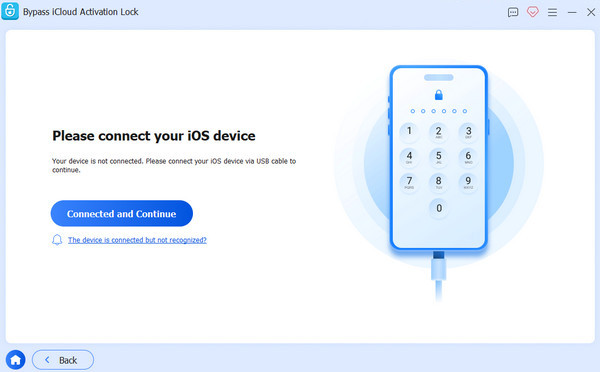
קרא בעיון את האזהרה, ואז לחץ על התחל עכשיו כדי להתחיל את עקיפת נעילת ההפעלה של iCloud.

עקוב אחר ההוראות שעל המסך כדי לבצע פריצה (jailbreak) לאייפון שלך.

אמת את פרטי המכשיר שלך ואז לחץ על התחל לעקוף את ההפעלה. המתן בסבלנות עד לסיום התהליך.

שיטה 6: עקיפת נעילת הפעלה של iCloud ב‑iPad באמצעות DNS
אפשרות נוספת לעקוף את נעילת ההפעלה של iCloud באייפד שלכם היא לשנות את הגדרות ה-DNS של רשת ה-Wi-Fi שלכם. למעשה, שיטה זו משתמשת בבאג בגרסאות ספציפיות של iOS. היא עובדת רק עבור iPadOS 10 עד 8.
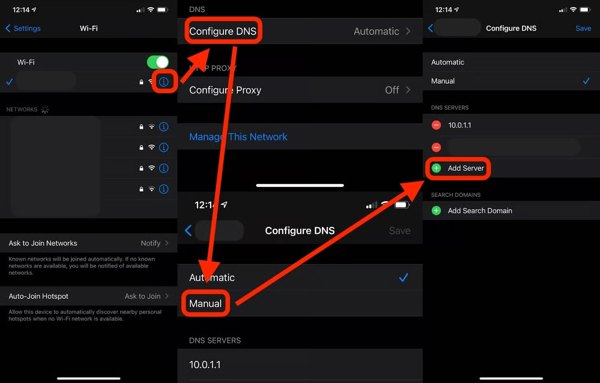
תתחיל את הגדרות אפליקציה ובחרו וויי - פיי.
הקש על מידע כפתור ברשת שלך ובחר הגדרות WiFi נוספות.
לאחר מכן, הקש על מידע כפתור שוב.
הזן את כתובות ה-IP למטה תחת DNS סעיף, בהתאם לאזור שלך:
צפון אמריקה: 104.154.51.7
אסיה: 104.155.220.58
אירופה: 104.155.28.90
דרום אמריקה: 35.199.88.219
אחר: 78.100.17.60
הקש על חזור כפתור כדי לחזור למסך הקודם.
בחר את רשת ה-Wi-Fi שלך והזן את סיסמת ה-Wi-Fi שלך.
בֶּרֶז חזור.
הערה:
ייתכן שתצטרכו לחזור על השלבים לעיל מספר פעמים כדי לעקוף את נעילת ההפעלה של iCloud באייפד שלכם.
סיכום
מדריך זה שיתף דרכים רבות ל עקיפת נעילת ההפעלה באייפד שלך. אם יש לך את סיסמת חשבון Apple, ייתכן שתוכל להסיר את נעילת ההפעלה ישירות מה‑iPad, בעזרת הבעלים הקודם או דרך "מצא את". אם אינך זוכר את הסיסמה, כלי צד‑שלישי כמו imyPass iPassGo יכול לשחרר את חשבון iCloud ללא פרטי גישה.
שמואל מתמחה באבטחת סיסמאות ובפרטיות דיגיטלית. בעבר עבד כיועץ סייבר לעסקים קטנים כדי להגן על נכסיהם הדיגיטליים. עם הסמכות בסייבר ובפריצה אתית, הוא הופך נושאי אבטחה מורכבים לעצות ברורות וקלות ליישום. הוא גם אוהב לשתף טיפים לגבי סיסמאות כדי לעזור למשתמשים להגן על החשבונות שלהם בביטחון רב יותר.
פתרונות חמים
-
בטל את הנעילה של iOS
-
טיפים ל-iOS
-
בטל את הנעילה של אנדרואיד
-
טיפים לסיסמאות


