



 פִּתָרוֹן
 מרכז תמיכה
 עלינו
עלינו איש קשר
5 הדרכים המובילות לעקוף את קוד הסיסמה של מסך נעילת האייפון
פתיחת נעילת האייפון שלך ללא קוד סיסמה יכולה להיות משימה מסובכת וגוזלת זמן. זה דורש שיקול זהיר של מספר נקודות כדי להבטיח שלא תמחק בטעות נתונים חשובים או תזיק לאייפון שלך. פוסט זה ידון בחמש שיטות יעילות לעקוף את קוד הסיסמה של האייפון.

במאמר זה:
- חלק 1. עקוף את קוד הסיסמה של אייפון אייפד באמצעות iPassGo
- חלק 2. עוקף את קוד הסיסמה של האייפון דרך Find My
- חלק 3. עוקף את קוד הסיסמה של מסך נעילת האייפון באמצעות מצב שחזור
- חלק 4. עוקף את קוד הגישה באייפון או באייפד עם iTunes
- חלק 5. עוקף את קוד הסיסמה של האייפון מבלי לאבד נתונים
- חלק 6. שאלות נפוצות לגבי איך לעקוף את קוד הסיסמה של iPhone
להלן השוואה מהירה בין הדרכים היעילות ביותר לעקוף קוד גישה של iPhone או iPad.
| שִׁיטָה | מַחשֵׁב | אובדן נתונים | דרישות | מקרי שימוש |
| iPassGo | כן | כן | מחשב, כבל USB | כל התרחישים |
| תמצא אותי | לא | כן | Apple ID, Find My מופעל | משתמשים שזוכרים את סיסמת ה-Apple ID שלהם |
| מצב שחזור | כן | כן | מחשב, Finder/iTunes | כאשר המכשיר אינו זמין ב״איתור ה-iPhone/iPad שלי״ (Find My) |
| iTunes | כן | כן | מחשב, Find My מופעל | משתמשים שסנכרנו את המכשיר בעבר |
| סירי | לא | לא | ל־iOS 8–10 בלבד | מכשירים ישנים מאוד בלבד |
חלק 1. הדרך הטובה ביותר לעקוף את קוד הסיסמה של האייפון או האייפד שלך באמצעות iPassGo
הכי טוב עבור: משתמשים שננעלו מחוץ למכשיר שלהם במצבים שונים, כגון שכחת קוד הגישה, תקלה ב-Face ID, או התמודדות עם מכשיר שנחסם (Disabled).
iPassGo הוא כלי פשוט ואמין לפתיחת נעילה ב-iOS, שפועל על רוב דגמי וגרסאות ה-iOS. בין אם שכחת קוד גישה בן 4 ספרות או 6 ספרות, או שאינך מצליח לפתוח את המכשיר באמצעות Face ID או Touch ID, iPassGo מסייע לך לעקוף במהירות את קוד הגישה של מסך הנעילה במחשב Windows או Mac.

4,000,000+ הורדות
חבר את ה-iPhone או ה-iPad ל-PC/Mac כדי לפתוח אותו בקלות.
הסר את נעילת המסך ואת סיסמת Apple ID בלחיצה אחת בלבד.
בטל את נעילת האייפון והאייפד שלך תוך כדי רענון המכשיר למצב חדש.
מאפשר לך להסיר זמן מסך ו-MDM באייפון ובאייפד שלך.
הורד והפעל את iPassGo במחשב ה-Windows או ה-Mac שלך. בחר במצב מחק את קוד הגישה מצב זה תומך גם בהסרת ה-Apple ID מה-iPhone או ה-iPad שלך.

נְקִישָׁה הַתחָלָה וחבר את המכשיר למחשב. לאחר שזוהה, אשר את פרטי המכשיר והורד את חבילת הקושחה (firmware) כדי לעקוף את קוד הגישה של מסך הנעילה ב-iPhone שלך.
לאחר ההורדה, לחץ על לבטל נעילה כפתור והזן 0000 כדי למחוק את קוד הסיסמה וה-Touch ID או Face ID שנשכחו. פעולה זו תסיר את נעילת המסך ותאפשר לך לגשת לאייפון שלך ללא קוד סיסמה.

הערה:
הסרת קוד הגישה של מסך הנעילה תמחק את כל הנתונים ב-iPhone או ב-iPad שלך. מומלץ לגבות את המכשיר מראש כדי למנוע אובדן נתונים.
חלק 2. כיצד לעקוף קוד גישה לאייפון דרך Find My
הכי טוב עבור: משתמשים שיודעים את סיסמת ה-Apple ID שלהם והפעלת Find My במכשיר.
Find My iPhone היא תכונה חיונית שאפל מספקת כדי לעזור למשתמשי iOS לאתר במדויק את המכשירים האבודים או הגנובים שלהם. אבל האם ידעת שאתה יכול להשתמש בו גם כדי לפתוח את מסך האייפון או האייפד שלך? בצע את השלבים הבאים כדי לעקוף קוד סיסמה של iPhone באמצעות iCloud Find My.
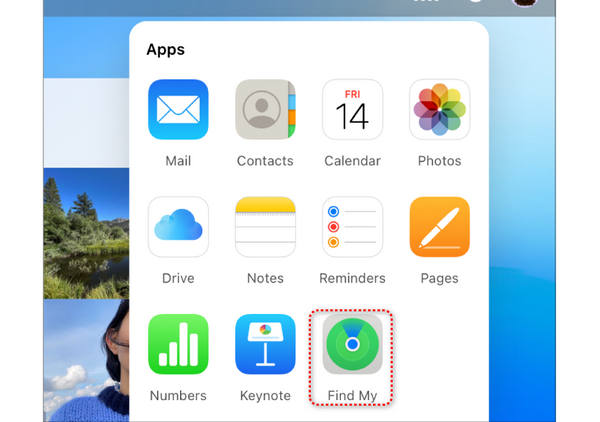
גש לאתר iCloud בדפדפן והתחבר באמצעות ה-Apple ID והסיסמה שלך.

נְקִישָׁה תמצא אותי, ולאחר מכן בחר כל המכשירים בחלק העליון של המסך. בחר את ה-iPhone או ה-iPad שברצונך לעקוף כדי להסיר את קוד הגישה של מסך הנעילה.
לחץ על מחק את האייפון אפשרות ל אפס את האייפון שלך להגדרות היצרן. עליך לעקוב אחר ההנחיות שעל המסך כדי לאשר את החלטתך.
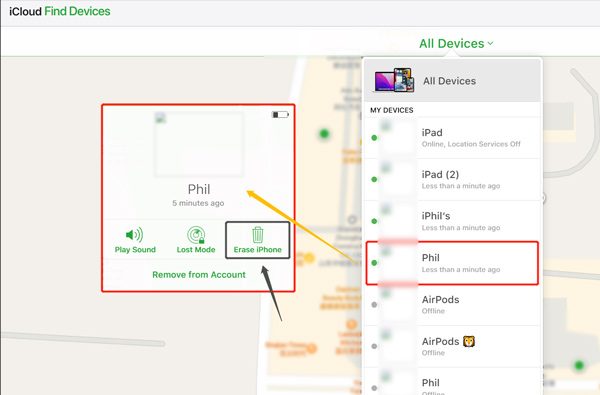
פעולה זו תמחק את כל הנתונים באייפון שלך, כולל קוד הסיסמה של מסך הנעילה. עם זאת, השיטה צריכה להיות מוצא אחרון מכיוון שתאבד את כל נתוני iOS אם לא גיבית את האייפון שלך באמצעות iCloud או iTunes.
חלק 3. כיצד לעקוף את קוד הסיסמה של מסך נעילת האייפון באמצעות מצב שחזור
הכי טוב עבור: משתמשים שה-iPhone שלהם מושבת (Disabled) או שאינו מזוהה כראוי על ידי iTunes.
כאשר האייפון או האייפד שלך נעולים או מושבתים, אתה יכול לבחור להעביר אותו למצב שחזור כדי לעקוף את סיסמת מסך הנעילה. ודא שאי פעם סינכרנת את מכשיר ה-iOS שלך דרך iCloud או iTunes, ולאחר מכן השתמש בשיטה שלהלן כדי לעקוף את קוד הסיסמה של ה-iPhone או ה-iPad שלך באמצעות מצב השחזור.
חבר את האייפון שלך למחשב והפעל את iTunes. אם iTunes מבקש ממך להוריד את הגרסה העדכנית ביותר, לחץ על הורד כפתור כדי לעדכן אותו.
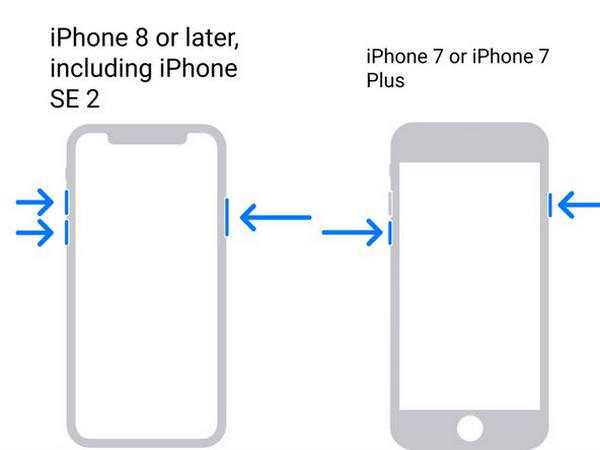
הקש על כּוֹחַ כפתור או כוח + עוצמת הקול לחצנים בו זמנית כדי לכבות את האייפון שלך. כשהטלפון שלך כבוי, שחרר את הלחצנים תוך כדי לחיצה על כוח/בית לַחְצָן. אתה יכול לשחרר את הכפתור כאשר אתה רואה את מסך מצב השחזור באייפון שלך.
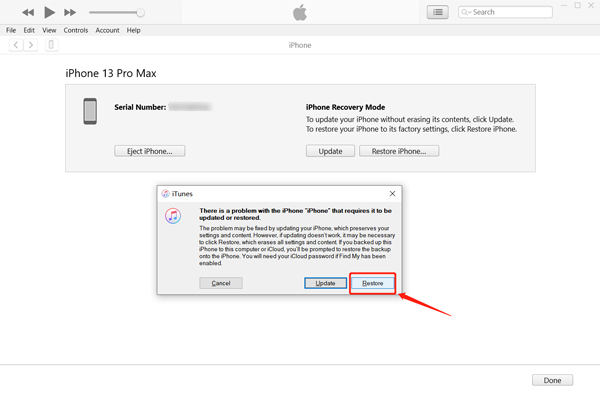
iTunes אמור לזהות אייפון במצב שחזור ולהציג הודעה שאומרת שיש לעדכן או לשחזר את האייפון שלך. לחץ על לשחזר לַחְצָן. אם אינך משתמש בגרסת iTunes העדכנית ביותר, iTunes יבקש ממך לעדכן ולאחר מכן להתחיל לשחזר.
חלק 4. כיצד לעקוף את קוד הגישה של מסך הנעילה באייפון או אייפד עם iTunes
הכי טוב עבור: משתמשים שסנכרנו בעבר את המכשיר שלהם עם iTunes במחשב מהימן.
אם אי פעם סינכרנת את האייפון שלך למחשב עם iTunes והוא זוכר את קוד הגישה שלך, אתה יכול להשתמש ב-iTunes כדי לעקוף בקלות את סיסמת מסך הנעילה של האייפון שלך. יש לכבות את התכונה Find My לפני עקיפת קוד סיסמה של iPhone באמצעות iTunes.
הפעל את iTunes במחשב וחבר את האייפון שלך אליו. כאשר iTunes מזהה את מכשיר ה-iOS, לחץ על אייפון לחצן כדי להיכנס ל סיכום. כאן אתה יכול לבדוק מידע רלוונטי על האייפון. כמו כן, מוצעות לך אפשרויות לגבות, לעדכן או לשחזר את האייפון שלך.
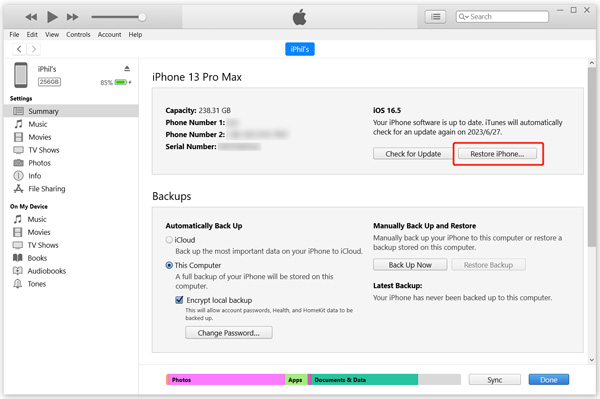
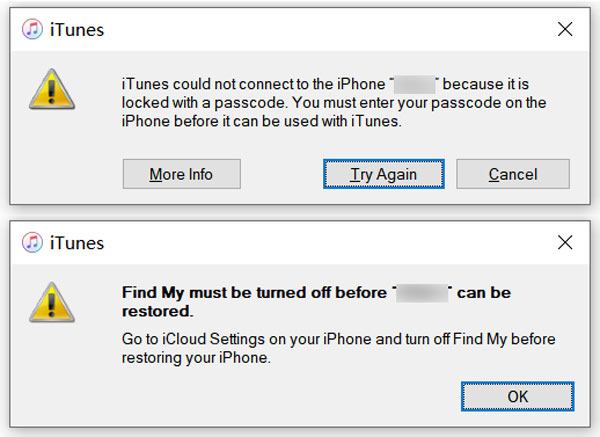
לחץ על שחזר אייפון לחצן ופעל לפי ההנחיות לשחזור. אם iTunes מבקשת שאינך מורשה לשחזר את האייפון מכיוון שהוא נעול באמצעות קוד סיסמה או תמצא אותי התכונה מופעלת, עליך להשתמש בשיטה שלמעלה כדי להנחות את האייפון שלך למצב שחזור.
חלק 5. כיצד לעקוף את קוד הסיסמה של האייפון שלך מבלי לאבד נתונים
הכי טוב עבור: מכשירי iPhone ישנים שמריצים iOS 8.0 עד iOS 10.1, עם Siri פעיל במסך הנעילה.
Siri היא דרך טריקית לעקוף קוד סיסמה של אייפון ולפתוח אותו. עם זאת, ייתכן ששיטה זו לא תעבוד בגרסאות החדשות של iOS. אתה יכול להשתמש ב-Siri רק כדי לפתוח אייפון עם iOS 8.0 עד iOS 10.1 ללא סיסמה. זה עובד רק אם הפעלת את Siri במסך הנעילה.
הפעל את Siri על ידי לחיצה ממושכת על בית לַחְצָן. תשאל את סירי מה השעה.
כאשר Siri מציגה את השעה, לחץ על השעון ולאחר מכן הקש על הלחצנים + ו- כדי לשנות את השעה באייפון שלך לשעה בעבר.
כעת אתה אמור לראות את Slide to unlock במסך האייפון שלך. החלק ימינה כדי לבטל את נעילת האייפון שלך ללא קוד סיסמה. שיטה זו מאפשרת לך לעקוף את קוד הסיסמה של האייפון מבלי לאפס אותו.
הערה:
שיטה זו כבר אינה יעילה ב-iPhone מודרני, משום ש-Apple תיקנה את פרצת האבטחה בגרסאות iOS מאוחרות יותר. היא עבדה רק במכשירים שהריצו iOS 8.0 עד iOS 10.1.
שאלות נפוצות.
-
כיצד אוכל לכבות את קוד הסיסמה של מסך הנעילה באייפון שלי?
עבור להגדרות באייפון והקש על Face ID וקוד גישה או Touch ID וקוד גישה. הזן את קוד הסיסמה הנוכחי של מסך הנעילה כדי להמשיך הלאה. לאחר מכן גלול מטה כדי למצוא את האפשרות כיבוי קוד גישה. הקש עליו והזן את קוד הגישה שלך שוב כדי לאשר זאת.
-
כמה פעמים אתה יכול להזין קוד סיסמה שגוי באייפון?
האייפון שלך יינעל לאחר הזנת קוד סיסמה שגוי שש פעמים. תקבל הודעה שאומרת שהאייפון מושבת.
-
איך מכניסים אייפד למצב שחזור?
חבר את האייפד שלך למחשב ולחץ והחזק את כפתור הבית או ההפעלה שלו. כאשר אתה רואה את מסך מצב השחזור באייפד שלך, שחרר את הכפתור.
-
מדוע מצב השחזור נכשל?
מצב שחזור (Recovery Mode) עלול להיכשל בעקיפת קוד הגישה של ה-iPhone שלך מכמה סיבות: (1) גרסת iTunes מיושנת. (2) Find My iPhone מופעל. (3) בעיות חיבור. (4) בעיות חומרה.
אם מצב השחזור נכשל, אין סיבה לדאגה. עדיין אפשר לנסות שיטות אמינות אחרות. אם ה־Apple ID שלך זמין ו־Find My היה מופעל, ניתן למחוק את האייפון מרחוק דרך iCloud. אחרת, כלים מקצועיים כמו imyPass iPassGo יכולים לעזור לך לשחרר את הנעילה של המכשיר ברוב המקרים.
סיכום
פוסט זה חולק חמש שיטות מועילות לעקוף את קוד הסיסמה של האייפון. iTunes ו- iCloud הן שיטות מסובכות לעשות זאת. Siri הוא רק טריק בגרסאות iOS ישנות יותר. השיטה המומלצת ביותר צריכה להיות imyPass iPassGo. זה יכול לבטל את נעילת האייפון או האייפד שלך במהירות ללא כל הכנה מוגזמת. תקבל גישה מלאה לאייפון או אייפד שלך.

שמואל מתמחה באבטחת סיסמאות ובפרטיות דיגיטלית. בעבר עבד כיועץ סייבר לעסקים קטנים כדי להגן על נכסיהם הדיגיטליים. עם הסמכות בסייבר ובפריצה אתית, הוא הופך נושאי אבטחה מורכבים לעצות ברורות וקלות ליישום. הוא גם אוהב לשתף טיפים לגבי סיסמאות כדי לעזור למשתמשים להגן על החשבונות שלהם בביטחון רב יותר.
פתרונות חמים
-
בטל את הנעילה של iOS
-
טיפים ל-iOS
-
בטל את הנעילה של אנדרואיד
-
טיפים לסיסמאות


