



 פִּתָרוֹן
 מרכז תמיכה
 עלינו
עלינו איש קשר
כיצד לבטל נעילה של iPad/iPhone במצב 'מכשיר מושבת' – 5 דרכים
 סמואל ספנסר פורסם ב 21 באוגוסט 2026בטל את הנעילה של iOSקריאה של 3 דקות
לראות על מסך ה‑iPhone את ההודעה „iPhone אינו זמין” או „Security Lockout” זה בהחלט מתסכל. זה אכן נפוץ, ובדרך כלל קורה לאחר הקלדת קוד גישה שגוי יותר מדי פעמים. בפועל, המכשיר שלך עשוי להיות נעול זמנית או מושבת לחלוטין, בהתאם למספר הניסיונות הכושלים. כתוצאה מכך, עליך למחוק ולשחזר אותו לפני שתוכל להשתמש בו שוב. החדשות הטובות הן שמכשיר iDevice מושבת אינו בהכרח אבוד לנצח.
במאמר זה תלמד את השיטות הבטוחות והיעילות ביותר כדי לתקן iDevice מושבת.. נספק חמש דרכים מוכחות להשיב גישה, יחד עם טיפים שיעזרו למנוע חזרה של הבעיה.

במאמר זה:
- דרישות מקדימות: מה תצטרך לפני שמתחילים
- שיטה 1: שימוש באפשרות Erase ב‑iPhone/iPad (ללא מחשב)
- שיטה 2: ביטול נעילה של iPhone/iPad מושבת באמצעות מצב התאוששות (Recovery Mode) ו‑iTunes/Finder
- שיטה 3: ביטול נעילת iPhone/iPad מושבת בעזרת iCloud Find My
- שיטה 4: תיקון iPhone/iPad מושבת באמצעות תוכנת ביטול נעילה מקצועית
- שיטה 5: יצירת קשר עם התמיכה של Apple
- מניעה: כיצד להימנע ממכשיר מושבת בעתיד
דרישות מקדימות: מה תצטרך לפני שמתחילים
איך מבטלים נעילה של iPhone/iPad מושבת? לפני שתנסה לבטל נעילה של iPhone/iPad במצב מושבת, עליך לאסוף את הכלים והמידע הנחוצים. הכנה מראש תקל מאוד על תהליך השחזור.
- מחשב עם כבל USB: עליך להשתמש במחשב, Windows או Mac, בכל שיטות השחזור. בנוסף, תזדקק לכבל USB תואם כדי לחבר את ה‑iPhone/iPad למחשב השולחני.
- iTunes או Finder: אם אתה משתמש ב‑Windows או ב‑macOS 10.14 ומטה, התקן את גרסת ה‑iTunes העדכנית. אם אתה משתמש ב‑macOS 10.15 ומעלה, השתמש ב‑Finder.
- Apple ID וסיסמה: תזדקק ל‑Apple ID שהיה קשור למכשיר בעבר, כדי לעקוף את נעילת ההפעלה (Activation Lock) ולכבות את Find My לאחר שחזור המכשיר.
- גיבוי עדכני (אופציונלי, אך מומלץ מאוד): גיבוי המכשיר באמצעות iCloud או המחשב יאפשר לך לשחזר אחר כך את המידע החשוב שלך.
שיטה 1: שימוש באפשרות Erase ב‑iPhone/iPad (ללא מחשב)
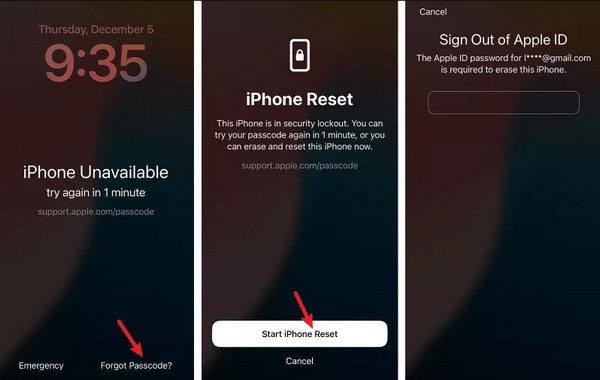
אפשרות המחיקה המובנית של Apple (Erase) יכולה לעזור לך להתמודד עם התסכול בשאלה כיצד לשחזר iPhone/iPad מושבת. היא מופיעה לאחר מספר ניסיונות כושלים של הקלדת קוד גישה; רק ודא שמותקנת במכשיר iOS/iPadOS 15.2 או גרסה מאוחרת יותר.
כאשר אייפון לא זמין כאשר מופיע המסך המתאים, הקש על האפשרות שכחת סיסמה? (Erase).
בֶּרֶז התחל את איפוס האייפון אשר את הפעולה, ואז הזן את פרטי ה‑Apple ID שלך כדי להתנתק מהמכשיר המושבת.
מייד לאחר מכן, הקש על Erase [Device] כדי למחוק לצמיתות את כל הנתונים וההגדרות.
שיטה 2: ביטול נעילה של iPhone/iPad מושבת באמצעות מצב התאוששות (Recovery Mode) ו‑iTunes/Finder
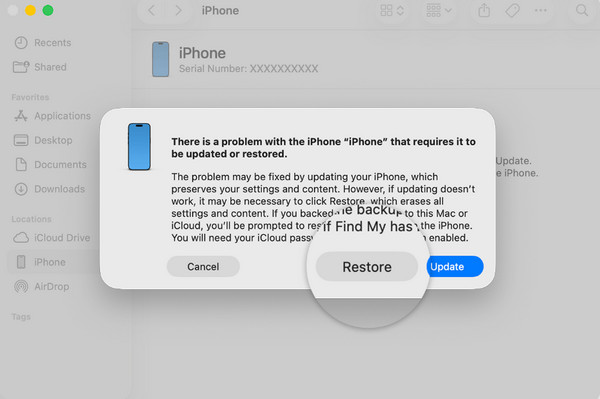
מצב ההתאוששות (Recovery Mode) הוא שיטת השחזור הרשמית של Apple לשחזור iPhone/iPad מושבת. בשיטה זו מותקנת מחדש מערכת ה‑iOS ונמחקת נעילת המסך, כך שניתן להגדיר את המכשיר מחדש. ראה את השלבים הבאים כיצד לתקן iPhone/iPad מושבת:
כבה לחלוטין את ה‑iDevice המושבת ובצע אחת מהפעולות הבאות:
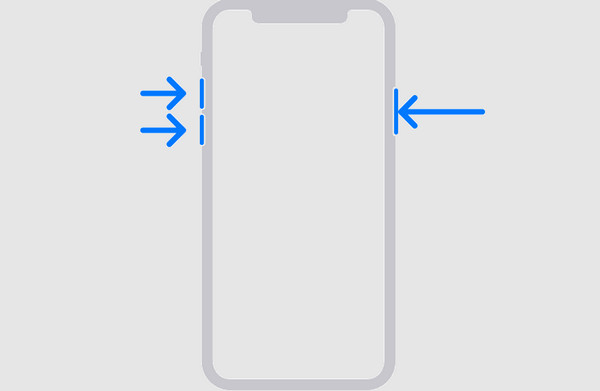
iPhone 8 ומעלה
- 1.לחצו ושחררו הגבר קול.
- 2.לחצו ושחררו להנמיך קול.
- 3.לחץ והחזק את צַד לַחְצָן.
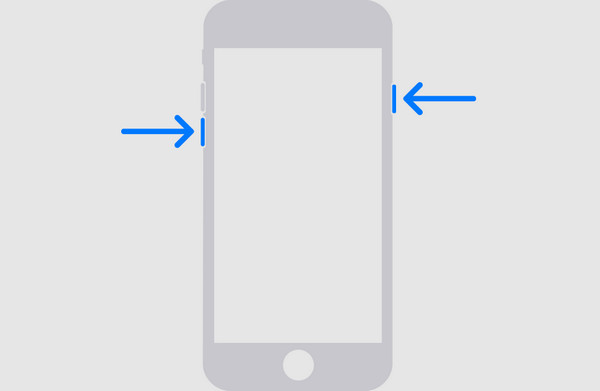
אייפון 7/7 פלוס
1. לחץ ואז החזק את לחצן ה‑ להנמיך קול ו צַד כפתורים בו זמנית.
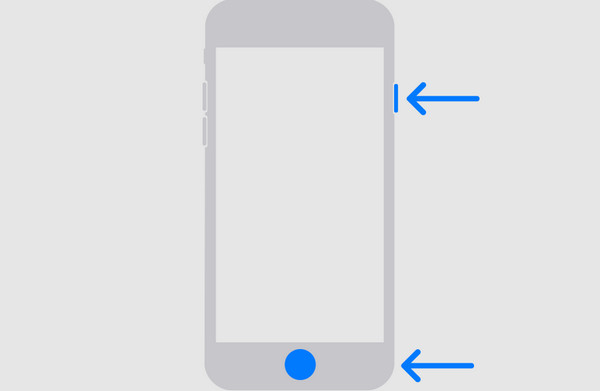
iPhone 6s ומוקדמים יותר, או iPad עם כפתור הבית
1. לחץ והחזק את לחצן ה‑ בית כפתור ו חלק עליון (אוֹ צַד) בו‑זמנית.
תוך כדי חיבור ה‑iPhone למחשב, החזק את:
iPhone 8 ומעלה: צַד לַחְצָן.
אייפון 7/7 פלוס: להנמיך קול לַחְצָן.
iPhone 6s או מוקדם יותר: בית לַחְצָן.
המשך להחזיק עד שמופיע מסך ה‑ מצב שחזור מופיע.
כאשר ה‑iPhone מזוהה, בחר לשחזר ב‑Finder/iTunes כדי להתקין מחדש את iOS ולמחוק את הנתונים שלך.
שיטה 3: ביטול נעילת iPhone/iPad מושבת בעזרת iCloud Find My
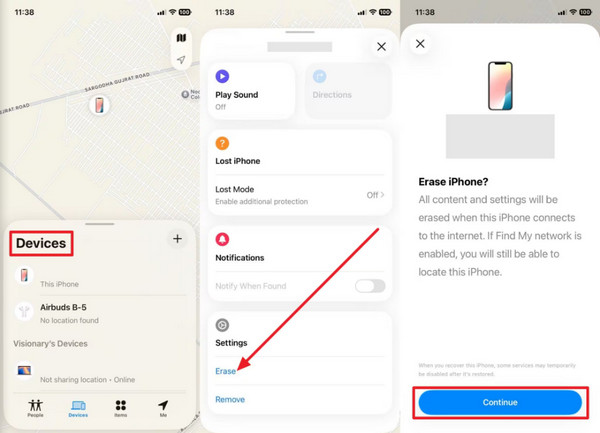
איך מבטלים נעילה של iPhone כשהוא מושבת? אם Find My iPhone היה פעיל לפני שהמכשיר הושבת, באפשרותך למחוק אותו מרחוק. עם זאת, תזדקק ל‑iPhone חלופי כדי לבצע זאת.
פתח את ה תמצא אותי פתח את אפליקציית.
נְקִישָׁה כל המכשירים, ב‑iPhone החלופי והיכנס באמצעות פרטי ה‑Apple ID שלך. מחק את האייפון.
הערה:
הערה, בחר ב‑iPhone המושבת מהרשימה ולחץ על מיקום מזויף ב- Find My iPhone.
שיטה 4: תיקון iPhone/iPad מושבת באמצעות תוכנת ביטול נעילה מקצועית
imyPass iPassGo ודא שאתה משתמש במכשיר חלופי מהימן, מכיוון שאלה יכולים.
היא תוכנת ביטול נעילה בטוחה ומאובטחת עבור iDevice, שיכולה לעקוף כל מצב נעילה. היא מסוגלת לעקוף כל נעילה שהביאה להשבתת המכשיר שלך, כולל קודי גישה מספריים בני 4 או 6 ספרות, אימות ביומטרי וקודי גישה של Screen Time. יתרה מכך, היא מורידה את חבילת הקושחה המתאימה למכשיר שלך ומסירה את נעילת המסך לאחר האישור. התהליך ימחק את הנתונים במכשיר ויעדכן אותו לגרסת iOS תואמת.
הורד imyPass iPassGo, כך מתקנים iPhone/iPad מושבת:.
בחר בטל את נעילת מסך iOS, השלם את תהליך ההגדרה, התקן את התוכנה ואז הפעל אותה מיד לאחר מכן.

, חבר את ה‑iPhone המושבת למחשב באמצעות כבל USB. התחל עכשיו כדי להוריד את חבילת הקושחה.

כאשר ה‑iPhone מזוהה, ודא שמידע המכשיר שלך נכון. לאחר מכן לחץ על התחל בהסרה לאחר ההורדה, לחץ על אשר שוב כדי להמשיך. לאחר מכן קרא את תנאי השימוש ולחץ על.

שיטה 5: יצירת קשר עם התמיכה של Apple
כיצד לתקן iPhone כשהוא מושבת לחלוטין? אם אינך מצליח/ה לבטל את נעילת הטלפון משום ששכחת לגמרי את פרטי הכניסה שלך ל‑Apple, זו אפשרות החירום האחרונה. קבלת סיוע ישיר מתמיכת Apple היא הדרך הבטוחה ביותר. באפשרותך לבקר באתר הרשמי או להשתמש באפליקציית Apple Support במכשיר חלופי. לחלופין, ניתן לקבוע תור ל‑Apple Store מקומי כדי להעלות את הבעיה שלך.
מניעה: כיצד להימנע ממכשיר מושבת בעתיד
מכשירי iDevice מושבתים לאחר הזנת יותר מדי קודי גישה שגויים. אף שניתן לשחזר את הגישה באמצעות השיטות שצוינו לעיל, מניעה של השבתת המכשיר קלה יותר מהתאוששות אחריה.
- השתמשו ב‑Face/Touch ID: הפעילו אימות ביומטרי (Face ID או Touch ID) כדי לבטל את נעילת ה‑iDevice שלכם בלי להזין קוד גישה.
- צרו קוד גישה זכיר אך מאובטח: הגדירו קוד גישה שקשה לאחרים לנחש, אך קל לכם לזכור.
- היזהרו בניסיונות הזנת קוד הגישה: אם אינכם מצליחים לזכור את קוד הגישה, הימנעו מניחושים חוזרים. במקום זאת, השתמשו בגיבוי שלכם או imyPass iPassGo כדי לעקוף כל נעילה.
סיכום
לְמִידָה כיצד לאפס iPad/iPhone מושבת לא חייב להיות תהליך מבלבל. כל אחת מהשיטות שדנו בהן יכולה לעזור לכם לשוב ולקבל גישה ל‑iDevice מושבת. אך שימו לב: כל השיטות ימחקו את הנתונים שלכם. כדי להגן על הקבצים החשובים מפני מחיקה לצמיתות, תמיד עדיף לשמור על גיבויים סדירים. מבין השיטות שהצגנו, imyPass iPassGo מצטיינת כפתרון היעיל. היא מסירה ללא מאמץ קודי גישה ממסכי מכשירי iOS מושבתים, לא זמינים או נעולים.
שמואל מתמחה באבטחת סיסמאות ובפרטיות דיגיטלית. בעבר עבד כיועץ סייבר לעסקים קטנים כדי להגן על נכסיהם הדיגיטליים. עם הסמכות בסייבר ובפריצה אתית, הוא הופך נושאי אבטחה מורכבים לעצות ברורות וקלות ליישום. הוא גם אוהב לשתף טיפים לגבי סיסמאות כדי לעזור למשתמשים להגן על החשבונות שלהם בביטחון רב יותר.
פתרונות חמים
-
בטל את הנעילה של iOS
-
טיפים ל-iOS
-
בטל את הנעילה של אנדרואיד
-
טיפים לסיסמאות


