


 פִּתָרוֹן
 מרכז תמיכה
 עלינו
 איש קשר
כיצד לבטל מצב "נעילת אבטחה" (Security Lockout) באייפון ללא קוד גישה
 סמואל ספנסר פורסם ב 21 בספטמבר 2026בטל את הנעילה של iOSקריאה של 3 דקות
מה משמעות "נעילת אבטחה" (Security Lockout) באייפוןכמה זמן האייפון שלך יישאר נעול? האם אפשר לתקן זאת בלי מחשב? אם אתה מחפש תשובות לשאלות האלה, מדריך פתרון התקלות המלא הזה יסביר לך כל מה שצריך לדעת על נעילת האבטחה באייפון (iPhone Security Lockout) וכיצד לפתור אותה.

במאמר זה:
חלק 1: מה המשמעות של "נעילת אבטחה" באייפון
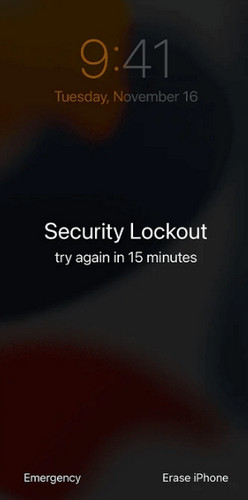
ייתכן שתראה את ההודעה "Security Lockout" לאחר שהזנת קוד גישה שגוי מספר פעמים. תכונה זו מונעת ניסיונות נוספים כדי להגן על המידע האישי שלך אם האייפון אובד או נגנב. האייפון שלך עדיין יכול לקבל שיחות והתראות, אבל אינך יכול לפתוח אפליקציות או להשתמש בשום פונקציה. בגרסאות iOS ישנות יותר מופיעה ההודעה "iPhone is Disabled", בעוד שב־iOS 15.2 וחדשות יותר מופיעות ההודעות "Security Lockout" או "iPhone Unavailable"."
חלק 2: כמה זמן נמשכת נעילת אבטחה באייפון
משך הנעילה אינו קבוע – הוא מתארך בהדרגה עם כל ניסיון שגוי של קוד הגישה. לאחר מספר רב מדי של ניסיונות כושלים, האייפון שלך יציג "Security Lockout" במקום שעון ספירה לאחור. תצטרך לאפס ולמחוק את המכשיר כדי להחזיר את הגישה. כך בדרך כלל פועל זמן הנעילה:
| מספר ניסיונות קוד גישה כושלים | משך הנעילה |
| 6 ניסיונות שגויים | דקה אחת |
| 7 ניסיונות שגויים | 5 דקות |
| 8 ניסיונות שגויים | 15 דקות |
| 9 ניסיונות שגויים | שעה אחת |
| 10 ניסיונות שגויים או יותר | נעילה קבועה |
חלק 3: כיצד לתקן נעילת אבטחה באייפון
לפני שתנסה כל שיטה, זכור שכל הפתרונות מחייבים מחיקה של האייפון שלך. כל הנתונים וההגדרות הנוכחיים על האייפון יימחקו. אם יש לך גיבוי קודם, תוכל לשחזר את האייפון שלך עם iTunes או iCloud.
השתמש בתכונת "שכחת קוד גישה" (Forgot Passcode) (iOS 15.2+)
אם האייפון שלך מריץ iOS 15.2 או גרסה מאוחרת יותר, אפל מספקת אפשרות מובנית לאיפוס המכשיר ישירות ממסך הנעילה.
ב-iOS 17 ואילך
במסך "Security Lockout", הקש על שכחת קוד גישה? אוֹפְּצִיָה.
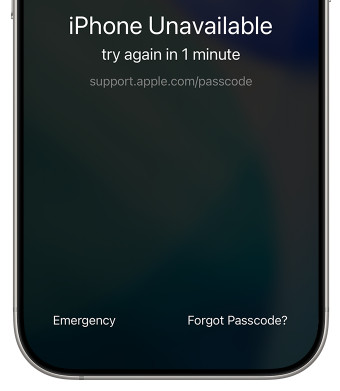
אם קוד הגישה שונה ב־72 השעות האחרונות, בחר הזן את קוד הגישה הקודם כדי לבטל את הנעילה בלי לאבד נתונים.
אחרת, הקש על התחל את איפוס האייפון.
הזן את סיסמת חשבון ה‑Apple שלך, ואז הקש על מחק את האייפון כדי להסיר את קוד הגישה.
בין iOS 15.2 ל־iOS 16
בֶּרֶז מחק את האייפון בפינה הימנית התחתונה.
בֶּרֶז מחק את האייפון שוב כדי לאשר.
הזן את סיסמת חשבון ה‑Apple שלך והמתן לסיום המחיקה.
השתמש בתוכנת פתיחה מקצועית לאייפון
אם שכחת את סיסמת ה‑Apple ID שלך, אינך יכול להשתמש בתכונה המובנית הזו כדי לפתור נעילת אבטחה באייפון. במקרה כזה, תוכנת פתיחת האייפון המקצועית הזו היא הבחירה הטובה ביותר להסרת נעילת המסך. imyPass iPassGo תומכת בהסרת קוד בן 4 ספרות, קוד בן 6 ספרות, Face ID או Touch ID בקלות. בין אם האייפון מושבת ובין אם הוא תקוע במסך "Security Lockout", תוכל לבטל את נעילתו בעזרת iPassGo בקלות.

4,000,000+ הורדות
היפטר מ־Security Lockout באייפון בלי Apple ID.
בטל בקלות נעילה של אייפונים מושבתים, נעולים או לא מגיבים.
הסרת Apple ID, עקיפת זמן מסך ו‑MDM.
תמכו בגרסאות האחרונות של iOS ו-iPadOS.
כיצד לבטל נעילת אבטחה (Security Lockout) באייפון:
הפעל את imPass iPassGo במחשב שלך, ולאחר מכן בחר את בטל את נעילת מסך iOS מצב מתוך הממשק. חבר את המכשיר למחשב באמצעות כבל USB.

אשר את פרטי המכשיר שלך ולחץ התחל עכשיו כדי להתחיל בהורדת חבילת הקושחה.
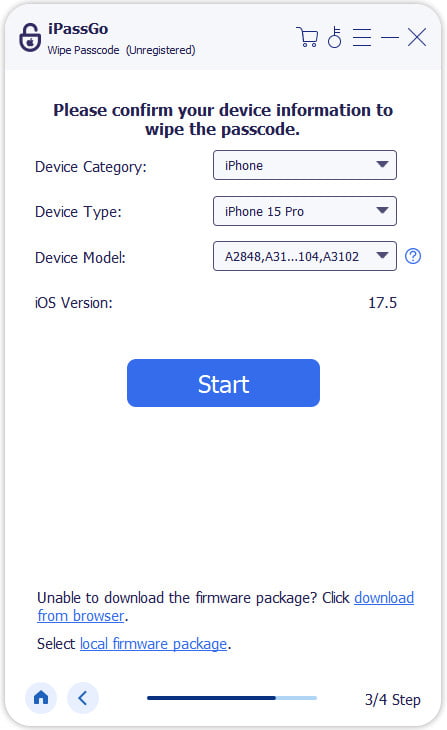
לחץ על התחל בהסרה כפתור כדי להתחיל את האיפוס. בסיום, קוד נעילת המסך יוסר מהמכשיר שלך.

שחזור האייפון דרך מצב Recovery
דרך רשמית נוספת היא להשתמש ב־iTunes כדי לשחזר אייפון. הדבר דורש מחשב Mac או PC עם Windows שעליו מותקן iTunes / Finder בגרסה העדכנית.
חבר את ה‑iPhone למחשב באמצעות כבל USB. השאר את המכשיר מחובר במהלך תהליך השחזור.
יש להכניס את המכשיר למצב שחזור (Recovery Mode).
ב‑iPhone 8 או דגמים חדשים יותר:
לחץ ושחרר במהירות את הגבר קול כפתור, לאחר מכן לחץ ושחרר במהירות את להנמיך קול לחצן. לחץ והחזק את לחצן ה‑ צַד לחצן עד להופעת מסך מצב השחזור.
ב‑iPhone 7/7 Plus:
לחץ והחזק את להנמיך קול ו צַד הלחצנים בו‑זמנית עד שמופיע מסך מצב השחזור.
ב‑iPhone 6s או דגמים ישנים יותר:
לחץ והחזק את בית ו צד (עליון) הכפתורים עד שמופיע מסך מצב השחזור.
כאשר iTunes או Finder מזהים את המכשיר שלך במצב שחזור, בחר באפשרות לשחזר ועקוב אחר ההוראות שעל המסך כדי להשלים את האיפוס.

מחק אייפון דרך Find My
אם הפעלת את Find My לפני שנעילת האבטחה באייפון התרחשה, תוכל למחוק את האייפון מרחוק דרך iCloud.
בקר ב־icloud.com/find בכל דפדפן.
התחבר באמצעות Apple ID המשויך לאייפון הנעול.
בחר את האייפון הנעול שלך, ואז בחר מחק את ההתקן הזה.

שאלות נפוצות.
-
כמה ניסיונות כושלים נדרשים עד שהאייפון ננעל?
לאחר 9 ניסיונות קוד גישה כושלים, האייפון שלך יינעל למשך שעה לפני שתוכל לנסות שוב. אם תמשיך להזין קוד גישה שגוי, המכשיר עלול להיכנס למצב Security Lockout או iPhone Unavailable.
-
כיצד לבטל נעילת אבטחה (Security Lockout) באייפון בלי לאבד נתונים?
ברוב המקרים, אי־אפשר לבטל נעילה של אייפון התקוע על Security Lockout בלי מחיקת נתונים. אפל מחייבת לאפס את המכשיר כדי להסיר את קוד הגישה. אם יש לך גיבוי, תוכל לשחזר את הנתונים שלך לאחר האיפוס.
-
מדוע אין אפשרות "מחיקה" (Erase) באייפון שלי?
אם האייפון שלך מציג "Security Lockout" או "iPhone Unavailable" אבל בלי אפשרות מחיקה (Erase), זה בדרך כלל קורה מכמה סיבות: האייפון שלך מריץ גרסת iOS ישנה יותר מ‑iOS 15.2, או שהמכשיר שלך אינו מחובר לאינטרנט, או ש„מצא את ה־iPhone שלי” (Find My iPhone) כבוי.
סיכום
להינעל מחוץ למכשיר עם נעילת אבטחה של אייפון עלול להיות מלחיץ, אך ניתן לתקן את האייפון הנעול שלך בעזרת השיטות שלמעלה. באפשרותך לנסות תחילה את השיטות הרשמיות של אפל או לבחור בכלי צד שלישי להסרת נעילה אם אפשרויות אלו אינן זמינות. לאחר שפתחת את האייפון, כדאי לשמור את קוד הגישה במקום בטוח. כך תוכל להימנע מאותה בעיית Security Lockout בעתיד.
שמואל מתמחה באבטחת סיסמאות ובפרטיות דיגיטלית. בעבר עבד כיועץ סייבר לעסקים קטנים כדי להגן על נכסיהם הדיגיטליים. עם הסמכות בסייבר ובפריצה אתית, הוא הופך נושאי אבטחה מורכבים לעצות ברורות וקלות ליישום. הוא גם אוהב לשתף טיפים לגבי סיסמאות כדי לעזור למשתמשים להגן על החשבונות שלהם בביטחון רב יותר.
פתרונות חמים
-
בטל את הנעילה של iOS
-
טיפים ל-iOS
-
בטל את הנעילה של אנדרואיד
-
טיפים לסיסמאות


