



 פִּתָרוֹן
 מרכז תמיכה
 עלינו
עלינו איש קשר
כיצד לפרוץ (Jailbreak) את ה‑iPad שלך כדי לעקוף את נעילת ההפעלה של iCloud
 סמואל ספנסר פורסם ב יולי 17, 2026בטל את הנעילה של iOSקריאה של 3 דקות
אפל מוסיפה כמה מנגנוני אבטחה במכשירי iPad, כמו נעילת מסך ונעילת הפעלה (Activation Lock). לאחר שאתה נכנס עם חשבון Apple ב‑iPad שלך ומפעיל את ״מצא את ה‑iPad שלי״ (Find My iPad), נעילת ההפעלה של iCloud מופעלת אוטומטית. גם אם תאפס את המכשיר להגדרות היצרן, תצטרך להזין את פרטי חשבון ה‑Apple המשויך בעת ההגדרה מחדש של ה‑iPad. מדריך זה מסביר כיצד לבצע Jailbreak ל‑iPad עם נעילת הפעלה (Activation Lock).

במאמר זה:
חלק 1. האם ניתן לבצע Jailbreak ל‑iPad שנעול ב‑Activation Lock
האם ניתן לבצע Jailbreak ל‑iPad שנעול ב‑Activation Lock? כן. עם זאת, ביצוע Jailbreak לבדו לא יעקוף את נעילת ההפעלה. Jailbreak מסוגל להסיר את מגבלות התוכנה של אפל במכשירי iPadOS, ולאפשר לך גישת Root. לאחר מכן ניתן להתקין אפליקציות וכלי עזר שאינם זמינים ב‑App Store, כגון כלי צד שלישי לעקיפת נעילת ההפעלה.
חלק 2. לפני שאתה מבצע Jailbreak ל‑iPad שלך
ביצוע Jailbreak ל‑iPad ישן עלול לגרום לאובדן נתונים ולבעיות חמורות נוספות. לפני התהליך, מומלץ לגבות את ה‑iPad למחשב. להלן אנו מדגימים את תהליך העבודה לגיבוי הנתונים ב‑iPad שלך.
נוסף על כך, עליך להבין שביצוע Jailbreak ל‑iPad יבטל את האחריות על המכשיר. לא תוכל לעדכן את iPadOS דרך הערוצים הרשמיים. מעבר לכך, הדבר עלול לגרום לחוסר יציבות ב‑iPad שלך.
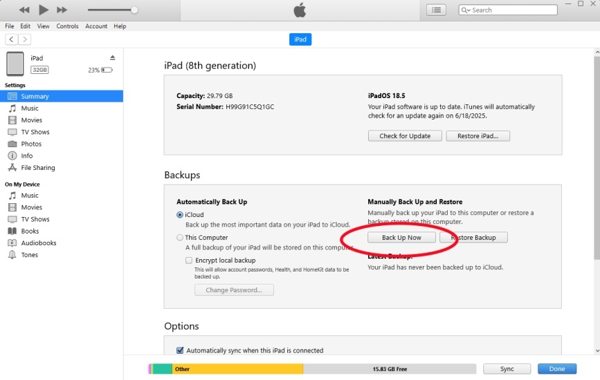
חברו את ה-iPad שלכם למחשב באמצעות כבל תואם.
פתח את הגרסה העדכנית ביותר של iTunes במחשב PC או ב‑macOS Mojave או גרסה מוקדמת יותר.
פתח את Finder ב‑macOS Catalina או גרסה מאוחרת יותר.
לחץ על התקן כפתור ב-iTunes ולך אל סיכום.
לחץ על שם ה‑iPad שלך ב‑Finder ועבור אל כללי.
לחץ על גיבוי עכשיו כפתור ב- גיבויים כדי להתחיל בגיבוי המכשיר שלך.
כאשר התהליך מסתיים, נתק את ה‑iPad שלך.
חלק 3. כיצד לבצע Jailbreak ל‑iPad
בעת ביצוע Jailbreak ל‑iPad mini/Pro ודגמים אחרים, תזדקק לכלי Jailbreak. בהתאם לדגם ה‑iPad שלך, הכלי הזמין יהיה שונה. אנו משתמשים ב‑palera1n כדי להדגים את תהליך העבודה. הוא מתאים ל‑iPad מהדורות 7/6/5, iPad Pro 12.9 אינץ' 2019, 10.5 אינץ' 2017, 9.7 אינץ' 2016, ו‑12.9 אינץ' 2015.
חבר את האייפד שלך למחשב באמצעות כבל USB.
הורד את הגרסה העדכנית ביותר של כלי ה‑Jailbreak מאתר האינטרנט הרשמי.
פתח את יישום ה‑Prompt (ב‑Windows) או Terminal (ב‑Mac), והקלד cd Downloads, ולחץ להיכנס אוֹ לַחֲזוֹר במקלדת שלך.
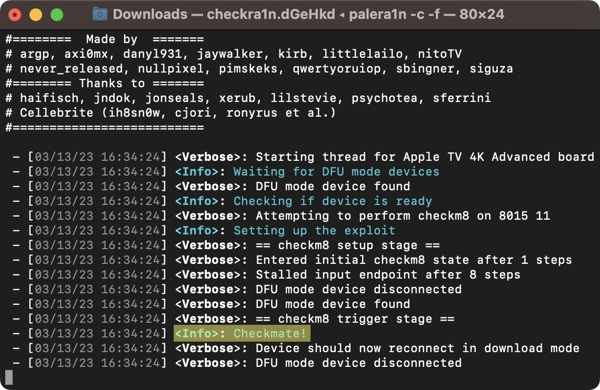
הרץ את הפקודה: sudo mkdir /usr/local/bin.
כאשר תתבקש, הזן את סיסמת המנהל (Admin) של המחשב שלך.
לאחר מכן הזן את הפקודה הבאה ולחץ להיכנס אוֹ לַחֲזוֹר.
sudo mv ./palera1n-macos-universal /usr/local/bin/palera1n
אם תתבקש שוב, הזן את סיסמת מנהל המערכת של המחשב.
הרץ את הפקודה: sudo xattr -c /usr/local/bin/palera1n.
לאחר מכן הקלד את הפקודה: sudo chmod +x /usr/local/bin/palera1n, והכה להיכנס אוֹ לַחֲזוֹר.
העבר את ה‑iPad למצב DFU:
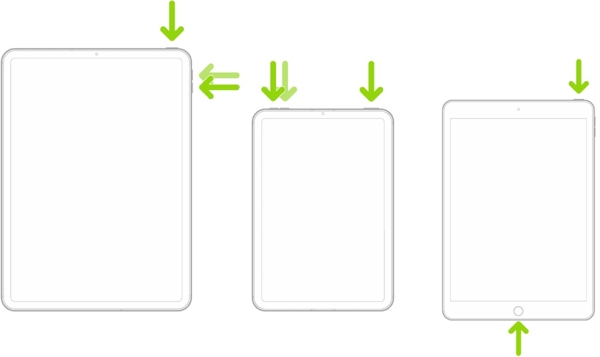
iPad עם Face ID
- לחץ ושחרר במהירות את הגבר קול לַחְצָן.
- תעשו את אותו הדבר ל- להנמיך קול לַחְצָן.
- החזק את חלק עליון לחצן עד שהמסך יחשיך.
- לאחר שהמסך נהיה שחור, החזק את לחצן ה‑ להנמיך קול והמשך להחזיק את לחצן ה‑ חלק עליון לַחְצָן.
- לאחר 5 שניות, שחרר את לחצן ה‑ חלק עליון תוך כדי המשך החזקת לחצן ה‑ להנמיך קול עד שה‑iPad יזוהה במצב DFU.
iPad עם כפתור בית (Home)
- החזק את חלק עליון + בית לחצן יחד למשך 8 שניות.
- לאחר מכן, שחררו את חלק עליון לחצן, תוך כדי המשך החזקת לחצן ה‑ בית לַחְצָן.
- לאחר שה‑iPad שלך נמצא במצב DFU.
הרץ את הפקודה שלהלן, בהתאם למצבך:
palera1n -B -f
palera1n -c -f אם ה‑iPad שלך מריץ iPadOS 16 או שיש בו יותר מ‑16GB שטח אחסון פנוי.
כאשר התהליך מסתיים, ה‑iPad שלך יופעל מחדש.
בצע את הפקודה: palera1n -f.
הפעל את ה‑iPad ופתח את palera1n אפליקציה.
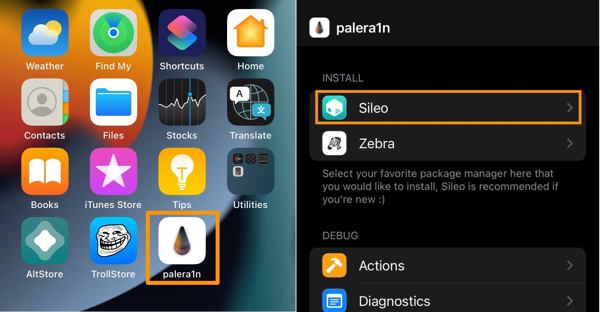
הקש על סיליאו ולחץ על הלחצן כדי להתקין את מנהל החבילות Sileo.
הזן סיסמה ל‑Terminal כאשר תתבקש, ושמור אותה.
כשההתקנה מסתיימת, הקש סגור.
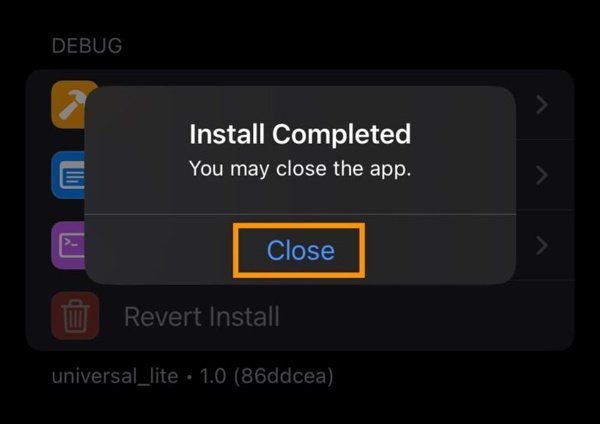
עכשיו תהליך הפריצה (jailbreak) של ה‑iPad הושלם.
אולי יעניין אותך גם:
חלק 4. כיצד לעקוף את נעילת ההפעלה (Activation Lock) ב‑iPad שלך
כפי שהוזכר קודם לכן, פריצת iPad אינה יכולה לעקוף את נעילת ההפעלה (Activation Lock). אתה גם צריך כלי עוצמתי, כגון imyPass iPassGo. הוא מאפשר לך לעקוף את נעילת iCloud לאחר פריצת ה‑iPad שלך. בהשוואה לתוכנות אחרות, העיצוב הידידותי למשתמש מפשט את תהליך העבודה.

4,000,000+ הורדות
עקיפת נעילת ההפעלה של iCloud ב‑iPad ב‑3 שלבים.
אין צורך בקוד הגישה של ה‑iPad או בסיסמת חשבון ה‑Apple שלך.
עקוב אחר ההוראות שעל המסך.
מגיע עם תכונות בונוס, כגון עקיפת MDM.
תמיכה בגרסאות האחרונות של iPadOS ו‑iOS.
כיצד לעקוף את נעילת ההפעלה ב‑iPad שלך בלי סיסמה
התחבר לאייפד שלך
הורד והתקן את תוכנת עקיפת נעילת ההפעלה במחשב ה‑PC שלך. ישנה גרסה נוספת עבור Mac. הפעל את התוכנה לאחר פריצת ה‑iPad שלך. לאחר מכן, חבר את ה‑iPad למחשב באמצעות כבל Lightning. אם תתבקש, הקש על ״Trust״ במסך ה‑iPad שלך כדי לבטוח במחשב זה.

בדוק את מצב
בחר את עוקף את נעילת ההפעלה של iCloud פריצת ה‑iPad התחל עכשיו מממשק הבית. לאחר שה‑iPad שלך מזוהה, לחץ על כפתור הַבָּא כדי להמשיך. לאחר מכן לחץ על כפתור.

עקיפת נעילת iCloud
. אם לא פרצת את ה‑iPad שלך, לחץ על ״Jailbreak Tutorial״ ופעל לפי ההוראות כדי להשלים את התהליך. התחל לעקוף את ההפעלה המתן לטעינת פרטי המכשיר שלך ובדוק אותם. לאחר מכן לחץ על כפתור.

סיכום
המדריך הזה הדגים איך לפרוץ אייפד כדי להתחיל לעקוף את נעילת iCloud ב‑iPad שלך. כשהתהליך מסתיים, נתק את ה‑iPad והשתמש בו ללא שום הגבלות. imyPass iPassGo כדי לעקוף את נעילת ההפעלה של iCloud אם שכחת את סיסמת חשבון ה‑Apple. למען האמת, Apple אינה מתירה למשתמשים לפרוץ את מכשירי iPadOS שלהם בשל חששות אבטחה. עם זאת, זה מאפשר לך גישה לשורש המערכת ונותן לך חופש. ניתן לעקוב אחר השלבים המפורטים שלנו כדי לפרוץ את המכשיר שלך בחינם. כאשר זה יסתיים, תוכל להשתמש ב‑.
שמואל מתמחה באבטחת סיסמאות ובפרטיות דיגיטלית. בעבר עבד כיועץ סייבר לעסקים קטנים כדי להגן על נכסיהם הדיגיטליים. עם הסמכות בסייבר ובפריצה אתית, הוא הופך נושאי אבטחה מורכבים לעצות ברורות וקלות ליישום. הוא גם אוהב לשתף טיפים לגבי סיסמאות כדי לעזור למשתמשים להגן על החשבונות שלהם בביטחון רב יותר.
פתרונות חמים
-
בטל את הנעילה של iOS
-
טיפים ל-iOS
-
בטל את הנעילה של אנדרואיד
-
טיפים לסיסמאות


