



 פִּתָרוֹן
 מרכז תמיכה
 עלינו
עלינו איש קשר
כיצד למחוק אייפון בלי קוד הגישה של 'זמן מסך' כדי למחוק נתונים
 סמואל ספנסר פורסם ב 20 במאי 2026בטל את הנעילה של iOSקריאה של 3 דקות
'זמן מסך' משמש לניהול זמן השימוש במסך של משתמש האייפון. הוא יכול להיות מקושר לאייפון של ילד או בני משפחה אחרים. אפשר להגביל בעזרתו תכנים למבוגרים, אלימים ותכנים לא מתאימים אחרים. בנוסף, ניתן להגביל באמצעותו את משך הזמן שבו אתה משתמש באייפון.
עם זאת, יש מי שאינם זוכרים את קוד הגישה של 'זמן מסך'. מחיקת האייפון היא הפתרון העיקרי עבורם לבעיה זו. כיצד למחוק אייפון בלי קוד הגישה של 'זמן מסך'? במאמר זה תראה ארבע שיטות קלות שיכולות להסיר את קוד הגישה של 'זמן מסך' או למחוק את האייפון שלך. גלול מטה כדי לראות את כל הפרטים.

במאמר זה:
חלק 1. שימוש ב‑imyPass iPassGo
קוד הגישה של זמן מסך אינו דרישה מחייבת כדי למחוק את האייפון. אבל ייתכן שאתה מוחק את האייפון בגלל הגבלות או קוד גישה של זמן מסך שנשכח. לכן, imyPass iPassGo יכול לעזור! כלי זה יכול לעזור לך לעקוף את קוד הגישה של 'זמן מסך' באייפון בלי לאבד נתונים. משתמשים מתחילים יאהבו להשתמש בכלי בזכות הממשק הפשוט שהוא מציע.
בנוסף, התוכנה יכולה לשמש לעקיפת מאפייני אבטחה שונים הזמינים באייפון שלך. היא כוללת עקיפת נעילת הפעלת iCloud (Activation Lock), MDM, נעילת מסך, נעילת SIM ועוד. השתמש בכלי לפי השלבים הבאים.
הורד imyPass iPassGo מאתר האינטרנט שלו. לאחר מכן, אתר את הקובץ בדפדפן האינטרנט והגדר אותו. לאחר מכן התקן את הכלי כדי לאפשר למחשב להתקין אותו.
הפונקציות הנתמכות יופיעו. בחר בכפתור ביטול נעילת זמן מסך לחצן בתחתית הימנית. לאחר מכן חבר את האייפון למחשב באמצעות כבל USB.

לחץ על התחל עכשיו לחצן בתחתית השמאלית. בחר את השיטה שבה תרצה להגדיר את קוד הגישה של זמן המסך. לחץ על לחצן לבטל נעילה . הפונקציה תתחיל להיפתח (להינעל מחדש) באמצעות הכלי. לחץ על הלחצן 'Finish' כ השלב הסופי של התהליך.

חלק 2. איפוס מלא (Factory Reset) דרך מצב שחזור
ייתכן שהאפשרות 'מחיקת כל התוכן וההגדרות' תהיה באפור, כך שלא תוכל למחוק את האייפון בלי קוד הגישה של זמן מסך. אם כן, ייתכן שתזדקק לשיטה מתקדמת למחיקת האייפון בלי קוד הגישה של מאפיין אבטחה זה. מצב שחזור הוא אחד מהפתרונות הטובים ביותר.
עם זאת, השיטה דורשת מיומנות מקצועית, שחלק מהמתחילים יתקשו להפעיל. היתרון הוא שהיא אינה דורשת חיבור לאינטרנט כדי לפעול. השתמש בשלבים שלהלן כמדריך למצב שחזור כדי למחוק את האייפון שלך בלי קוד הגישה של זמן מסך.
מצב השחזור של האייפון שלך תלוי בגרסה שלו. קבע את הגרסה או הדגם של האייפון ופעל לפי השלבים שלהלן המתאימים לו.
- דגמי אייפון ללא כפתור בית: לחץ ושחרר במהירות הגבר קול. בצע את אותה קומבינציה עם להנמיך קול. לאחר מכן, לחץ לחיצה ארוכה על צַד. המתינו להופעת מסך ה‑ התחבר למחשב עד שמסך מצב השחזור יופיע.
- דגמי אייפון עם כפתור בית: לחץ והחזק צַד ו להנמיך קול אוֹ בית. המתינו להופעת מסך ה‑ התחבר למחשב עד שמסך מצב השחזור יופיע.
חבר את האייפון למחשב. פתח את iTunes אוֹ מוֹצֵא. לאחר מכן לחץ על לשחזר לחצן ופעל לפי ההוראות שעל המסך כדי להשלים את התהליך.

חלק 3. מחיקה מרחוק דרך iCloud
תוכל גם למחוק את האייפון שלך מרחוק באמצעות iCloud Find My. זה ימחק את זמן המסך באייפון בכמה נגיעות או קליקים. דרישת הבסיס היא Apple ID המשויך לאייפון. עיין בשלבים שלהלן.
בקר באתר האינטרנט של iCloud מצא את שלי. הזן את ה‑Apple ID שלך במסך הראשון. לאחר מכן לחץ על סעיף לְהַמשִׁיך כדי להתחבר.
עבור אל כל המכשירים . בחר את האייפון שלך ולחץ על הלחצן מחק את האייפון . אשר את התהליך כדי להתחיל.

חלק 4. איפוס קוד הגישה של זמן מסך באמצעות Apple ID
מלבד מחיקת האייפון, תוכל גם לאפס את קוד הגישה של 'זמן מסך' כדי לאפשר את האפשרות האפורה 'מחיקת כל התוכן וההגדרות'. נדרש Apple ID לאימות. השתמש בשלבים שלהלן כדי ללמוד איך לעשות זאת.
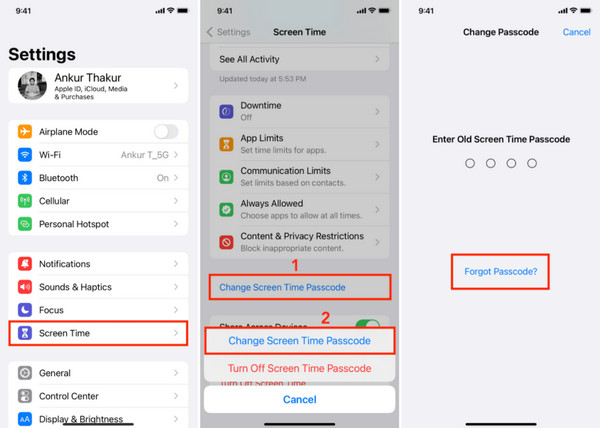
הקש על הגדרות פתח את האפליקציה זמן מסך . לאחר מכן הקש על הלחצן שנה את קוד הגישה של זמן מסך מרשימת האפשרויות. אחר כך בחר את הלחצן.
הקש על שכחת את קוד הגישה פעמיים כדי לעבור לממשק הבא.
מה לעשות אחרי האיפוס
לחצן. הזן את ה‑Apple ID המשויך לאייפון. לאחר מכן תתבקש להקליד את קוד הגישה החדש של 'זמן מסך'. הקלד את הקוד פעמיים כדי לאשר ולשנות אותו.
אם החלטת למחוק את האייפון כאשר קוד הגישה של זמן מסך אינו ידוע, יש כמה דברים שעליך לעשות אחרי האיפוס. האייפון יחזור להגדרות יצרן (factory settings). לכן תצטרך להגדיר אותו כמכשיר חדש.
1. תהליך ההגדרה וויי - פיי, שירותי מיקום, סירי, זמן מסך, כשתדליק את האייפון לאחר תהליך האיפוס, תידרש להפעיל ולהגדיר את המאפיינים שלו. זה כולל, ו עדכונים אוטומטיים. ניתוח שימוש באפליקציות (App Analytics).
. עליך רק לעקוב אחר ההוראות על המסך כדי לבצע את ההגדרה בצורה נכונה.
2. שחזור גיבוי.
מכיוון שהאייפון עבר איפוס מלא (Factory Reset), זה מועיל אם יש לך גיבוי. האם יש? שחזר אותו לאחר הגדרת האייפון כדי להחזיר את הנתונים החשובים שלך. השתמש בשלבים שלהלן. העבר את האפליקציות והנתונים שלך עקוב אחר ההוראות שעל המסך עד שמופיע מסך.
בחר בין האפשרויות מגיבוי iCloud, מ‑Mac או PC, מ‑iPhone אחר, ו מ‑Android עקוב אחר ההוראות שעל המסך כדי להשלים את תהליך השחזור.

3. הגדרת קוד גישה חדש לזמן שימוש במסך
אם ברצונך להגדיר שוב הגבלה על זמן שימוש במסך ב‑iPhone תצטרך להגדיר קוד גישה חדש. השיטה הזו פשוטה ונמשכת שניות ספורות. נא עיין בשלבים שלהלן כדי לבצע זאת בצורה נכונה.
פתח את ה הגדרות אפליקציה ב‑iPhone שלך. לאחר מכן, בחר בלחצן זמן מסך כפתור מהרשימה.
בחר את הפעל את זמן המסך לחצן. הקש על לְהַמשִׁיך ובחר בין לחצני זה האייפון שלי ו זה ה‑iPhone של הילד שלי הקש על הכפתור והגדר אותו. השתמש בקוד גישה של זמן מסך לסיכום, למדת.

סיכום
כיצד לאפס iPhone בלי קוד הגישה של זמן שימוש במסך במאמר זה. ארבע השיטות הפשוטות שיעזרו לך כאן! ניתן להשתמש בה ככלי צד שלישי שיכול לעקוף את מגבלת זמן השימוש במסך ב‑iPhone ללא אובדן נתונים. הורד את הכלי כדי להכיר אותו לעומק. imyPass iPassGo בחר מצב גיבוי.
שמואל מתמחה באבטחת סיסמאות ובפרטיות דיגיטלית. בעבר עבד כיועץ סייבר לעסקים קטנים כדי להגן על נכסיהם הדיגיטליים. עם הסמכות בסייבר ובפריצה אתית, הוא הופך נושאי אבטחה מורכבים לעצות ברורות וקלות ליישום. הוא גם אוהב לשתף טיפים לגבי סיסמאות כדי לעזור למשתמשים להגן על החשבונות שלהם בביטחון רב יותר.
פתרונות חמים
-
בטל את הנעילה של iOS
-
טיפים ל-iOS
-
בטל את הנעילה של אנדרואיד
-
טיפים לסיסמאות


