



 פִּתָרוֹן
 מרכז תמיכה
 עלינו
עלינו איש קשר
מדוע iPhone מציג הודעת כשל בכרטיס SIM וכיצד לפתור את הבעיה הזו
 סמואל ספנסר פורסם ב אוקטובר 09, 2026בטל את הנעילה של iOSקריאה של 3 דקות
“קיבלתי השנה iPhone חדש. פתאום היום התחילה להופיע הודעה שאומרת כשל בכרטיס SIM. לא הפלתי או הזקתי לטלפון בכלל. יש רעיונות?”
למרות שה‑iPhone מגיע עם מגוון רחב של תכונות, רובן דורשות כרטיס SIM ואותות אלחוטיים. אם הוא לא מצליח לזהות את כרטיס ה‑SIM, תכונות אלה אינן זמינות, כגון שיחות טלפון, הודעות SMS ועוד. מדריך זה יעבור איתך על פתרונות לתיקון כשל בכרטיס SIM ב‑iPhone.

במאמר זה:
חלק 1: מה המשמעות של כשל בכרטיס SIM ב‑iPhone
מה המשמעות של כשל בכרטיס SIM ב‑iPhone? פירוש הדבר שה‑iPhone שלך רואה שכרטיס SIM הוכנס, אך משהו מונע ממנו להיות מזוהה על‑ידי רשת הסלולר שלך. בנוסף להודעת כשל ב‑SIM, ייתכן שתראה גם הודעות שגיאה כמו SIM לא תקף, SIM לא נתמך או SIM לא תקין.
מדוע ה‑iPhone שלי ממשיך להציג כשל בכרטיס SIM? ראשית, עליך לשלול כל נזק חומרתי, כמו חדירת מים. אם השגיאה מופיעה פתאום, הסיבות הנפוצות עשויות לכלול:
- 1.יש בעיה בכרטיס ה‑SIM.
- 2.בעיות רשת.
- 3.ה‑iPhone שלך לא טוען את כרטיס ה‑SIM כראוי.
- 4.תוכנה מיושנת או הגדרות מפעיל מיושנות.
- 5.תקלות תוכנה.
- 6.ה‑iPhone שלך נעול למפעיל סלולרי מסוים.
חלק 2: כיצד לתקן iPhone שמציג אין כרטיס SIM
פתרון 1: השבתת מצב טיסה
בעיות רשת עשויות להיות האשמות בכך שה‑iPhone שלך אינו מזהה את כרטיס ה‑SIM. אם בטעות הפעלת מצב טיסה במכשיר, תיתקל בשגיאות רשת. הפתרון פשוט: כיבוי מצב טיסה ב‑iPhone שלך.
אפשרות 1:
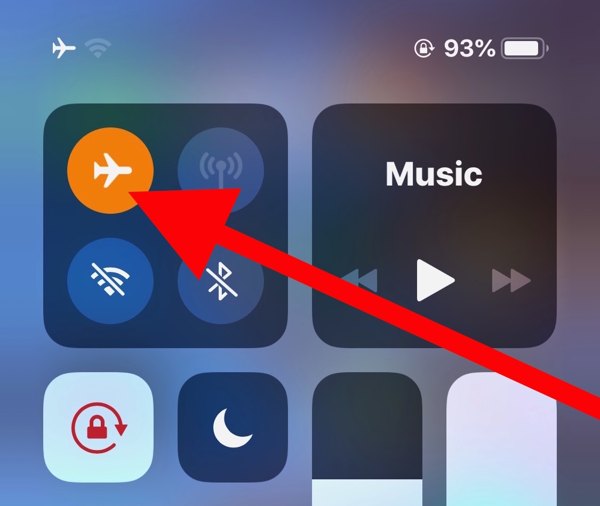
הזן את מרכז שליטה באייפון שלך.
הקש על מצב טיסה כפתור כדי לכבות אותו. אם הוא כבר מכובה, הפעל אותו ואז כבה אותו שוב.
אפשרות 2:
הפעל את הגדרות אפליקציה ממסך הבית.
למצוא את ה מצב טיסה אפשרות, והעבר את המתג למצב כבוי.
פתרון 2: הוצאה והכנסה מחדש של כרטיס ה‑SIM
כאשר iPhone ממשיך להציג אין כרטיס SIM, המשמעות היא שהמכשיר שלך אינו רואה את כרטיס ה‑SIM. ייתכן שזה נובע מכרטיס רופף, מיקום לא נכון או כרטיס SIM פגום. כדי לפתור את הבעיה, עליך להוציא את הכרטיס מהמכשיר.
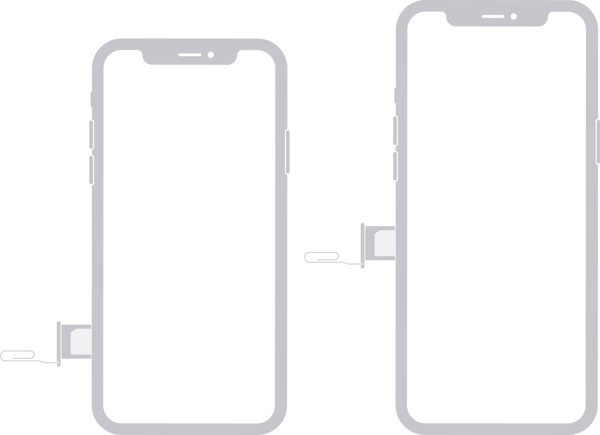
אתר את מגירת ה‑SIM בצד הימני.
הכנס סיכת נייר או כלי להוצאת SIM לחור שליד המגירה.
משוך בעדינות כדי לשלוף את המגירה.
הוצא את כרטיס ה‑SIM.
לאחר מכן, הנח את כרטיס ה‑SIM שוב במגירה.
הכנס את מגירת ה‑SIM בחזרה ל‑iPhone שלך כדי לבדוק אם השגיאה נעלמה.
אם לא, הוצא את הכרטיס והשתמש באחר כדי לבדוק אם כרטיס ה‑SIM שלך שבור.
פתרון 3: הפעל מחדש את האייפון שלך
פתרון פשוט נוסף לתיקון iPhone שאינו מזהה את כרטיס ה‑SIM הוא הפעלה מחדש של המכשיר. פעולה זו יכולה לרענן את מערכת ההפעלה ולאפשר לה לזהות שוב את כרטיס ה‑SIM. ב‑iPhone ניתן לבצע את התהליך בעזרת הכפתורים הפיזיים.
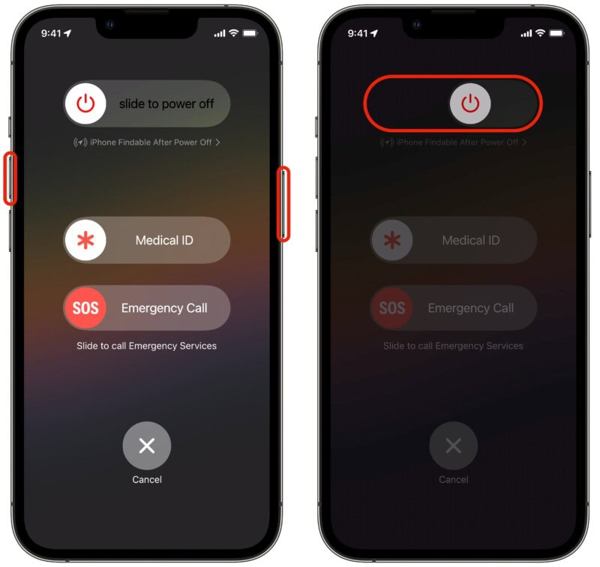
ב‑iPhone עם Face ID, לחץ לחיצה ממושכת על הגבר קול + צַד כפתורים יחד.
בדגמים ישנים יותר, לחץ לחיצה ממושכת על צַד לַחְצָן.
ברגע שמסך תפריט ההפעלה מופיע, שחרר את הלחצנים או את הלחצן.
הזז את מחוון הכיבוי כדי לכבות את ה‑iPhone שלך.
מספר דקות לאחר מכן, לחצו לחיצה ארוכה על צַד כפתור עד שהלוגו של Apple יופיע.
פתרון 4: עדכון הגדרות מפעיל
ייתכן שה‑iPhone שלך אינו קורא את כרטיס ה‑SIM משום שהגדרות המפעיל מיושנות. כברירת מחדל, iOS מסוגלת לזהות ולהתקין את העדכון אוטומטית. אם לא, תצטרך לעדכן את הגדרות המפעיל ידנית.
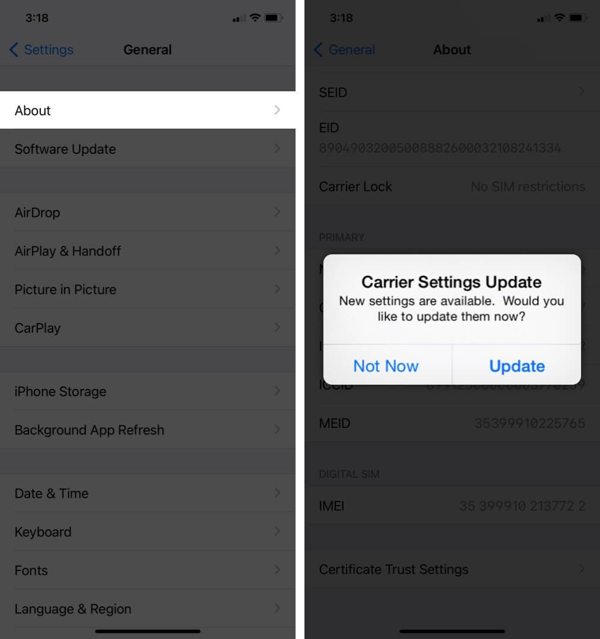
הפעל את הגדרות אפליקציה.
לך ל כללי ו על אודות.
אם קיים עדכון להגדרות המפעיל, הקש על כפתור עדכון בהתראה.
לאחר סיום העדכון, בדוק שוב את כרטיס ה‑SIM שלך.
פתרון 5: עדכון תוכנת iPhone
תוכנה מיושנת היא סיבה נוספת לכך שה‑iPhone שלך ממשיך להציג כשל בכרטיס SIM. למעשה, תוכנה מיושנת עלולה לגרום לבעיות רבות. לכן Apple ממליצה למשתמשים לשמור על התוכנה מעודכנת ב‑iPhone שלהם.
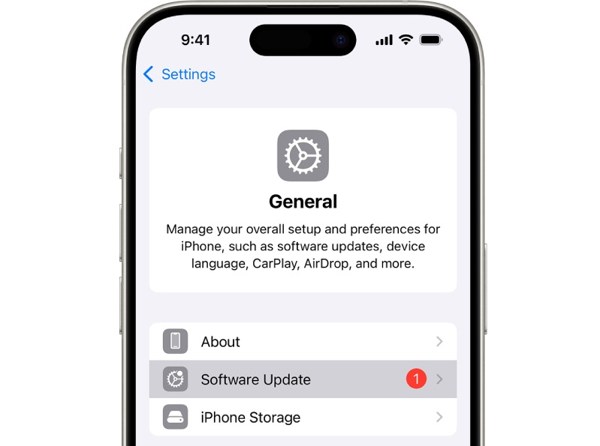
התחל את שלך הגדרות אפליקציה.
נווט אל כללי ו עדכון תוכנה.
אם יש עדכון זמין, הקש על כפתור הורד והתקן כדי להוריד אותו.
פתרון 6: איפוס הגדרות רשת
הגדרות סותרות יכולות גם כן לגרום לשגיאת כשל ב‑SIM ב‑iPhone. קשה לזהות אילו שינויים גרמו לבעיה, אך אפשר לאפס את כל הגדרות הרשת באמצעות אפשרות אחת ב‑iPhone שלך.
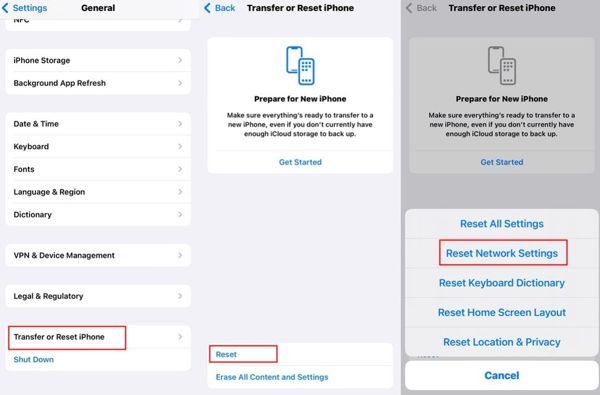
הפעל את שלך הגדרות אפליקציה.
פנה אל כללי, העבר או אפס את האייפון, ו אִתחוּל.
בחר את אפס את הגדרות הרשת אוֹפְּצִיָה.
אמת באמצעות קוד הגישה של ה‑iPhone שלך.
בֶּרֶז אפס את הגדרות הרשת שוב כדי לאשר זאת.
פתרון 7: בדוק אם ה‑iPhone שלך נעול למפעיל
אחת הסיבות העיקריות לכך שה‑iPhone שלי מציג כשל ב‑SIM היא שהמכשיר שלך נעול למפעיל סלולרי מסוים. ברגע שתכניס כרטיס SIM ממפעיל אחר, ה‑iPhone שלך לא יוכל לקרוא את האות. בדוק אם ה‑iPhone שלך נעול למפעיל לפי השלבים הבאים:
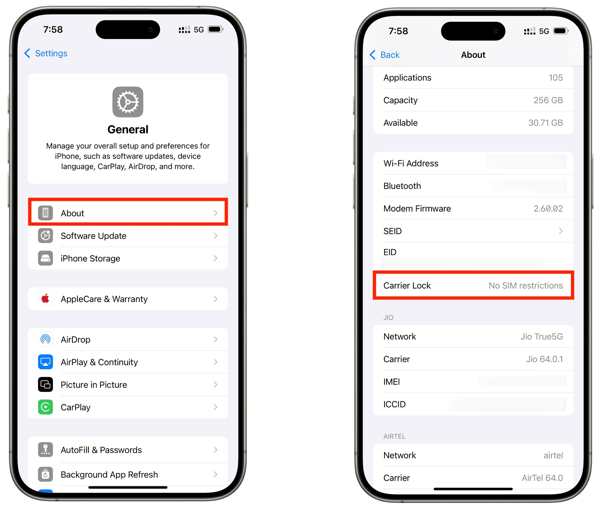
לך ל כללי אצלך הגדרות אפליקציה.
בחר את על אודות אוֹפְּצִיָה.
אתר את מנעול מנשא כְּנִיסָה.
אם מופיע אין הגבלות SIM, פירוש הדבר שה‑iPhone שלך אינו נעול למפעיל. אם לא, עליך לבטל את נעילת ה‑SIM במכשיר.
אולי יעניין אותך גם:
חלק 3: כיצד לבטל נעילת SIM ב‑iPhone
אם ה‑iPhone שלך לא מזהה את כרטיס ה‑SIM בגלל שהמכשיר נעול למפעיל הקודם, imyPass iPassGo יכול לעזור לך לפתור את הבעיה במהירות. הוא יכול להסיר את נעילת ה‑SIM מה‑iPhone שלך ללא הגבלות. בנוסף, העיצוב הפשוט מסייע לך לפשט את תהליך העבודה.

4,000,000+ הורדות
בטל את נעילת ה‑SIM באייפון בשלושה שלבים בלבד.
אל תבקש סיסמה או הגבלות במהלך התהליך.
שמור על המידע שלך בטוח בעת ביטול נעילת ה‑SIM.
עובד עבור רוב דגמי האייפון.
כלול תכונות בונוס, כגון עקיפת MDM.
כיצד לבטל נעילת כרטיס ה‑SIM באייפון שלך
התקן תוכנת ביטול נעילת SIM
הפעל את תוכנת ביטול נעילת ה‑SIM לאחר שתתקין אותה במחשב שלך. היא זמינה מ‑Windows 11 עד 7 ו‑Mac OS X 10.12 ומעלה. בחר את חיבור המכשיר – מחיקת קוד גישה מצב כדי להמשיך.

זיהוי האייפון שלך
חבר את האייפון למחשב באמצעות כבל Lightning וודא שאתה נותן אמון במחשב זה. לאחר שהתוכנה מזהה את האייפון שלך, לחץ על התחל עכשיו כפתור כדי להמשיך.

בטל את נעילת ה‑SIM באייפון
בדוק ואשר את פרטי המכשיר שלך. לאחר מכן לחץ על התחל לעקוף הכפתור. לאחר ביצוע פריצת ה‑jailbreak למכשיר, עקוב אחר ההדרכה שעל המסך כדי להגדיר את המכשיר. כשתסיים, לחץ על בסדר כדי להתחיל לבטל את נעילת כרטיס ה‑SIM באייפון שלך.

בונוס: כשל SIM לעומת אין SIM לעומת SIM לא תקין לעומת אין שירות
אם יש בעיות אחרות עם SIM או eSIM בטלפון, תוכל לבדוק את הטבלה שלהלן כדי להבין את כולן.
| שגיאות | משמעות |
| כשל SIM | האייפון מזהה בעיה בכרטיס ה‑SIM או בחיבור הסלולרי. |
| אין SIM / אין כרטיס SIM | האייפון לא מצליח לזהות כרטיס SIM. |
| כרטיס SIM לא תקין | כרטיס ה‑SIM אינו נתמך או שאי אפשר להשתמש בו עם האייפון. |
| אין שירות | האייפון לא מצליח להתחבר לרשת הסלולרית של המפעיל. |
| SOS / SOS בלבד | האייפון לא מצליח להתחבר לרשת הסלולרית הרגילה אך ייתכן שעדיין תיתמך שיחת חירום. |
סיכום
עכשיו, אתה אמור להבין למה כשל SIM מתרחש באייפון 13 ובדגמים נוספים. חשוב מכך, תוכל ללמוד את הפתרונות המוכחים כדי להיפטר מהשגיאה ולהשתמש באייפון כרגיל. אם אתה נתקל בשגיאה זו מכיוון שהמכשיר שלך נעול למפעיל הקודם, נסה imyPass iPassGo כדי להסיר במהירות את נעילת ה‑SIM מהאייפון שלך ללא שום הגבלות.
שמואל מתמחה באבטחת סיסמאות ובפרטיות דיגיטלית. בעבר עבד כיועץ סייבר לעסקים קטנים כדי להגן על נכסיהם הדיגיטליים. עם הסמכות בסייבר ובפריצה אתית, הוא הופך נושאי אבטחה מורכבים לעצות ברורות וקלות ליישום. הוא גם אוהב לשתף טיפים לגבי סיסמאות כדי לעזור למשתמשים להגן על החשבונות שלהם בביטחון רב יותר.
פתרונות חמים
-
בטל את הנעילה של iOS
-
טיפים ל-iOS
-
בטל את הנעילה של אנדרואיד
-
טיפים לסיסמאות


