



 פִּתָרוֹן
 מרכז תמיכה
 עלינו
עלינו איש קשר
כיצד לבטל בקרת הורים כדי להסיר הגבלות באייפון
 סמואל ספנסר פורסם ב 24 באפריל 2026בטל את הנעילה של iOSקריאה של 3 דקות
לאייפון יש תכונות שונות המאפשרות לך לנהל אפליקציות, פונקציות, נתונים וכו'. בקרת הורים היא פונקציה מובנית שמאפשרת להורים לנהל ולנטר את האייפון של ילדיהם. היא קשורה לתכונת 'זמן מסך' שאפל מציעה.
באמצעות בקרת הורים ניתן לעקוב כמה זמן נעשה שימוש באייפון, להגביל תוכן או אפליקציות, להגדיר זמן השבתה לאייפון ועוד. עם זאת, ישנם משתמשים שאינם יודעים כיצד לכבות את בקרת ההורים כדי לגשת מחדש לתוכן המוגבל באייפון. גלול מטה כדי לבטל את התכונה האמורה, כולל במצב שקוד הגישה של זמן מסך אינו ידוע. המשך לעיין כדי להכיר את כל הפרטים.

במאמר זה:
חלק 1. כיצד לכבות את בקרת ההורים כשיש את קוד הגישה (הדרך הרגילה)
איך מכבים את בקרת ההורים? כיבוי התכונה האמורה הוא פשוט! צריך את קוד הגישה כדי לבצע זאת בלי מאמץ. יש שתי דרכים לעשות זאת: ביטול ההגבלות באייפון האישי שלך או באייפון של ילדיך. ראה את כל המידע על השיטות האלו בהמשך.
1. באייפון שלך
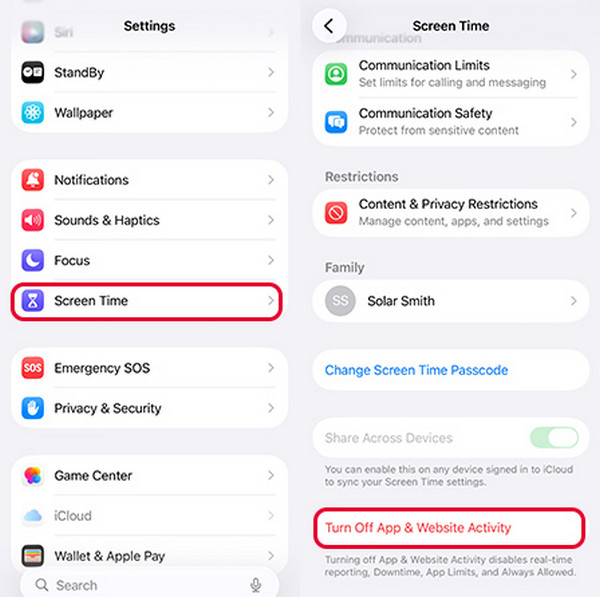
אינך יכול. מחק זמן מסך באייפון. כל מה שניתן לעשות כדי להסיר את ההגבלות מהאייפון הוא לכבות אותן. באפשרותך לבצע את הפעולה הזו בעצמך. הדרישה היחידה היא קוד הגישה של זמן מסך ששימש להגבלה. ראה את השלבים להלן כדי לדעת כיצד.
פתח את ה הגדרות האפליקציה באייפון שלך. לאחר מכן בחר את כפתור זמן מסך לחצן מתוך רשימת האפשרויות. בחר את לחצן ה- פעילות באפליקציה ובאתר לַחְצָן.
הקש על הפעלת פעילות באפליקציות ובאתרים והזן את קוד הגישה של זמן מסך ולאחר מכן הקש שוב על אותו לחצן. התכונה תכובֶּה לאחר מכן.
2. באייפון של ילד (באמצעות 'שיתוף משפחתי')
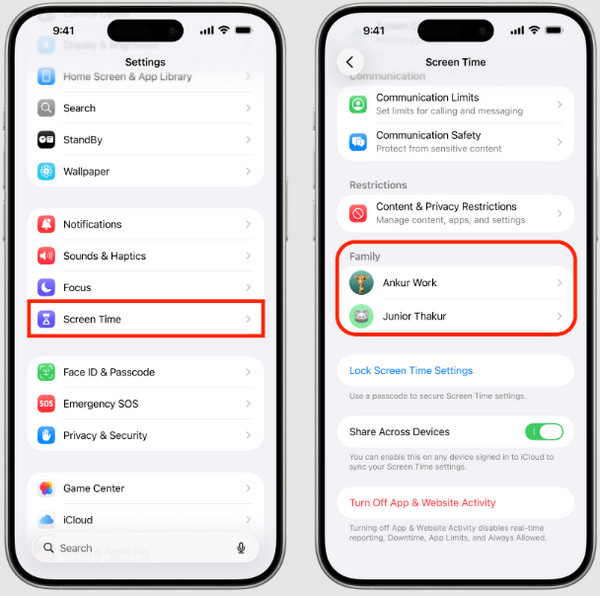
אם ברצונך לכבות את זמן המסך של ילדך, תוכל לעשות זאת באמצעות 'שיתוף משפחתי'. זו תכונה הקשורה לזמן מסך. איך לכבות בקרת הורים באייפון בעזרת שיתוף משפחתי? השלבים הבאים ידריכו אותך.
פתח את ה הגדרות את האפליקציה באייפון שלך. לאחר מכן הקש על זמן מסך לַחְצָן.
לך ל מִשׁפָּחָה. לאחר מכן בחר את שם ילדך מהרשימה. בחר הפעלת פעילות באפליקציות ובאתרים והזן את קוד הגישה.
חלק 2. מה לעשות אם שכחת את קוד הגישה של זמן מסך
מה לעשות אם שכחת את קוד הגישה של זמן מסך? בעיה זו מונעת ממך לכבות את בקרת ההורים באייפון שלך. אם כן, עליך לאפס או לעקוף קודם את קוד הגישה של זמן מסך.
שיטה 1: השתמש ב-Apple ID שלך כדי לאפס את קוד הגישה
ניתן לאפס את קוד הגישה של זמן מסך באמצעות Apple ID שלך. החשבון ישמש כאימות התהליך. תהליך האיפוס לא יגרום לאובדן נתונים באייפון. עקוב אחר השלבים הבאים כדי לדעת כיצד התהליך פועל.
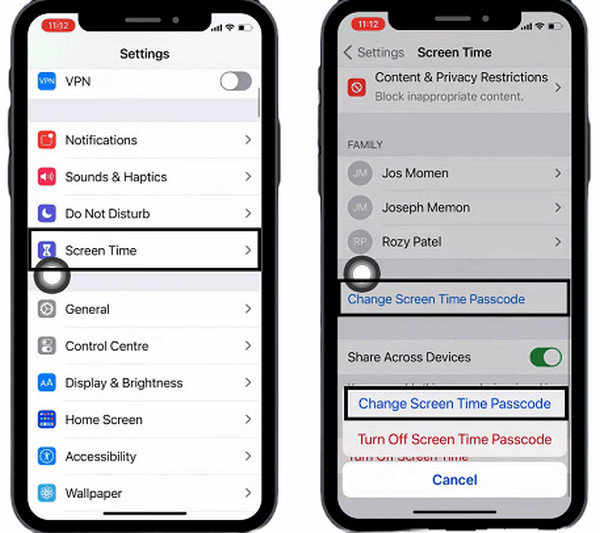
בֶּרֶז הגדרות ובחר את זמן מסך כפתור מהרשימה. לאחר מכן, בחר את שנה את קוד הגישה של זמן מסך לחצן. הקש על אותו לחצן והקלד את קוד הגישה הנוכחי של זמן מסך.
הקש על שכחת את קוד הגישה לחצן בחלון הקטן. לאחר מכן הזן את פרטי ה-Apple ID שלך מהרשימה. לאחר מכן צור קוד גישה חדש לזמן מסך.
שיטה 2: השתמש ב‑imyPass iPassGo
imyPass iPassGo מאפשר לך להסיר את הגבלות זמן המסך באייפון שלך ללא צורך בחיבור לאינטרנט! הדבר הטוב ביותר בו הוא שהוא אינו מוחק אפילו נתון אחד ממכשיר אפל האמור. בנוסף, לא יהיה צורך בג'יילברייק לאייפון שלך בעת כיבוי זמן מסך.
מלבד זמן מסך, ניתן להשתמש בכלי גם כדי לעקוף MDM, להסיר Apple ID, להסיר סיסמת גיבוי של iTunes ולפתוח את מסך הנעילה של האייפון. השתמש בשלבים הבאים כמדריך לשימוש בכלי.
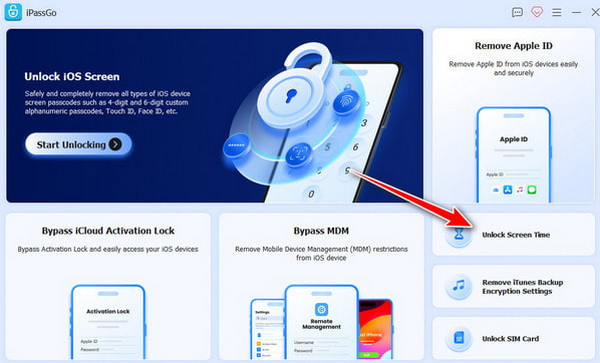
כנסו לאתר הראשי של imyPass iPassGo. הורד, התקן ופתח את הכלי לאחר מכן.
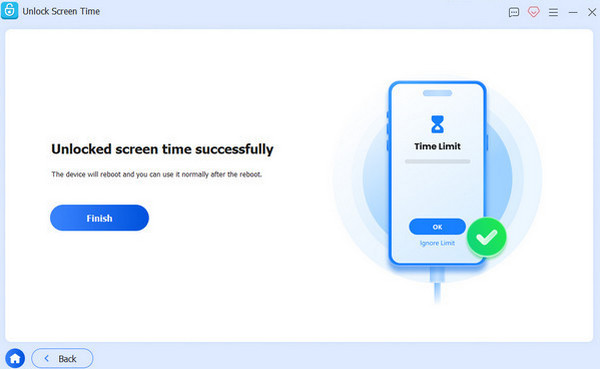
בחר ביטול נעילת זמן מסך מהממשק הראשון. חבר את האייפון למחשב באמצעות כבל USB. לאחר מכן עקוב אחר ההוראות הנוספות שעל המסך. לחץ על התחל עכשיו כפתור בצד שמאל למטה.
בחר כיצד יוגדר סיסמת זמן המסך שלך. לאחר מכן הכלי יתחיל לעקוף את הגבלות זמן המסך באייפון שלך. המתן לסיום התהליך. לבסוף, לחץ על סיים לַחְצָן.
שיטה 3: מחיקת המכשיר ושחזור מגיבוי
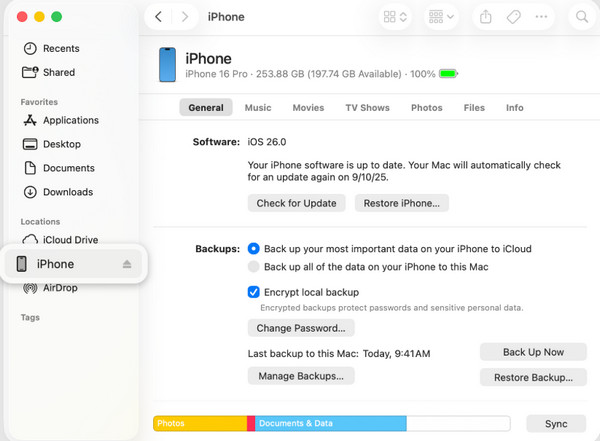
Finder ו‑iTunes משמשים לרוב לגיבוי נתוני האייפון שלך. שחזור גיבוי זה ימחק את הנתונים מהאייפון משום שהוא מחליף אותם. הליך זה דורש חיבור USB. יש להכיר את סיסמת הצפנת הגיבוי כדי להמשיך בתהליך השחזור. גלה כיצד לכבות את בקרת ההורים על ידי מחיקה ושחזור גיבוי באייפון.
לִפְתוֹחַ מוֹצֵא אוֹ iTunes. לאחר מכן חבר את האייפון למחשב באמצעות כבל USB. אשר אמון במחשב ובחר את שם האייפון בצד שמאל או בחלק העליון. עבור אל סעיף גיבויים בתחתית.
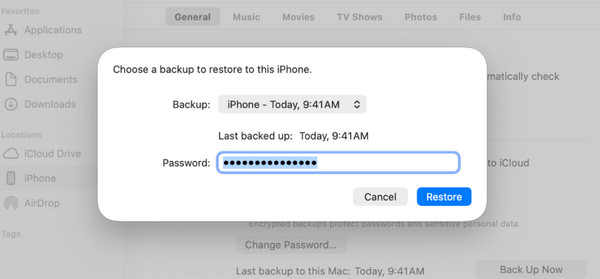
בחר את שחזור גיבוי לחצן בתחתית הימנית. לאחר מכן בחר גיבוי והקלד את הסיסמה. לחץ על לחצן לשחזר שוב כדי לאשר את התהליך.
שיטה 4: מחיקה ישירות מהמכשיר (אם אינו מוגבל)
איפוס הגדרות היצרן של האייפון יכול לסייע באיפוס קוד הגישה של זמן מסך. עם זאת, הליך זה ישים רק למשתמשים שאין להם הגבלות על איפוס להגדרות יצרן באייפון. כמו כן, תאבד את הקבצים שלך לצמיתות אם אין לך גיבוי. השלבים הבאים ידריכו אותך.
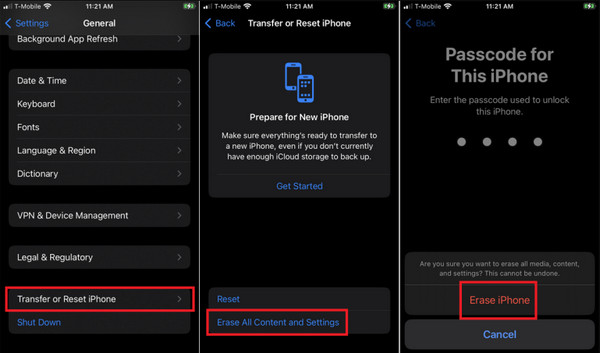
הקש על הגדרות כפתור. לאחר מכן בחר בכפתור כללי . בחר בכפתור העבר או אפס את האייפון לַחְצָן.
בֶּרֶז למחוק את כל התוכן וההגדרות. בחר לְהַמשִׁיך והזן את קוד הגישה של האייפון כדי לאמת.
חלק 3. ביטול הגבלות מסוימות
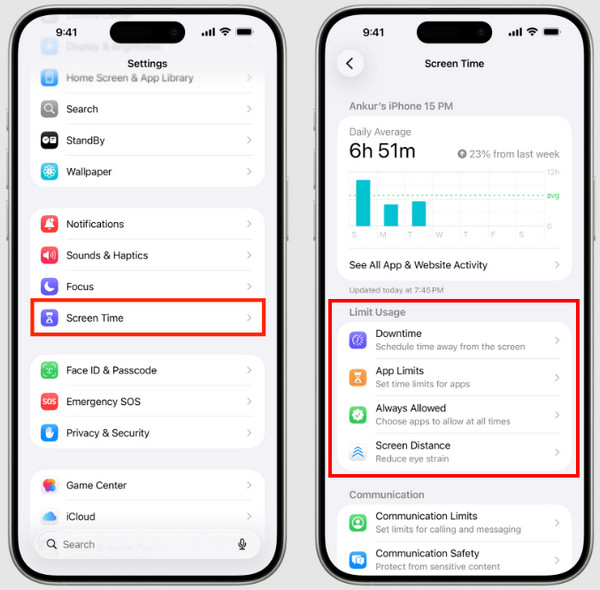
כיבוי זמן מסך ישבית את כל ההגבלות שנקבעו באייפון שלך. הדבר הטוב בתכונה זו הוא שתוכל להשבית הגבלות מסוימות בלבד באייפון. במקרה כזה, ההגבלות האחרות לא יושפעו. באפשרותך לבדוק את זמן המסך ב‑iPhone עבור ההגבלות הספציפיות שהוא מכיל. למד כיצד להסיר בקרת הורים מהגבלה מסוימת בתוך זמן מסך באמצעות השלבים הבאים.
לִפְתוֹחַ הגדרות והקש על זמן מסך לחצן. לאחר מכן עבור אל הגבל שימוש בתחתית.
אתה יכול לבחור זמן השבתה אם ברצונך לכבות לוח זמנים. הקש על מגבלות אפליקציה כדי לכבות מגבלות זמן מסך עבור אפליקציות. בחר תמיד מותר כדי לאפשר אפליקציות שהוגבלו. בנוסף, הקש על הגבלות תוכן ופרטיות כדי לאפשר תוכן או אתרים שהוגבלו.
סיכום
לסיכום, בקרת הורים באייפון היא תכונה המאפשרת לך להטיל מגבלות על האפליקציות והפונקציות שהמכשיר האמור מציע. במאמר זה תדע כיצד לכבות אותה בלי קושי! imyPass iPassGo נמצא כאן כדי לעזור לך לעקוף את קוד הגישה של זמן מסך כאשר הוא נשכח בטעות. אנא הורד את הכלי אם ברצונך לדעת עוד על הפעולות שהוא יכול לבצע!
שמואל מתמחה באבטחת סיסמאות ובפרטיות דיגיטלית. בעבר עבד כיועץ סייבר לעסקים קטנים כדי להגן על נכסיהם הדיגיטליים. עם הסמכות בסייבר ובפריצה אתית, הוא הופך נושאי אבטחה מורכבים לעצות ברורות וקלות ליישום. הוא גם אוהב לשתף טיפים לגבי סיסמאות כדי לעזור למשתמשים להגן על החשבונות שלהם בביטחון רב יותר.
פתרונות חמים
-
בטל את הנעילה של iOS
-
טיפים ל-iOS
-
בטל את הנעילה של אנדרואיד
-
טיפים לסיסמאות


