


 פִּתָרוֹן
 מרכז תמיכה
 עלינו
 איש קשר

כיצד לכבות במהירות הגבלות באייפון שלך
 סמואל ספנסר פורסם ב 22 באוקטובר 2026בטל את הנעילה של iOSקריאה של 3 דקות
כפי ששמן מרמז, הגבלות (Restrictions) באייפון מאפשרות לך לנהל שימוש באפליקציות וגישה לתוכן. כחלק חיוני מהפיקוח ההורי במערכת האקוסיסטם של אפל, הורים רבים מגדירים הגבלות במכשירי ה‑iOS של ילדיהם. כשהילד שלך גדל, עליך לכבות הגבלות באייפון. מדריך זה יסביר צעד‑אחר‑צעד כיצד להשיב לעצמך גישה מלאה למכשיר, אפילו אם שכחת את קוד הגישה לזמן מסך (Screen Time).

במאמר זה:
חלק 1: מהן ההגבלות באייפון
הגבלות, הידועות גם בשם “תוכן ופרטיות” (Content & Privacy Restrictions), אינן פונקציה עצמאית באייפון. אלו הן הגדרות זמן מסך, המאפשרות לך להגביל גישה לאפליקציות, שירותים וסוגי תוכן מסוימים במכשירי iOS. הן שולטות באילו אפליקציות תוכל להשתמש ומתי תוכל להשתמש בהן.
הגבלות שימושיות עבור הורים המנהלים את המכשירים של הילדים, או עבור כל מי שרוצה לשפר פרטיות ואבטחה. בין היתר, הגבלות יכולות לבצע את הפעולות הבאות:
- שליטה בהתקנה ומחיקה של אפליקציות.
- הגבלת מוזיקה, סרטים ואתרים בעלי תוכן בוטה או מפורש.
- ניהול הגדרות פרטיות, כגון שירותי מיקום ואנשי קשר.
- מניעת שינוי הגדרות המכשיר, כגון קוד הגישה למסך הנעילה.
חלק 2: כיצד לכבות הגבלות באייפון
כשאפל שחררה את iOS 12, היא שינתה לחלוטין את פונקציית ההגבלות. לכן, השלבים לכיבוי הגבלות באייפון משתנים בהתאם לגרסת ה‑iOS שלך.
כיצד להפסיק הגבלות ב‑iOS 12 ומעלה
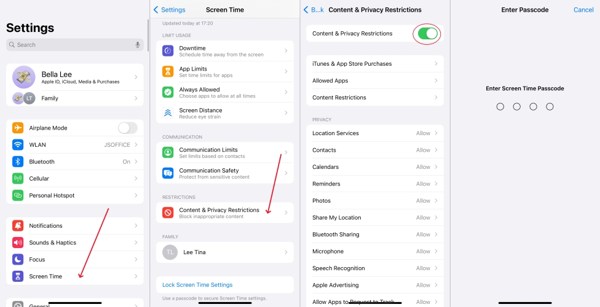
הפעל את הגדרות אפליקציה ממסך הבית שלך.
בחר את זמן מסך כְּנִיסָה.
הקש על הגבלות תוכן ופרטיות אוֹפְּצִיָה.
כבה הגבלות תוכן ופרטיות.
לאחר מכן, הזן את קוד הגישה לזמן מסך כדי לעצור את ההגבלות באייפון שלך.
כיצד לכבות הגבלות על תכני אינטרנט באייפון של ילדך
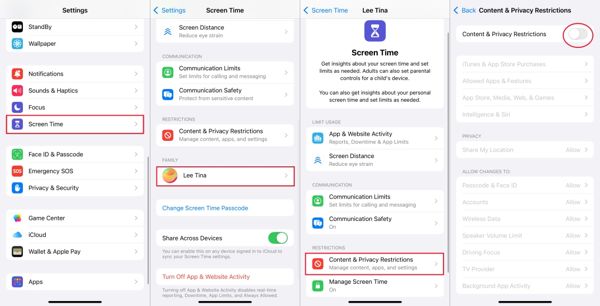
הפעל את האייפון של המארגן ופתח את אפליקציית הגדרות אפליקציה.
בחר את זמן מסך כְּנִיסָה.
הקש על שם הילד שלך תחת מִשׁפָּחָה סָעִיף.
הקש על הגבלות תוכן ופרטיות אוֹפְּצִיָה.
כבה את האפשרות הגבלות תוכן ופרטיות.
הזן את קוד הגישה שלך כדי לכבות את הגבלות תכני האינטרנט באייפון של ילדך.
כיצד לבטל הגבלות ב‑iOS 11 ומטה
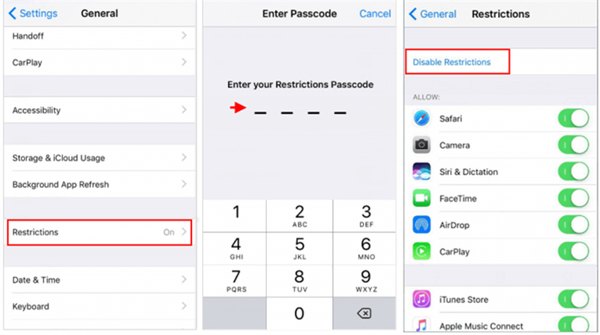
עבור אל הגדרות אפליקציה.
נווט אל כללי ו הגבלות.
הזן את קוד הגישה של הגבלות.
בֶּרֶז השבת הגבלות.
אם תתבקש, הזן שוב את קוד הגישה כדי לאשר את ביטול ההגבלות באייפון שלך.
חלק 3: כיצד לכבות הגבלות מסוימות באייפון
הגבלות מכסות כמעט את כל האפליקציות והשירותים באייפון. במילים אחרות, באפשרותך לכבות הגבלות על תכני אינטרנט באייפון תוך השארת הגבלות אחרות על אפליקציות, שירותים, פרטיות ותוכן פעילות.
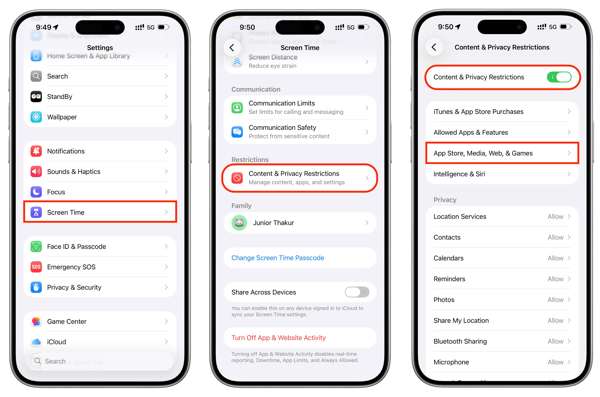
לך ל ... שלך הגדרות אפליקציה.
פנה אל זמן מסך ו הגבלות תוכן ופרטיות.
ודא/י שהמתג מופעל הגבלות תוכן ופרטיות.
כעת באפשרותך לכבות הגבלות ספציפיות. כדי לכבות לדוגמה הגבלות על אפליקציות באייפון, בחר אפליקציות ותכונות מותרות (Allowed Apps & Features), בחר את האפליקציה הרצויה וכבה אותה.
כשמופיעה בקשה, הזן את קוד הגישה לזמן מסך כדי לאשר את הפעולה.
הערה:
חשוב אילו הגבלות אתה באמת רוצה להשבית. יש כאלה שעשויות להיות שימושיות לניהול אישי. זכור שהסרת הגבלות תכבה את סינון התוכן, ולכן עליך להיזהר לגבי איזה תוכן אתה משאיר נגיש.
חלק 4: כיצד להסיר הגבלות באייפון כששכחת את קוד הגישה
אם אתה שכחת את קוד הגישה שלך לזמן מסך, אינך יכול להסיר הגבלות באייפון. לשמחתך, אפל מאפשרת לאפס את קוד הגישה לזמן מסך באמצעות חשבון Apple שלך והסיסמה.
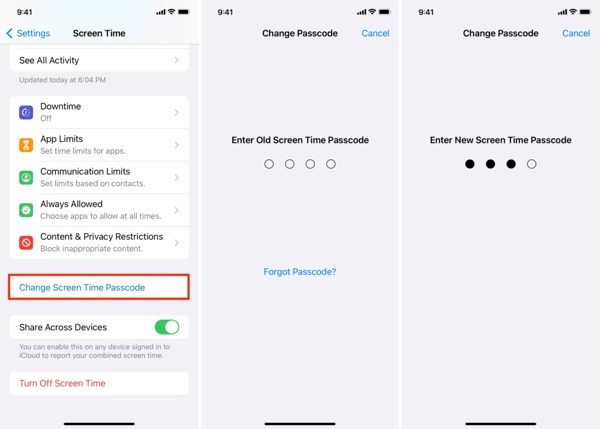
לך ל הגדרות ו זמן מסך.
הקש על שנה את קוד הגישה של זמן מסך לַחְצָן.
בחר שנה את קוד הגישה של זמן מסך שוב.
הקש על שכחת את קוד הגישה אוֹפְּצִיָה.
הזן את חשבון ה‑Apple שלך והקש על בסדר.
הקלד את סיסמת חשבון ה‑Apple שלך והקש על בסדר.
הגדר קוד גישה חדש לזמן מסך.
כעת תוכל לכבות הגבלות תוכן באייפון שלך באמצעות קוד הגישה החדש.
חלק 5: כיצד לכבות הגבלות באייפון בלי קוד גישה
אם האייפון שלך מנוהל על‑ידי פרופיל ניהול ארגוני (MDM) של עבודה או לימודים, אינך יכול לכבות הגבלות. בנוסף, עליך להשתמש בסיסמת חשבון ה‑Apple שלך או בקוד הגישה לזמן מסך כדי להפעיל או לכבות הגבלות במכשיר iOS. למרבה המזל, imyPass iPassGo מאפשר לעקוף את קוד הגישה לזמן מסך ולהפסיק לחלוטין את ההגבלות באייפון שלך. לא תידרש סיסמה במהלך התהליך. בנוסף, העיצוב הפשוט מייעל את תהליך העבודה.

4,000,000+ הורדות
כיבוי מוחלט של ההגבלות באייפון או באייפד.
עקיפת קוד הגישה של זמן המסך במהלך התהליך.
הגנה על הנתונים באייפון שלך מבלי למחוק אותם.
מתן הוראות על המסך להסרת ההגבלות בלחיצה אחת.
תמכו בגרסאות האחרונות של iOS ו-iPadOS.
כיצד לכבות הגבלות באייפון בלי סיסמה
חבר את ה‑iPhone או ה‑iPad שלך למחשב באמצעות כבל Lightning. אשר את המחשב כאמין (Trust), והתוכנה תטען את פרטי המכשיר שלך. לחץ על
הפעל את כלי הסרת ההגבלות לאחר התקנתו במחשב. הוא זמין עבור Windows 11/10/8/8.1/7 ו‑macOS 10.12 ומעלה. בחר את האפשרות ביטול נעילת זמן מסך מצב כדי להמשיך.
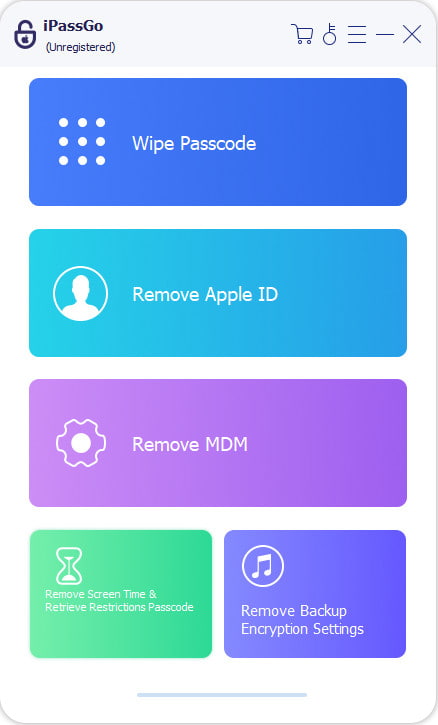
חבר את האייפון שלך
חבר את האייפון למחשב באמצעות כבל Lightning. כאשר תופיע בקשה, הקש על אמון על המסך כדי לאשר שאתה סומך על מחשב זה. לאחר שהתוכנה תזהה את המכשיר, פרטי המכשיר שלך יוצגו. לחץ על התחל עכשיו כפתור כדי להמשיך הלאה.
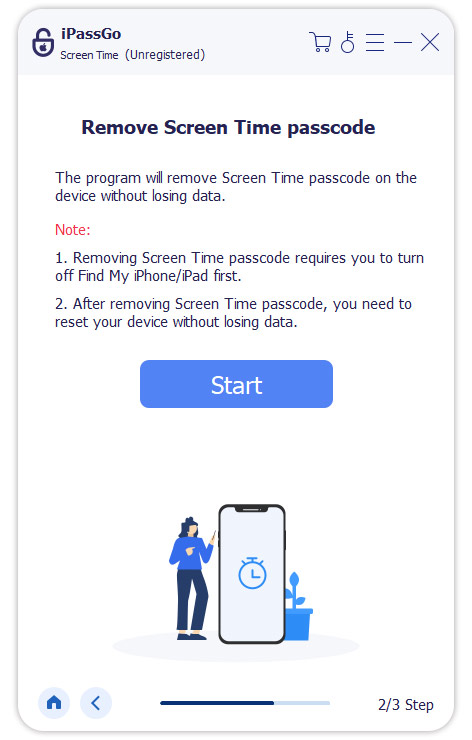
כבה הגבלות באייפון שלך
פעל לפי ההוראות שעל המסך כדי להגדיר את קוד הגישה לזמן מסך. בנוסף, ודא שהאפשרות “Find My iPhone” כבויה במכשיר שלך בזמן שהאימות הדו‑שלבי (Two‑factor authentication) מופעל. לבסוף, לחץ על לבטל נעילה לחצן כדי להתחיל את התהליך. במהלך התהליך השאר את ה‑iPhone מחובר.
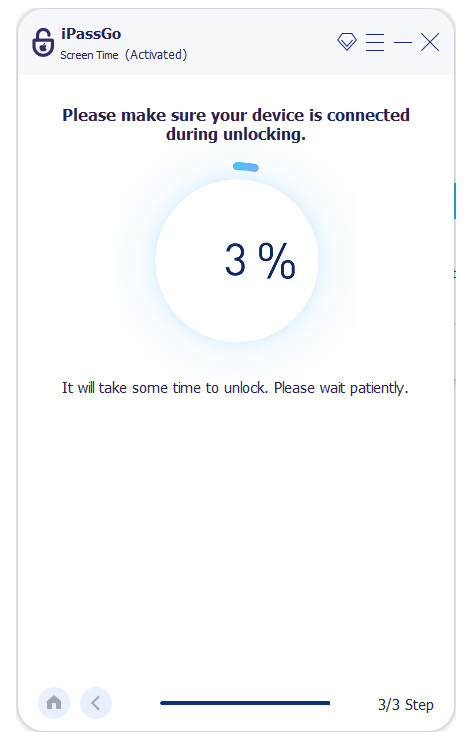
סיכום
מדריך זה דנו איך לכבות את ההגבלות באייפון שלך במצבים שונים. ראשית, ניתן לכבות את כל ההגבלות במכשיר ה‑iOS שלך כדי לקבל גישה מלאה לכל התכונות, האפליקציות, השירותים ותוכן האינטרנט. בנוסף, ניתן לכבות הגבלות עבור תוכן ואפליקציות מסוימים בהתאם להעדפותיך. אם שכחת את קוד הגישה של 'זמן מסך' ואת סיסמת חשבון Apple שלך, imyPass iPassGo יכול לעזור לך להיפטר מההגבלות במהירות.
שמואל מתמחה באבטחת סיסמאות ובפרטיות דיגיטלית. בעבר עבד כיועץ סייבר לעסקים קטנים כדי להגן על נכסיהם הדיגיטליים. עם הסמכות בסייבר ובפריצה אתית, הוא הופך נושאי אבטחה מורכבים לעצות ברורות וקלות ליישום. הוא גם אוהב לשתף טיפים לגבי סיסמאות כדי לעזור למשתמשים להגן על החשבונות שלהם בביטחון רב יותר.
פתרונות חמים
-
בטל את הנעילה של iOS
-
טיפים ל-iOS
-
בטל את הנעילה של אנדרואיד
-
טיפים לסיסמאות



