



 פִּתָרוֹן
 מרכז תמיכה
 עלינו
עלינו איש קשר
כיצד לתקן iPod מושבת: 4 דרכים לפתוח את ה‑iPod Touch שלך
 פני וורן פורסם ב 20 באוגוסט 2026בטל את הנעילה של iOSקריאה של 3 דקות
אתה מרים את ה‑iPod Touch שלך, מוכן ליהנות מהמוזיקה האהובה עליך, אבל מגלה שהוא נעול עם ההודעה "האייפוד מושבת.". זה בדרך כלל קורה לאחר יותר מדי ניסיונות קוד גישה שגויים או כששוכחים את הסיסמה. כאשר ה‑iPod Touch שלך נעול, עליך להשתמש בשיטה המתאימה כדי לשחזר את הגישה ולהשתמש בו שוב. במדריך זה נציג לך את הדרכים הטובות ביותר לפתוח iPod מושבת.

במאמר זה:
חלק 1. כיצד לפתוח iPod מושבת באמצעות iTunes/Finder (רשמי)
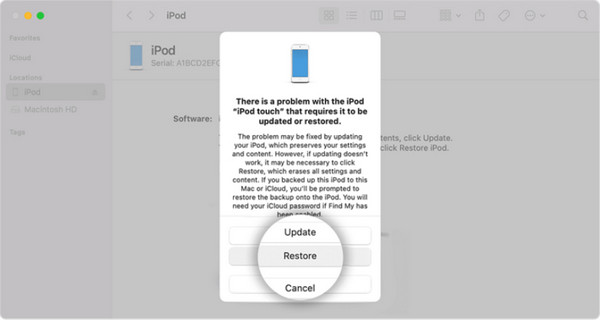
שימוש ב‑iTunes או Finder הוא אחת מהדרכים הרשמיות לתקן iPod Touch מושבת. שיטה זו דורשת מחשב Windows או Mac. לפני שמתחילים, זכור/זכרי ששחזור ה‑iPod ימחק את קוד הגישה ואת כל הנתונים שעליו. אם קיימת לך גיבוי ב‑iCloud או במחשב, אפשר לשחזר את הנתונים לאחר האיפוס.
חבר/י את ה‑iPod Touch למחשב באמצעות כבל USB, ואז העבר/י אותו למצב מצב שחזור.
השתמש/י בצירוף הכפתורים הנכון בהתאם לדגם ה‑iPod Touch שלך:
- לדגם דור 7: לחץ והחזק את הכפתור העליון (Top) ו כפתור הנמכת הווליום עד שמופיע מסך מצב השחזור.
- לדגם דור 6 ומוקדמים יותר: לחץ והחזק את הכפתור העליון (Top) ו בית (Home) עד שתראה/י את מסך מצב השחזור.
פתח/י את iTunes במחשבי Windows או ב‑macOS Mojave ומטה. אם את/ה משתמש/ת ב‑macOS Catalina ומעלה, פתח/י במקום זאת את Finder.
בחר/י את ה‑iPod שלך מהסרגל השמאלי, לחץ/י על לשחזר, ואשר/י שוב. iTunes או Finder יורידו את התוכנה הנדרשת ויאפסו את ה‑iPod שלך.
חלק 2. כיצד למחוק iPod מושבת באמצעות iCloud Find My
אם הגדרת את "מצא את ה-iPod שלי" לפני שה-iPod ננעל, תוכל למחוק אותו מרחוק באמצעות iCloud. זה שימושי כאשר אינך מצליח להפעיל את iTunes או Finder, או שאתה רוצה לאפס את המכשיר ללא שימוש בכבל. על ידי כניסה לאתר iCloud.com, תוכל למצוא את המכשיר שלך ולמחוק אותו בקלות באמצעות דפדפן האינטרנט שלך בלבד.
לך ל iCloud.com באמצעות כל דפדפן והתחבר באמצעות שם המשתמש והסיסמה שלך.
לאחר הכניסה, לחצו על תמצא אותי והמתן לטעינת המפה. לאחר מכן, פתח את התפריט הנפתח "כל המכשירים" ובחר את ה-iPod המושבת שלך מהרשימה.
בחלון פרטי המכשיר, בחר מחק את ההתקן הזה כדי להתחיל להסיר את כל התוכן וההגדרות מה-iPod שלך.
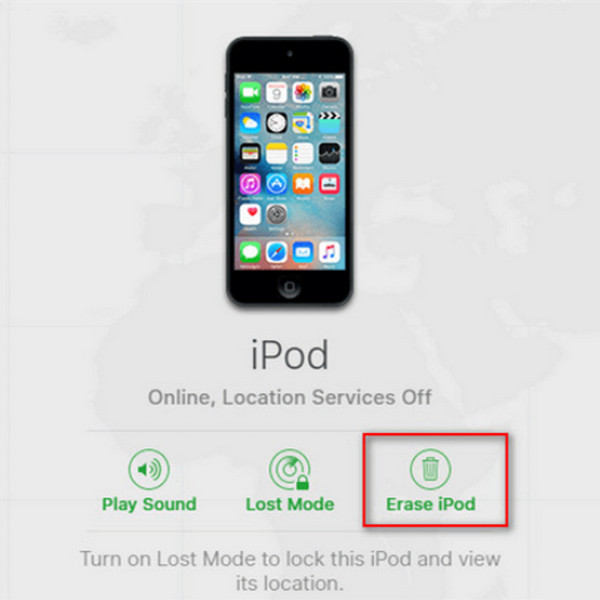
כאשר מתחילים, הקלד את שלך סיסמת Apple ID כדי לאמת את זהותך, לאחר מכן לחץ על מחיקת אייפוד שוב כדי לאשר את הפעולה.
חלק 3. הדרך הפשוטה ביותר לפתוח iPod מושבת בלי קוד גישה
השיטות הרשמיות שלעיל יכולות לעזור לך לשחזר iPod מושבת, אך ייתכן שהן לא נוחות לכולם. אם אין לך גישה ל‑iTunes/Finder, או ש‑Find My אינו מופעל, כלי פתיחה מקצועי זה יכול לספק דרך ישירה לפתוח את ה‑iPod Touch שלך. imyPass iPassGo עוזר לפתוח מכשירי iOS כאשר שוכחים את קוד הגישה, מזינים סיסמה שגויה יותר מדי פעמים, או שרואים על המסך את ההודעה "iPod מושבת".

4,000,000+ הורדות
פתיחת iPod מושבת ללא קוד גישה.
פתיחת iPhone, iPad ו‑iPod Touch ללא מאמץ.
קל לשימוש ומספק מדריכים שלב‑אחר‑שלב.
תומך ב‑iPod touch דגמי 7, 6, 5 ודורות מוקדמים יותר.
הפעל את התוכנה במחשב שלך. בחר את מצב ה־ בטל את נעילת מסך iOS מהממשק. חבר את המכשיר למחשב באמצעות כבל USB, ולאחר מכן לחץ על כפתור התחל עכשיו להמשיך.

אשר את פרטי המכשיר שלך ולחץ על הלחצן התחל עכשיו כדי להוריד את חבילת הקושחה. המתן להשלמת ההורדה ולאימות הקושחה.

לאחר האימות, לחץ על הלחצן התחל בהסרה כפתור ואשר/י שוב. התוכנה תפתח את ה‑iPod שלך באופן אוטומטי, ואז תוכלי/תוכל להגדיר את המכשיר מחדש.

שאלות נפוצות.
-
מדוע ה‑iPod שלי מושבת?
ה‑iPod Touch שלך ננעל לאחר יותר מדי ניסיונות קוד גישה שגויים. תכונת אבטחה זו נועדה לשמור על המידע האישי שלך בטוח ולמנוע מאחרים לנסות ולפתוח את המכשיר שלך.
-
האם אפשר לבטל נעילה של iPod שנחסם בלי להשתמש במחשב?
כן, ניתן לבטל את נעילת iPod מושבת בלי מחשב באמצעות ״מצא את ה־[Find My]״ באתר iCloud.com. שיטה זו דורשת ש״Find My״ היה מופעל ב־iPod שלך ושאתה זוכר את פרטי ההתחברות ל־Apple ID.
-
האם ביטול הנעילה של iPod שנחסם ימחק את הנתונים?
כן. שחזור או מחיקה של iPod מושבת מסירים את קוד הגישה ומוחקים את כל הנתונים מהמכשיר. אם יצרת גיבוי לפני שה‑iPod הושבת, אפשר לשחזר מגיבוי iCloud או גיבויים אחרים.
סיכום
על‑ידי ביצוע השיטות הללו, אפשר ללמוד כיצד לפתוח אייפוד מושבת ולהשתמש שוב במכשיר. iTunes/Finder היא הדרך הנפוצה ביותר לשחזר iPod מושבת, בעוד ש‑iCloud מאפשרת לך למחוק את המכשיר מרחוק אם אין לך מחשב. imyPass iPassGo מספקת חלופה פשוטה כששוכחים את קוד הגישה ואת פרטי חשבון Apple.
פאני מתמקדת בפתרון תקלות GPS ובאופטימיזציה של Windows. בעבר עבדה כמהנדסת תמיכה טכנית, וסייעה ללקוחות לפתור בעיות מבוססות מיקום ובעיות מערכת באופן יעיל. הודות לניסיונה בתמיכת IT, היא מספקת פתרונות מעשיים שבאמת עובדים. בזמנה הפנוי היא אוהבת לטייל ברגל ולעסוק ב־geocaching, ובכך לבחון טכנולוגיות GPS בעולם האמיתי.
פתרונות חמים
-
בטל את הנעילה של iOS
-
טיפים ל-iOS
-
בטל את הנעילה של אנדרואיד
-
טיפים לסיסמאות


