



 פִּתָרוֹן
 מרכז תמיכה
 עלינו
עלינו איש קשר
כיצד לבטל נעילה של iPhone/iPad מושבת ללא iTunes [מדריך מלא]
 סמואל ספנסר פורסם ב 27 בפברואר 2026בטל את הנעילה של iOSקריאה של 3 דקות
כש‑iPhone או ה‑iPad שלך מקולקל, מתסכל מאוד שלא ניתן להשתמש ב‑iTunes. מדריך זה מסביר כיצד לבטל נעילה של iPad מושבת ללא iTunes באמצעות חמישה מצבים בטוחים ואמינים. החל מכלי צד שלישי מהימנים ועד פתרונות הרשמיים של Apple – כל השיטות מוסברות בפירוט, כדי להחזיר גישה לנתונים שלא ניתן להגיע אליהם בתוך דקות וללא חשש משמעותי.

במאמר זה:
תמצית מהירה של כל השיטות
הטבלה שלהלן מסכמת את כל חמש השיטות לביטול נעילה של iPhone או iPad מושבת. היא משווה מטרה, קלות שימוש, מהירות, בטיחות נתונים ודרישות מכשיר, כדי לעזור לך לבחור במהירות את הגישה המתאימה ביותר.
| תכונות/שיטות | imyPass iPassGo | תמצא אותי | מצב שחזור | פתרון Apple הרשמי “מחק את המכשיר” | צור קשר עם התמיכה של אפל |
| מַטָרָה | ביטול נעילה של iPhone או iPad מושבתים | מחיקה וביטול נעילה של המכשיר מרחוק | שחזור המכשיר דרך iTunes | פתרון רשמי “מחק את המכשיר” – מחיקת iPad מרחוק ללא iTunes | תמיכת Apple – סיוע מקצועי |
| קלות שימוש | הכי קל | קַל | קַל | קַל | תלוי במידת המורכבות |
| מְהִירוּת | הכי מהיר | מָהִיר | מָהִיר | מָהִיר | תלוי |
| בטיחות הנתונים | גבוהה עם סיכון מינימלי | גבוהה כשכל הנתונים נמחקים | הנתונים נמחקים | גבוהה כשכל הנתונים נמחקים | הנחיה צמודה של Apple |
| דרישות מכשיר | מחשב וכבל USB | Apple ID פעיל וגישה לאינטרנט | מחשב עם iTunes מותקן וכבל USB | Apple ID פעיל עם גישה לאינטרנט | הוכחת בעלות, אינטרנט וגישה לטלפון |
לשתי הטכניקות יש יתרונות, השונים זה מזה ומיושמים בנסיבות, במכשירים ובבחירות אחרות. השווה ביניהן כדי לבחור את השיטה שתענה בצורה היעילה ביותר על הצרכים שלך, ולאחר מכן פעל לפי השלבים המפורטים מטה כדי לבטל בקלות וביעילות את הנעילה של ה‑iPhone או ה‑iPad שלך.
שיטה 1: שימוש ב‑imyPass iPassGo
imyPass iPassGo היא יישום אמין שנועד לסייע למשתמשים לשחזר גישה למכשירים שאינם שמישים, מבלי להתפשר על האבטחה. מקובל לראות בו כלי מהיר, קל לשימוש ותואם לדגמי iPhone שונים. עבור מי שמעוניין לדעת כיצד לבטל נעילה של iPhone מושבת ללא iTunes, התוכנה היא בחירה טובה לפני ביצוע התהליך צעד‑אחר‑צעד, מפני שאינה כרוכה באובדן נתונים.
הורד את imyPass iPassGo מהאתר הרשמי והתקן אותו במחשב שלך. וודא שלמערכת שלך יש את דרישות התוכנה המינימליות, וכן שיש לך חיבור אינטרנט יציב להורדת קושחה.
הפעל את התוכנית ובחר מצב מחק את קוד הגישה . חבר את ה‑iPhone המושבת למחשב באמצעות כבל USB. סמן את הלחצן הַתחָלָה כדי להתחיל בתהליך ביטול הנעילה. התוכנה תזהה את המכשיר שלך באופן אוטומטי.

ודא את פרטי המכשיר המוצגים על המסך, כולל הדגם, גרסת iOS ופרטים נוספים. לחץ שוב על הַתחָלָה כדי להוריד את חבילת הקושחה המתאימה. ההורדה עשויה להימשך מספר דקות, בהתאם למהירות החיבור שלך לאינטרנט.

לאחר שחבילת הקושחה הורדה, לחץ על לבטל נעילה כדי להמשיך. כאשר תתבקש, הזן 0000 כדי לאשר את הפעולה שלך. שלב זה מבטיח שהתוכנית תמשיך בצורה בטוחה להסרת קוד הגישה.

שיטה 2: שימוש ב־מצא את ה־iPhone שלי (Find My)
אם הפעלת את מצא את ה‑iPhone שלי (Find My iPhone), אתה יכול להשתמש בו כדי לבטל מרחוק את הנעילה של מכשיר מושבת או למחוק נתונים על מצא אייפון. בעוד שמשתמשים רבים מחפשים כיצד לבטל נעילה של iPhone מושבת באמצעות iTunes, Find My מציע חלופה שאינה דורשת iTunes. הוא מאפשר למחוק את המכשיר בבטחה ולשחזר גישה, מה שהופך אותו לפתרון אמין עבור iPhones שננעלו עקב טעויות בקוד הגישה.
פתח דפדפן אינטרנט במחשב או במכשיר אחר והיכנס אל iCloud.com. התחבר באמצעות ה‑Apple ID המקושר ל‑iPhone המושבת שלך.
לחץ על מצא את האייפון ובחר כל המכשירים בחר ב‑.
נְקִישָׁה מחק את האייפון. בחלק העליון של המסך. בחר את ה‑iPhone המושבת מרשימת המכשירים.
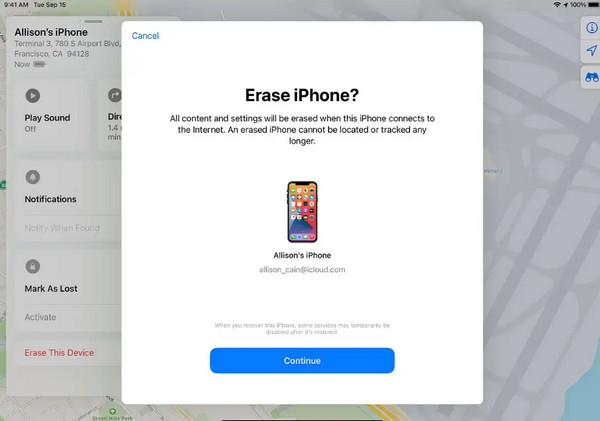
. פעולה זו תסיר את כל הנתונים וההגדרות, כולל קוד הגישה, ובכך תבטל למעשה את נעילת המכשיר.
שיטה 3: שימוש במצב שחזור (Recovery Mode)
מצב שחזור לאחר שתהליך המחיקה מסתיים, תוכל להגדיר את ה‑iPhone כמכשיר חדש או לשחזר אותו מגיבוי קודם. מסך המכשיר המושבת כבר אינו מופיע, ועתה יש לך שוב גישה מלאה ל‑iPhone.
השתמש בכבל טעינה מסוג USB כדי לחבר את ה‑iPad למחשב. ודא ש‑iTunes מותקנת ומעודכנת לגרסה האחרונה.
העבר את ה‑iPad למצב שחזור (Recovery Mode):
- ב‑iPad עם כפתור בית, לחץ והחזק את בית ו חלק עליון אוֹ צַד הכפתורים יחד עד שמופיע מסך מצב השחזור.
- ב‑iPad ללא כפתור בית, לחץ במהירות על כפתור ה‑ הגבר קול ואז על כפתור ה‑ להנמיך קול כפתור, ולבסוף לחץ והחזק את חלק עליון לחצן עד להופעת מסך מצב השחזור.
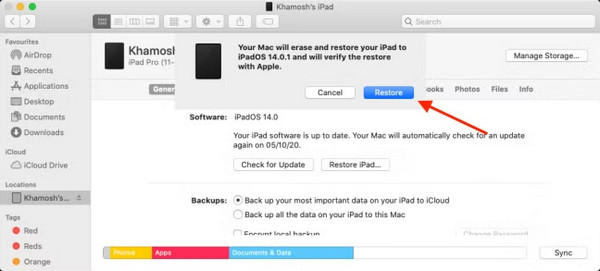
אפשר ל‑Finder להוריד את תוכנת המערכת ולבצע את השחזור. לאחר השלמת התהליך, הגדר את ה‑iPad כמכשיר חדש או שחזר מגיבוי ישן כדי לחזור ולהשתמש בו. ניתן לבצע את אותם השלבים גם ב‑iPhone לאחר שתעביר אותו ל‑ אייפון במצב שחזור.
שיטה 4: שימוש בפתרון הרשמי של Apple "מחק את המכשיר"
אם ברצונך להשיב גישה ל‑iPad מושבת בלי להשתמש ב‑iTunes, אפשרות מאובטחת היא להשתמש בפונקציית „מחיקת מכשיר” הרשמית של Apple. מצד אחד, באפשרותך למחוק את ה‑iPad מרחוק בקלות ולהסיר את קוד הגישה בעזרת iCloud. עבור משתמשים המחפשים איך לבטל נעילה של iPad מושבת בלי iTunes, זו גישה אמינה ובטוחה הנתמכת ישירות על ידי Apple.
השתמש במכשיר אחר עם דפדפן אינטרנט והתחבר אל iCloud.com בעזרת ה‑Apple ID המשויך ל‑iPad המושבת.
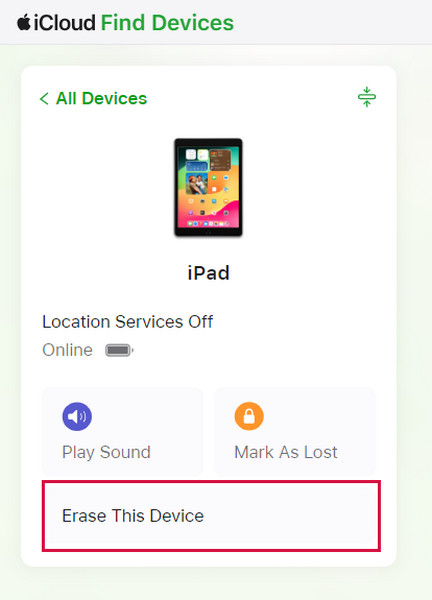
נְקִישָׁה מצא את האייפון ובחר כל המכשירים מהתפריט העליון. בחר את ה‑iPad המושבת מתוך הרשימה.
נְקִישָׁה מחק את האייפד ואשר את הפעולה. פעולה זו תסיר את כל הנתונים וההגדרות, כולל קוד הגישה, ובכך תבטל בפועל את נעילת המכשיר.
שיטה 5: יצירת קשר עם התמיכה של Apple
כאשר כל האמצעים האחרים מוצו, או אם פשוט ברצונך לפנות למקצוענים, דרך ודאית נוספת להשיב גישה ל‑iPhone „מת” היא לפנות לתמיכת Apple. למשתמשים שרוצים לדעת איך לבטל נעילה של iPhone מושבת בלי iTunes, Apple יכולה לספק הוראות, לאמת בעלות ולהציע פתרונות רשמיים. כך ניתן לשמור את המכשיר לא נעול מבלי לסכן אובדן נתונים או שימוש מצד גורם שלישי. שחזור חשבון או הפעלת מכשיר הם נושאים נוספים שתמיכת Apple יכולה לסייע בהם.
סיכום
הבנת האפשרויות העומדות לרשותך הופכת את תהליך ביטול הנעילה לפשוט יותר. אם המטרה שלך היא איך לבטל נעילה של iPhone מושבת בעזרת iTunes, שימוש במצב שחזור יסיר את קוד הגישה בבטחה, בעוד שכלים אחרים ותכונות של Apple מציעים חלופות נוחות.
שמואל מתמחה באבטחת סיסמאות ובפרטיות דיגיטלית. בעבר עבד כיועץ סייבר לעסקים קטנים כדי להגן על נכסיהם הדיגיטליים. עם הסמכות בסייבר ובפריצה אתית, הוא הופך נושאי אבטחה מורכבים לעצות ברורות וקלות ליישום. הוא גם אוהב לשתף טיפים לגבי סיסמאות כדי לעזור למשתמשים להגן על החשבונות שלהם בביטחון רב יותר.
פתרונות חמים
-
בטל את הנעילה של iOS
-
טיפים ל-iOS
-
בטל את הנעילה של אנדרואיד
-
טיפים לסיסמאות


