



 פִּתָרוֹן
 מרכז תמיכה
 עלינו
עלינו איש קשר
כיצד לבטל ביעילות את נעילת ה‑iPod בלי סיסמה
 סמואל ספנסר פורסם ב 30 באפריל 2026בטל את הנעילה של iOSקריאה של 3 דקות
נעילת מסך זמינה בדגמי iPod Touch. דגמי iPod מוקדמים יותר ו‑iPod shuffle לא הגיעו עם תכונה זו. לפי אפל, משתמשים יכולים ליצור קוד גישה בן 4 ספרות כדי למנוע מאחרים גישה ל‑iPod ללא רשות. קוד הגישה חוסם את הממשק למשתמש אך אינו מצפין את הנתונים במכשיר. מדריך זה משתף שיטות מוכחות ל‑ בטל את נעילת ה‑iPod שלך Touch ללא קוד גישה במצבים שונים.

במאמר זה:
חלק 1. כיצד לבטל נעילת iPod ללא קוד גישה
imyPass iPassGo הוא אפשרות אידיאלית לביטול נעילה של iPod ישן ללא הסיסמה או מגבלות אחרות. הוא מסוגל להסיר כל נעילת מסך ממכשיר iOS, כולל כל דגמי ה‑iPod Touch. נוסף על כך, העיצוב הידידותי למשתמש הופך אותו לאפשרות טובה עבור אנשים ללא ידע טכני.

4,000,000+ הורדות
הסר במהירות את נעילת המסך מ‑iPod Touch.
אינו דורש את קוד הגישה או סיסמת ה‑Apple ID שלך.
הצע תכונות בונוס, כמו הסרת Apple ID.
נתמך בכל הדגמים של iPod Touch.
כיצד לבטל את נעילת ה‑iPod Touch שלך ללא סיסמה
חבר את ה‑iPod שלך
פתח את תוכנת ביטול הנעילה ל‑iPod לאחר התקנתה במחשב ה‑PC שלך. קיימת גרסה נוספת עבור Mac. חבר את ה‑iPod הנעול למחשב באמצעות כבל Lightning. אם תתבקש, אשר אמון במחשב זה. בחר את כפתור ה‑ מחק את קוד הגישה מצב כדי להמשיך.

הורד את הקושחה
לחץ על הַתחָלָה ותוצג בפניך פרטי המכשיר לאחר שיזוהה. בדוק את פרטי המכשיר ולחץ על כפתור ה‑ הַתחָלָה כדי להתחיל בהורדת הקושחה (firmware).

בטל את נעילת ה‑iPod שלך
לאחר שהקושחה תורד, לחץ על כפתור ה‑ לבטל נעילה כדי להמשיך. קרא את ההתראה ואשר את ביטול הנעילה. אם אתה בטוח, הקלד 0000 כדי להתחיל בתהליך. בסיום, תוכל לגשת ישירות ל‑iPod Touch שלך.

חלק 2. כיצד לבטל נעילת iPod באמצעות iTunes
אחת הדרכים לבטל את נעילת ה‑iPod היא באמצעות iTunes או Finder. תכונת השחזור (Restore) יכולה להחזיר את ה‑iPod למצב יצרן ולהסיר את נעילת המסך. שיטה זו דורשת מחשב, את הגרסה העדכנית של iTunes או Finder, וכבל USB.
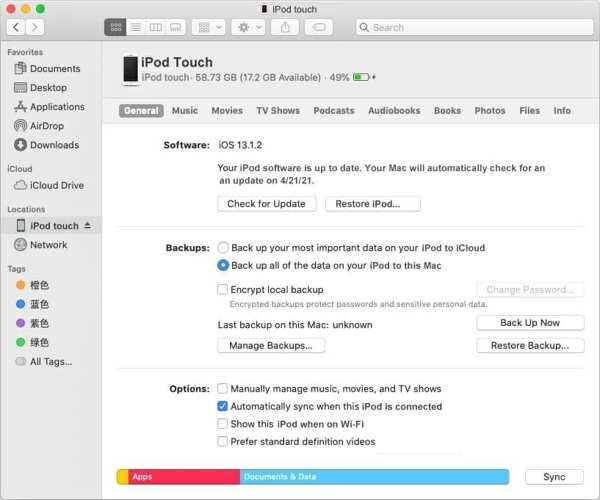
חבר את ה‑iPod למחשב באמצעות כבל תואם.
פתח iTunes ב‑Windows וב‑macOS Mojave או גרסה מוקדמת יותר. עבור macOS Catalina או מאוחר יותר, פתח את Finder.
לחץ על טלפון לחצן ה‑.
עבור אל סיכום אוֹ כללי לשונית, ולחץ על שחזור ה-iPod לַחְצָן.
בפינה השמאלית העליונה ב‑iTunes או את שם ה‑iPod שלך ב‑Finder.
עקוב אחר ההוראות שעל המסך כדי לשחזר את ה‑iPod שלך.
קריאה מורחבת:
חלק 3. כיצד לבטל נעילת iPod במצב שחזור (Recovery Mode)
לאחר שההליך יושלם, ה‑iPod שלך יופעל מחדש ויופיע מסך "Hello".
לחץ והחזק את כּוֹחַ לחצן עד להופעת מסך הכיבוי.
הזז את המחוון כדי לכבות את המכשיר.
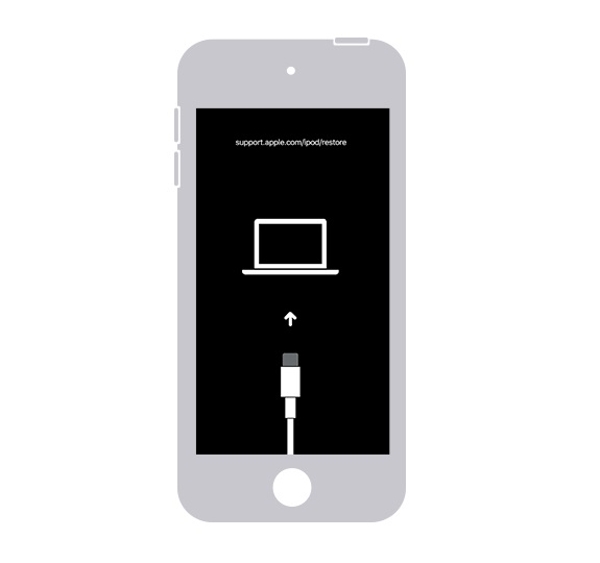
החזק את ה- להנמיך קול אם שכחת את קוד הגישה והמכשיר שלך מושבת, אינך יכול לבטל את נעילת ה‑iPod באמצעות iTunes במצב רגיל. לחלופין, עליך לבטל נעילת iPod מושבת במצב שחזור (Recovery Mode). שיטה זו דורשת מחשב ו‑iTunes או Finder.
החזק את להנמיך קול לחצן עד להופעת מסך מצב השחזור.
הפעילו את הגרסה העדכנית ביותר של iTunes או Finder.
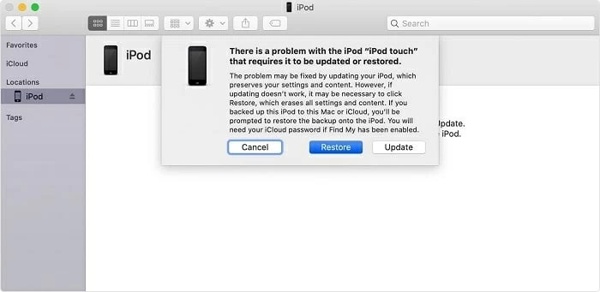
לחצן ה‑ לשחזר כפתור בתיבת הדו-שיח הקופצת.
תוך כדי חיבור ה‑iPod למחשב באמצעות כבל USB.
חלק 4. כיצד לבטל נעילת iPod מרחוק
לאחר ש‑iTunes יזהה את ה‑iPod שלך במצב שחזור, לחץ על.
באינטרנט
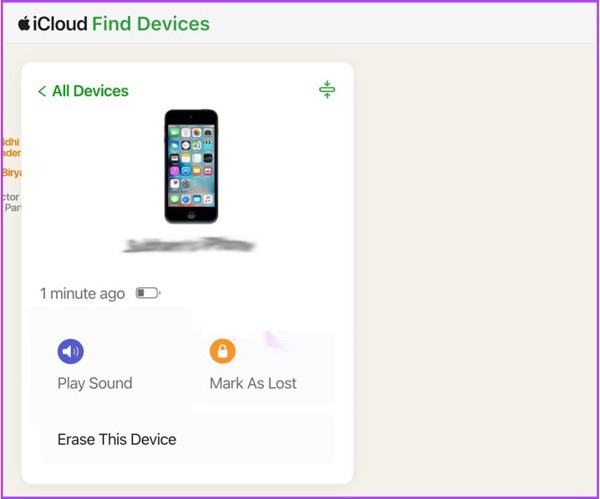
גשו לכתובת www.icloud.com/find בדפדפן אינטרנט.
דרך נוספת לבטל נעילת iPod ללא קוד גישה היא באמצעות התכונה Find My. היא יכולה לאתר מכשירי Apple דרך חשבון ה‑Apple ID המשויך, אם הגדרת Find My iPod במכשיר לפני שננעל. בנוסף, היא יכולה למחוק iPod Touch גם אם המכשיר אינו בידיך.
בדפדפן אינטרנט. כל המכשירים רְשִׁימָה.
לחץ על מחק את ההתקן הזה לַחְצָן.
התחבר באמצעות Apple ID והסיסמה המשויכים ל‑iPod שלך.
ב- Find My App
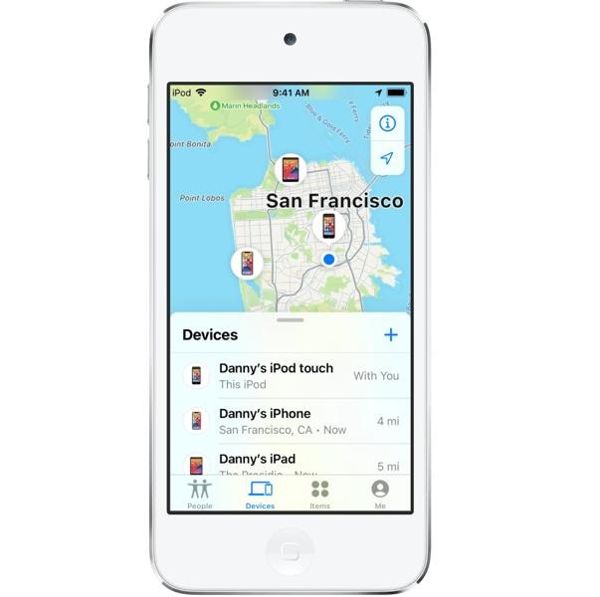
בחר את המכשיר שלך מתוך.
עבור אל מכשירים ועקוב אחר ההוראות שעל המסך כדי למחוק את ה‑iPod שלך.
לאחר מכן, הקש על מחק את ההתקן הזה לַחְצָן.
הפעל את האפליקציה Find My במכשיר Apple אחר המשויך לאותו חשבון.
לשונית ה‑.
סיכום
מדריך זה שיתף דרכים רבות ל ובחר את ה‑iPod שלך.. עקוב אחר ההנחיות כדי למחוק את ה‑iPod. imyPass iPassGo בטל את נעילת ה‑iPod שלך והגדר אותו כמכשיר חדש.
שמואל מתמחה באבטחת סיסמאות ובפרטיות דיגיטלית. בעבר עבד כיועץ סייבר לעסקים קטנים כדי להגן על נכסיהם הדיגיטליים. עם הסמכות בסייבר ובפריצה אתית, הוא הופך נושאי אבטחה מורכבים לעצות ברורות וקלות ליישום. הוא גם אוהב לשתף טיפים לגבי סיסמאות כדי לעזור למשתמשים להגן על החשבונות שלהם בביטחון רב יותר.
פתרונות חמים
-
בטל את הנעילה של iOS
-
טיפים ל-iOS
-
בטל את הנעילה של אנדרואיד
-
טיפים לסיסמאות


