



 פִּתָרוֹן
 מרכז תמיכה
 עלינו
עלינו איש קשר
בטל נעילת טלפון ורייזון כדי להשתמש בכרטיס ה‑SIM המועדף עליך
 סמואל ספנסר פורסם ב 20 במאי 2026בטל את הנעילה של iOSקריאה של 3 דקות
קניית iPhone בחנויות הרשמיות של אפל ברחבי העולם היא ההמלצה הנפוצה ביותר עבור המשתמשים. אך קנייה ממפעילי סלולר נוחה גם כן, מפני שהם מציעים הנחות עמוקות ומבצעים, כמו ורייזון. בנוסף, משתמשים קונים מהם כאשר הם רוכשים iPhone בתכנית תשלומים חודשית.
אבל קיימות כמה מגבלות על רשת ה‑iPhone שלך. אינך יכול להשתמש בכרטיסי SIM אחרים מלבד זה שסופק על ידי ורייזון. אבל מה אפשר לעשות אם אתה צריך כרטיס אחר לצורך נסיעות לחו"ל או מסיבות מוצדקות אחרות? למד כיצד לפתוח טלפון Verizon במאמר זה כשאתה גולל למטה.

במאמר זה:
חלק 1. מדיניות פתיחת הנעילה של ורייזון
לפני הכול, חובה שתכיר את מדיניות ביטול הנעילה של ורייזון. כך תדע מתי וכיצד ניתן לבטל את נעילת ה‑iPhone שלך. למעשה, מדיניות ביטול הנעילה הזו דומה גם כאשר אתה פותח נעילת טלפונים של AT&T, T‑Mobile ומפעילים אחרים.
- פתיחה אוטומטית: מכשירים שנרכשו מוורייזון נפתחים אוטומטית 60 יום לאחר הרכישה.
- מימון\/מחיר קמעונאי: אם נרכשו בתכנית תשלומים או במחיר מלא, חל כלל 60 הימים.
- מכשירי פריפייד: מכשירי קדם‑תשלום נפתחים 365 יום לאחר ההפעלה.
- אבוד\/נגנב: מכשירים שדווחו כאבודים או גנובים לא ייפתחו עד להסדרת הדיווח.
חלק 2. איך לבטל את נעילת ה‑iPhone של ורייזון (שלב‑אחר‑שלב)
הצצה לתהליך ביטול הנעילה של ה‑iPhone מוורייזון ניתנה בסעיף הקודם. בסעיף זה תמצא מדריכים מפורטים שלב‑אחר‑שלב לביטול נעילת ה‑iPhone של ורייזון. ראה אותם ברשימה למטה.
1. הפתיחה האוטומטית (רוב המשתמשים)
הוזכר ש‑iPhone ממפעיל ורייזון ייפתח אוטומטית לאחר 60 יום ממועד הרכישה. שיטה זו אינה דורשת כלי צד‑שלישי, אפליקציה או אפשרויות להורדה אחרות. למד כיצד להגדיר את ה‑iPhone לאחר ביטול הנעילה האוטומטי על ידי המפעיל.
כבה את ה‑iPhone שלך. לאחר מכן, קח מוציא כרטיס SIM והכנס כרטיס SIM אחר מהמפעיל המועדף עליך. לאחר מכן הדלק שוב את ה‑iPhone.
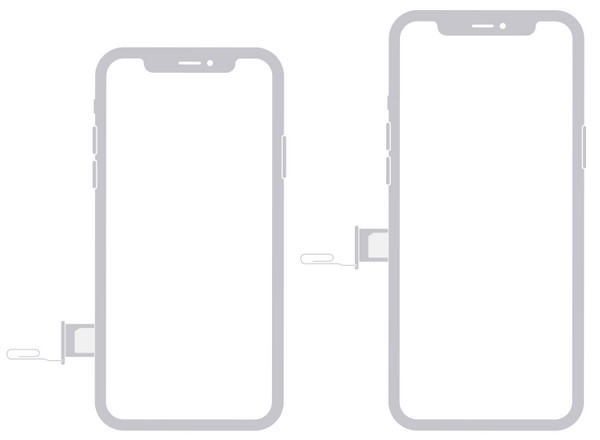
וודא שאתה עוקב אחר ההוראות על המסך, כולל חיבור ה‑iPhone ל‑Wi‑Fi או לנתוני סלולר. לאחר מכן המתן עד להשלים ההפעלה.
2. שליחת בקשה ידנית לביטול נעילה (אם צריך)
בחלופה, באפשרותך להגיש בקשה לביטול נעילה לורייזון כדי לבטל נעילת כרטיס SIM ב‑iPhone. עם זאת, שיטה זו דורשת פרטים שונים מה‑iPhone שלך, כולל פרטים אישיים. עליך לאסוף את המידע לפני יצירת הקשר עם המפעיל. עליך לדעת את מספר ה‑IMEI של ה‑iPhone, הוכחת הקנייה ומידע חיוני נוסף.
נוסף על כך, תהליך ביטול הנעילה של ורייזון עבור ה‑iPhone שלך יכול להימשך בין יום אחד לשלושה ימים. במקרים מסוימים זה עלול להימשך שבוע או חודש. אנא עיין בשלבים למטה כדי לדעת איך להגיש בקשה ידנית לביטול נעילה מול ורייזון.
הכֵּר את מספר ה‑IMEI של ה‑iPhone שלך מוורייזון. אם אינך יודע אותו, הקש על אפליקציית הגדרות ב‑iPhone ממסך הבית. לאחר מכן הקש על כפתור כללי ברשימה. הקש על כפתור על אודות במסך. לבסוף, עבור אל סעיף IMEI כדי לדעת אותו. באפשרותך גם לחייג *#06#.
אנא התקשר לוורייזון מה‑iPhone שלך. באפשרותך לחייג 611 או למספר (800) 922‑0204. לחלופין, באפשרותך לבקר בחנות הפיזית שלהם או לבקר באתר הרשמי שלהם כדי להשתמש בצ’אט המקוון ליצירת קשר. לבסוף, כעת תוכל להמתין לסיום התהליך, ותקבל הודעה.
3. מה לגבי שירותי פתיחה של צד‑שלישי
ניתן להשתמש גם בשירותי צד‑שלישי שיכולים לבטל נעילה של iPhone מוורייזון. אפשר להשתמש בכלי שהורד או בתכניות מקוונות. עם זאת, שיעור ההצלחה של הכלים אינו מבטיח לך סיכויי הצלחה גבוהים. הסיבה לכך היא שביטול נעילת ה‑iPhone מוורייזון בלי לעמוד בדרישות או במדיניות ביטול הנעילה הוא בלתי חוקי.
חלק 3. איך לבדוק אם ה‑iPhone של ורייזון פתוח לנעילות
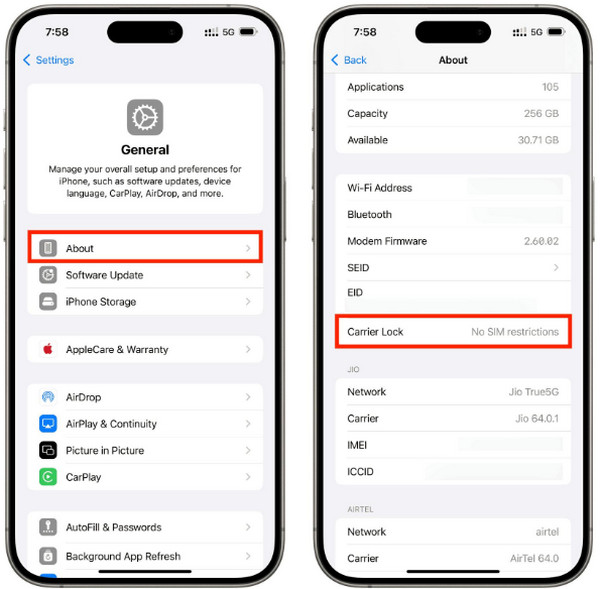
אחרי תהליך ביטול הנעילה, ייתכן שתרצה לבדוק אם ה‑iPhone פתוח. כך תדע מה מצבו. ניתן לבצע את הבדיקה ב‑iPhone עצמו, ללא צורך בכלי צד‑שלישי או אפליקציות. איך אדע אם הטלפון שלי מוורייזון פתוח לנעילות? אנא השתמש בשלבים למטה כהפניה.
פתח את ה הגדרות אפשרות מה מסך הבית סעיף ה‑ כללי הקישו על כפתור.
עבור אל על אודות של ה‑iPhone שלך לאחר ביטול הנעילה. לאחר מכן האפליקציה תציג לך את רשימת האפשרויות שניתן לבצע במכשיר אפל זה. אנא בחר בסעיף מנעול מנשא . אז כל המידע החשוב על ה‑iPhone יופיע על המסך. אנא החלק מטה על המסך ועבור אל סעיף . אם ה‑iPhone פתוח לנעילות, תראה את ההודעה הוֹדָעָה.
חלק 4. אם ברצונך לבטל את נעילת המסך של iPhone של ורייזון
אין הגבלות SIM, imyPass iPassGo ה‑iPhone מוורייזון עלול גם לחוות בעיות, כולל קוד גישה שנשכח. אם כך,.
הוא הפתרון האולטימטיבי לבעיה זו. ניתן להסיר קודי גישה, PIN, Touch ID ו‑Face ID בכמה קליקים! אין צורך בחיבור אינטרנט מפני שהכלי פועל עם כבל USB ובמצב לא מקוון. מעבר לכך, יש תכונות נוספות שהוא יכול לעקוף ב‑iPhone שלך. הן כוללות נעילת הפעלה של iCloud, Screen Time, MDM, נעילת SIM ועוד. האם תרצה להשתמש בכלי? ההוראות המפורטות לשימוש בו מובאות למטה. imyPass iPassGo. בקר במהירות באתר של.
במחשב שלך. לאחר מכן הגדר, התקן ופתח את הכלי במחשב. אחר כך חבר את האייפון או מכשיר האנדרואיד למחשב כדי להתחיל בתהליך. התחל את הנעילה . לאחר מכן הורד את הכלי מהמסך הראשון. אתר את הקובץ שהורד והגדר אותו. זה תלוי בדרישות הכלי עבור המחשב שלך. אחר כך התקן ופתח אותו כדי להתחיל את התהליך. התחל עכשיו כפתור כדי להמשיך.
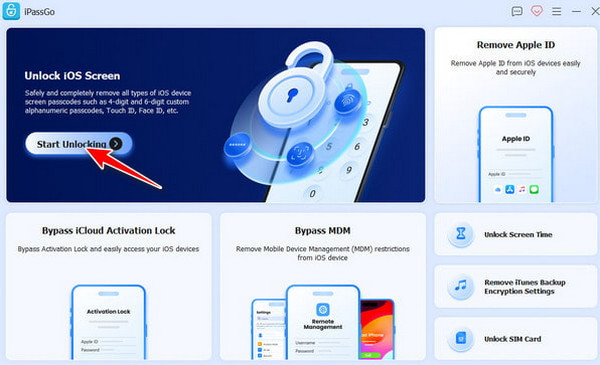
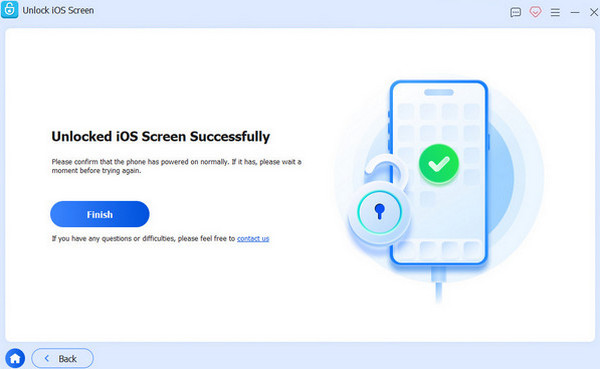
כפתור בפינה השמאלית העליונה. לאחר מכן חבר את ה‑iPhone למחשב באמצעות כבל ה‑USB התואם שלך. בחר את ה‑iPhone שלך מהרשימה ולחץ על התחל בהסרה חבילת הקושחה תתחיל בהורדה. אנא לחץ על כפתור אשר שוב בחלק התחתון. הכלי יבקש ממך לאשר את התהליך לאחר מכן. לחץ על כפתור סיים כפתור להשלמת התהליך.
סיכום
בסיכומו של דבר, באפשרותך רק לפתוח טלפון Verizon כאשר מדיניות הנעילה של המפעיל שצוין מתקיימת. שלוש השיטות המובילות לתהליך ביטול הנעילה מוצגות כאן. imyPass iPassGo ניתן גם לגלות זאת כשתרצה לבטל את נעילת המסך של ה־iPhone שלך מ-Verizon. הורדת הכלי תעזור לך להכיר זאת אף יותר!
שמואל מתמחה באבטחת סיסמאות ובפרטיות דיגיטלית. בעבר עבד כיועץ סייבר לעסקים קטנים כדי להגן על נכסיהם הדיגיטליים. עם הסמכות בסייבר ובפריצה אתית, הוא הופך נושאי אבטחה מורכבים לעצות ברורות וקלות ליישום. הוא גם אוהב לשתף טיפים לגבי סיסמאות כדי לעזור למשתמשים להגן על החשבונות שלהם בביטחון רב יותר.
פתרונות חמים
-
בטל את הנעילה של iOS
-
טיפים ל-iOS
-
בטל את הנעילה של אנדרואיד
-
טיפים לסיסמאות


