



 פִּתָרוֹן
 מרכז תמיכה
 עלינו
עלינו איש קשר
עקיפת מסך הכניסה ל-Windows 11: 4 פתרונות יעילים
 סמואל ספנסר פורסם ב 11 בדצמבר, 2025סיסמת Windowsקריאה של 3 דקות
האם אתה מתקשה להתחבר למערכת ההפעלה Windows 11 שלך? האם הסיסמה שלך לא עובדת? האם אתה רואה את מסך ההתחברות אך אינך מצליח להיכנס?
אל דאגה! במאמר זה נראה לכם כיצד עקיפת מסך הכניסה של Windows 11ניתן לכם ארבע דרכים לעשות זאת. אז המשיכו, ותוכלו לגשת שוב למערכת Windows שלכם.

במאמר זה:
דרך 1: עקיפת מסך הכניסה של Windows 11 באמצעות כלי מקצועי
אם אתם צריכים לעקוף את מסך הכניסה של Windows 11, כלי מקצועי יכול להקל עליכם. הכלי נקרא איפוס סיסמת imyPass של Windowsהוא נועד לנהל בעיות סיסמאות וחשבונות של Windows. בין אם שכחת או איבדת את הסיסמה שלך, או שאינך יכול להתחבר מסיבה אחרת, הוא יכול לעזור.
אבל שימו לב שהוא תומך ב-Windows 11 רק אם BitLocker כבוי לפני הנעילה. בסך הכל, הוא בטוח לשימוש ועובד בצורה יעילה.
ראשית, התקן את imyPass Windows Password Reset במחשב שאתה יכול לגשת אליו בקלות.
כפי שניתן לראות בממשק, יש לך שתי אפשרויות ליצירת דיסק אתחול.
• אם ברצונך להשתמש בתקליטור CD/DVD, בחר את כונן ה-ROM שלך ולחץ על צריבת CD/DVD.
• אם ברצונך להשתמש בכונן USB, בחר את כונן ה-USB שלך ולחץ על צריבת USB.
לאחר סיום התהליך, הסר בזהירות את מדיום האתחול.
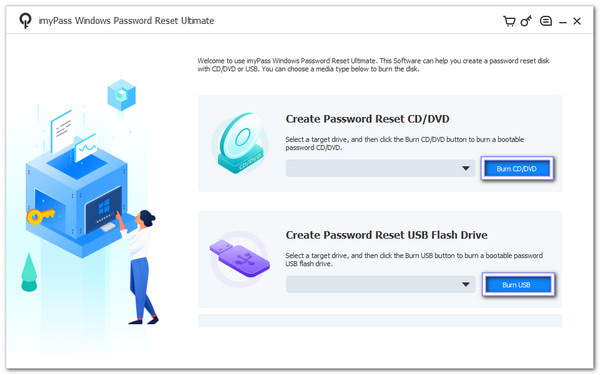
הכנס את דיסק ה-CD/DVD או ה-USB הניתנים לאתחול למחשב הנעול. אנא הפעל את המחשב וודא שהוא מאותחל מהמדיה. התוכנית תיטען אוטומטית. לאחר מכן, בחר את מערכת ההפעלה Windows שלך ובחר את החשבון שלך. לאחר מכן, לחץ על לאפס את הסיסמה כפתור והזן סיסמה חדשה.
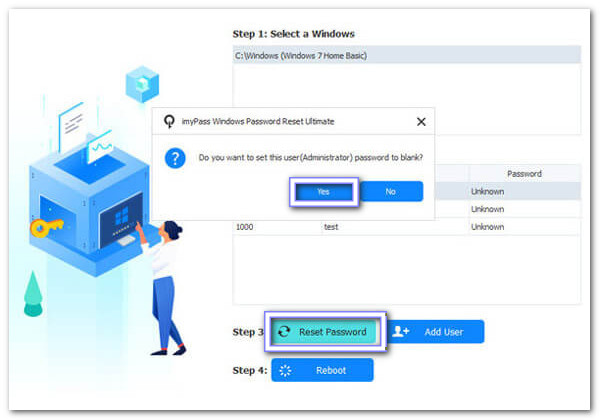
לאחר האיפוס, לחצו על הלחצן לְאַתחֵל כפתור. לאחר מכן, הסר את אמצעי האתחול והפעל מחדש את המחשב. כעת הוא יאתחל כרגיל ב-Windows 11. מה שאתה צריך לעשות כעת הוא להיכנס באמצעות הסיסמה החדשה או המעודכנת שיצרת זה עתה.
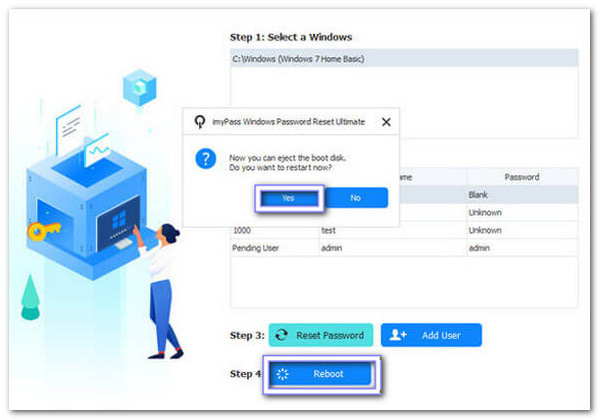
מזל טוב! עקפת בהצלחה את מסך הכניסה ל-Windows 11 באמצעות imyPass Windows Password Reset. רק זכור לשמור את אמצעי האתחול שלך לשימוש עתידי או אם אי פעם תשכח את הסיסמה שלך שוב.
יתרונות
- ניתן לאפס את הסיסמה באמצעות כונן CD/DVD או USB.
- בטוח לשימוש; הוא לא ימחק או ישנה את הנתונים שלך.
- עובד עם מותגים רבים: HP, Dell, Lenovo, Acer, Asus, Toshiba, Sony, Samsung ועוד.
- אתה יכול גם להשתמש בו כדי לעקוף את סיסמת Windows 10, כמו גם 8.1, 8, 7 וכו'.
חסרונות
- זה בתשלום, אבל מגיע עם אחריות להחזר כספי תוך 30 יום.
דרך 2: עקיפת מסך הכניסה של Windows 11 באמצעות שורת הפקודה
ניתן גם לעקוף את מסך הכניסה של Windows 11 באמצעות שורת הפקודה. עם זאת, זה מסובך. עליך להקליד פקודות בזהירות. אם תעשה טעות, המערכת שלך עלולה לא לעבוד כראוי. היא גם דורשת הרשאות מנהל, כך שלא כולם יכולים להשתמש בזה. שיטה זו טובה למשתמשים בעלי ידע טכנולוגי שמבינים פקודות.
הפעל את הַתחָלָה תפריט, הזן cmd, לאחר מכן לחץ לחיצה ימנית על שורת פקודה ולבחור הפעל כמנהלזה נותן לך הרשאה מלאה להריץ פקודות.
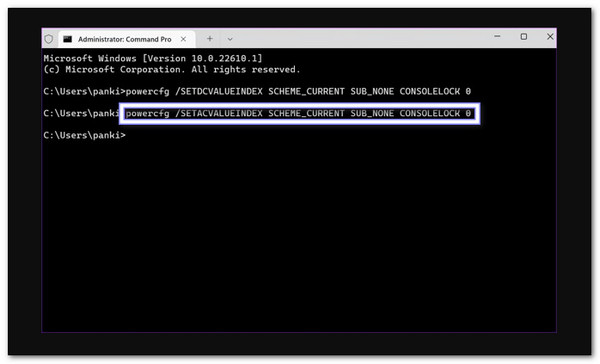
הקלד את הפקודה הזו: powercfg /SETDCVALUEINDEX SCHEME_CURRENT SUB_NONE CONSOLELOCK 0 ולחץ להיכנסזה עוזר לך לדלג על מסך ההתחברות כאשר המחשב הנייד שלך פועל על סוללה.
כדי לעשות את אותו הדבר כאשר המחשב מחובר לחשמל, הקלד את הפקודה הזו: powercfg /SETACVALUEINDEX SCHEME_CURRENT SUB_NONE CONSOLELOCK 0 ולחץ להיכנסכעת, המחשב שלך ידלג על מסך ההתחברות בין אם הוא מופעל על סוללה או על מטען.
הפעל מחדש את המחשב. לאחר ההפעלה, הוא אמור להגיע ישירות לשולחן העבודה שלך מבלי לבקש סיסמה.
יתרונות
- יכול לבדוק ולתקן קבצי מערכת פגומים.
- משתמש בכלים שכבר קיימים ב-Windows, כך שאינך זקוק ליישומים נוספים.
חסרונות
- פקודות שהוקצו באופן שגוי עלולות לגרום לשגיאות מערכת או לבעיות נתונים.
- זה טכני וקשה למשתמשים שלא מכירים פקודות.
דרך 3: עקיפת מסך הכניסה של Windows 11 דרך חשבון מנהל אחר
תחשבו על שני חשבונות מנהל במחשב שלכם. אם שכחתם את הסיסמה, תוכלו להשתמש בחשבון השני כדי לעקוף את מסך הכניסה של Windows 11. פשוט התחברו לחשבון זה, גשו להגדרות ושנו את הסיסמה של החשבון הנעול. שיטה זו פשוטה ומהירה. עם זאת, תחילה תזדקקו לגישה לחשבון המנהל השני.
התחבר לחשבון מנהל מערכת אחר במחשב שלך. אתה זקוק לגישה לחשבון עם הרשאות מנהל מערכת.
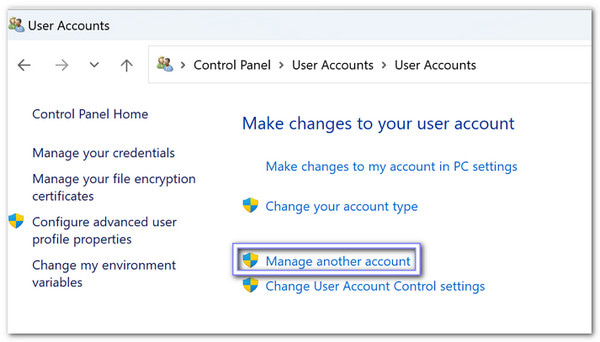
פתח את ה לוח בקרה מ ה הַתחָלָה תפריט. לאחר מכן, חפשו חשבונות משתמשים ולחץ נהל חשבון אחרזה מציג את כל חשבונות המשתמש במחשב שלך.
כעת, אנא בחר את החשבון שברצונך לעקוף. לאחר מכן, לחץ שנה את הסיסמה.
הזן סיסמה חדשה ורמז שאתה זוכר. לחץ על שנה סיסמא לסיום. בדרך זו, החשבון כבר לא זקוק לסיסמה הישנה בעת הכניסה.
יתרונות
- שומר על קבצי המשתמש שלמים כאשר נעשה כראוי.
- זה מהיר אם כבר יש לך גישה לחשבון המנהל.
חסרונות
- זה לא יעזור אם כל חשבון מנהל יהיה נעול גם כן.
- עליך להיות בעל הרשאה חוקית כדי להשתמש בחשבון מנהל המערכת השני.
דרך 4: עקיפת מסך הכניסה של Windows 11 באמצעות דיסק שנוצר מראש
דיסק לאיפוס סיסמה הוא דיסק און קי או דיסק CD מיוחד שאתם מכינים לפני שאתם שוכחים את הסיסמה שלכם. הוא מכיל קבצים שעוזרים לכם לאפס את הסיסמה בקלות. אם אתם ננעלים מחוץ למערכת, פשוט חברו את הדיסק, בצעו את השלבים וצרו סיסמה חדשה. שיטה זו שימושית אך דורשת תכנון, כך שתוכלו לעקוף את מסך ההתחברות ב-Windows 11.
הפעל את המחשב והזן סיסמה שגויה במסך הכניסה.
כאשר אתה רואה את לאפס את הסיסמה אפשרות, חבר את דיסק איפוס הסיסמה שלך למחשב.
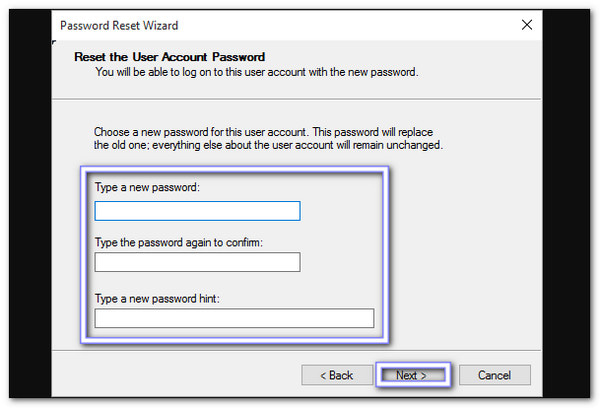
בחר את הדיסק ב- אשף איפוס הסיסמהזה ידריך אותך באיפוס הסיסמה שלך.
הזינו סיסמה חדשה שתוכלו לזכור, יחד עם רמז. לאחר מכן, לחצו על הַבָּא ואז סיים כדי להשלים את התהליך. כעת, תוכל להתחבר עם הסיסמה החדשה או המעודכנת ללא בעיה.
יתרונות
- זוהי תכונה רשמית של Windows וקל לעקוב אחריה.
- עובד במצב לא מקוון, כך שאינך זקוק לגישה לאינטרנט.
- זה עובד גם כדי עקיפת סיסמת Windows 7.
חסרונות
- אם הדיסק אובד או ניזוק, הוא הופך לחסר תועלת.
- לא ניתן ליצור אותו לאחר שכבר הינך נעול/ה בחוץ.
סיכום
כשאתה רוצה עקיפת מסך הכניסה ב-Windows 11הדרך הטובה ביותר היא להשתמש בתוכנה מקצועית, כמו איפוס סיסמת imyPass של Windowsכפי שמוצג למעלה, זה יכול להסיר את הסיסמה כך שתוכל להיכנס למחשב שלך מבלי להתחבר.
כמובן, אם אינכם רוצים להשתמש בתוכנית צד שלישי, תוכלו להסתמך על הפתרונות האחרים שהוזכרו. זכרו, עקיפת מסך Windows 11 אפשרית, אך חיוני לעשות זאת בזהירות.
אנו מקווים שמאמר זה יעזור לכם להיכנס למערכת Windows 11 שלכם בצורה חלקה. נשמח לשמוע את חווייתכם בקטע התגובות!
שמואל הוא עורך בכיר ב-imyPass. הוא מומחה לפתיחת סיסמאות. יש לו ניסיון של למעלה מחמש שנים בכתיבת מדריכים בנושא פתיחת טלפונים.
פתרונות חמים
-
סיסמת Windows
-
טיפים של Windows
-
תקן את Windows
-
טיפים לסיסמאות


