



 समाधान
 समर्थन केंद्र
 हमारे बारे में
 संपर्क करना
आईफोन पर हाल ही में डिलीट की गई तस्वीरों को सिर्फ एक मिनट में कैसे ढूंढें
 क्लारा प्रेस्कॉट पर प्रकाशित जनवरी 23, 2026डेटा पुनर्प्राप्त करें3-मिनट पढ़ना
फोटो गलती से डिलीट हो जाना आम बात है। iOS उन्हें कुछ समय के लिए सुरक्षित रखता है। यह जानना कि कैसे... iPhone पर हाल ही में हटाई गई तस्वीरें इस ऐप की मदद से आप तस्वीरें पूरी तरह से गायब होने से पहले उन्हें वापस पा सकते हैं। डिलीट की गई तस्वीरें कुछ समय के लिए एक खास फोल्डर में रहती हैं। यह गाइड आपको उन्हें ढूंढने, सुरक्षित रूप से रिकवर करने और आम सवालों के जवाब देने में मदद करेगी। अपनी तस्वीरों को जल्दी वापस पाने और अपने iPhone डेटा को सुरक्षित रखने के लिए इन चरणों का पालन करें।

इस आलेख में:
भाग 1. iPhone पर हाल ही में डिलीट की गई फ़ोटो कैसे खोजें
iPhone में सभी तस्वीरें Photos ऐप में सेव होती हैं, जो पहले से इंस्टॉल होता है और जिसे हटाया नहीं जा सकता। जब आप कोई तस्वीर डिलीट करते हैं, तो वह तुरंत गायब नहीं होती। वह Recently Deleted फोल्डर में चली जाती है, जहां वह कुछ समय तक रहती है।
जैसा कि हमने पहले बताया, iPhone पर हाल ही में डिलीट की गई तस्वीरों को ढूंढने के लिए Photos ऐप सबसे अच्छा विकल्प है। यह दिखाता है कि कौन सी तस्वीरें अभी भी रीस्टोर की जा सकती हैं और उनके डिलीट होने से पहले आपके पास कितना समय है।
फ़ोटो ऐप खोलें.
एल्बमों को स्क्रॉल करें और टैप करें हाल ही में हटाया गया.
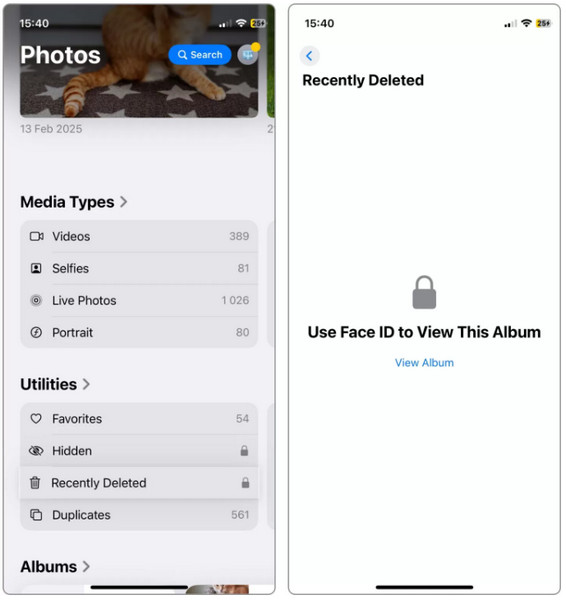
तस्वीरों को देखें और हटाने से पहले बचे दिनों की जांच करें।
एक फोटो चुनें और टैप करें वापस पाना इसे अपने एल्बमों में पुनर्स्थापित करने के लिए।
यदि कोई छवि हाल ही में हटाई गई छवियों में 30 दिनों से अधिक पुरानी है, तो वह आपके डिवाइस से स्वतः ही स्थायी रूप से हट जाती है। इसलिए, इन हटाई गई तस्वीरों को पुनः प्राप्त करने के लिए, आप यहां बताए गए तरीकों का उपयोग कर सकते हैं।
भाग 2. हाल ही में हटाई गई तस्वीरों को कैसे पुनर्प्राप्त करें
विधि 1: imyPass iPhone डेटा रिकवरी - सर्वश्रेष्ठ iOS फोटो रिट्रीवर
कभी-कभी 'हाल ही में हटाई गई' फ़ोल्डर में आपको आवश्यक फ़ोटो नहीं दिखती। यहां तक कि iPhone पर हाल ही में हटाई गई फ़ोटो तक पहुंचने के तरीके बताने वाले गाइड भी तब काम नहीं आ सकते जब फ़ाइल छिपी हुई हो, समय से पहले हटा दी गई हो या अपडेट के दौरान खो गई हो। imyPass iPhone डेटा रिकवरी यह डिवाइस इन्हीं स्थितियों के लिए बनाया गया है। इसका डीप स्कैन आपके डिवाइस पर दिखाई न देने वाली तस्वीरों को भी खोजकर रिकवर कर सकता है। यह उन तस्वीरों को सुरक्षित और प्रभावी तरीके से पुनः प्राप्त करने का साधन प्रदान करता है जिन्हें अन्य तरीके अनदेखा कर देते हैं।
यहां दिए गए डाउनलोड बटन पर क्लिक करके डेटा रिकवरी ऐप को अपने कंप्यूटर पर डाउनलोड और इंस्टॉल करें। फिर, इंस्टॉलेशन के लिए आवश्यक निर्देशों का पालन करें। ऐप को लॉन्च करें और अपने iOS डिवाइस से कनेक्ट करें।
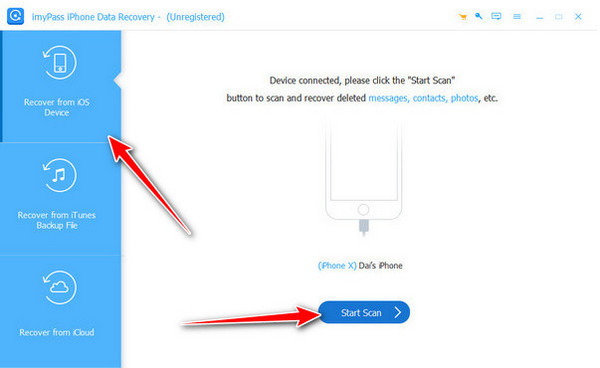
एक बार जब आपका iOS ऐप और कंप्यूटर द्वारा पहचान लिया जाए, तो क्लिक करें iOS डिवाइस से पुनर्प्राप्त करें और क्लिक करें स्कैन शुरू करें.
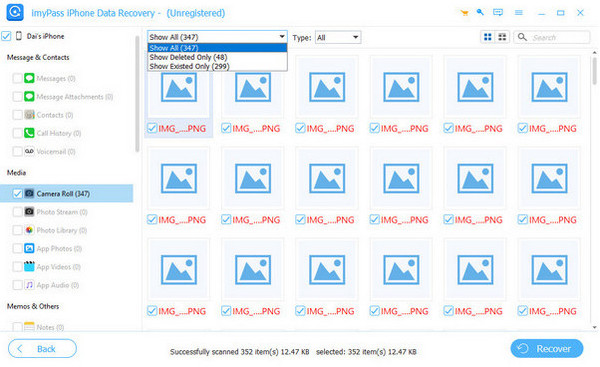
स्कैन करने के बाद, आपको वह सारा डेटा दिखाई देगा जिसे आप यहां से रिकवर कर सकते हैं। डिलीट किए गए डेटा को ढूंढने के लिए, आपको चुनना होगा। केवल हटाए गए दिखाएँ और जाएं मिडिया, फिर फोटो लाइब्रेरीउन सभी छवियों के बॉक्स पर सही का निशान लगाएं जिन्हें आप प्राप्त करना चाहते हैं।
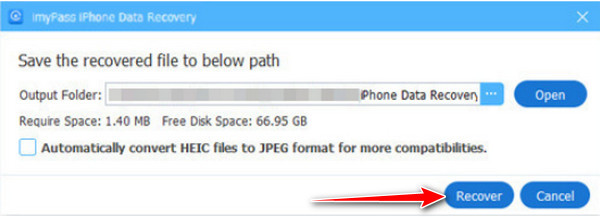
अब जबकि आपने वे छवियां चुन ली हैं जिन्हें आप प्राप्त करना चाहते हैं, तो क्लिक करें। वापस पाना बटन।
विधि 2: iCloud बैकअप से डेटा रिकवर करें
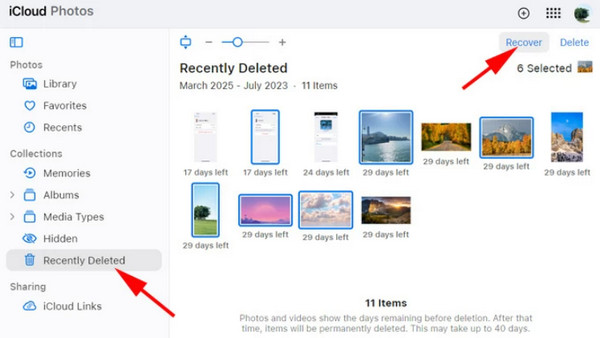
iCloud तब मददगार होता है जब आपके iPhone से हाल ही में डिलीट की गई तस्वीरें Photos ऐप में दिखाई नहीं देतीं। इसके ज़रिए, सभी सेव की गई बैकअप कॉपीज़ को एक्सेस किया जा सकता है। iCloud पर पुनर्स्थापित किया गया किसी भी समय।
सेटिंग्स खोलें और अपनी एप्पल आईडी पर टैप करें।
चुनना iCloud, फिर टैप करें संग्रहण प्रबंधित करें.
नल हाल ही में हटाया गया फाइलों की जांच करने के लिए।
उस बैकअप फ़ाइल को ढूंढें जिसमें आपकी तस्वीरें हों। टैप करें पुनर्स्थापित करना छवियों को पुनर्प्राप्त करने के लिए।
विधि 3: आईट्यून्स बैकअप से पुनर्स्थापित करें
यदि आप अपने डिवाइस का नियमित रूप से बैकअप लेते हैं, तो आप iTunes का उपयोग करके अपने iPhone पर हाल ही में हटाई गई तस्वीरों को पुराने बैकअप से ढूंढ सकते हैं।
अपने iPhone को USB केबल से डेस्कटॉप से कनेक्ट करें। iTunes खोलें।
अपना iPhone चुनें और क्लिक करें बैकअप बहाल.
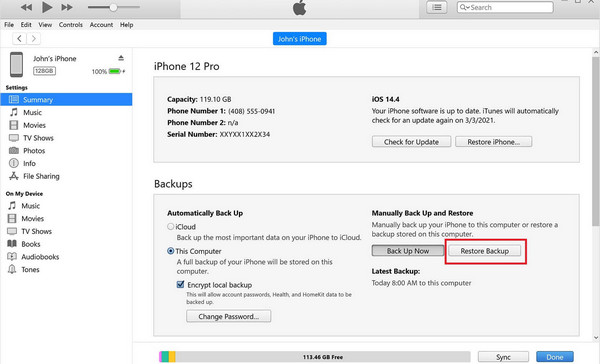
अपनी जरूरत की तस्वीरों वाला बैकअप चुनें।
क्लिक पुनर्स्थापित करना अपनी छवियों को पुनर्प्राप्त करने के लिए।
विधि 4: मैक पर फाइंडर का उपयोग करके डेटा रिकवर करें
फाइंडर मैक उपयोगकर्ताओं को आईफोन से हाल ही में हटाई गई तस्वीरों को कंप्यूटर पर सिंक और बैकअप स्टोर करने के बाद उन्हें रिकवर करने का एक सरल तरीका प्रदान करता है।
अपने iPhone को अपने Mac से कनेक्ट करें।
फाइंडर खोलें और अपना चयन करें आई - फ़ोन. क्लिक फ़ाइलें, उसके बाद चुनो चित्र उतारना.
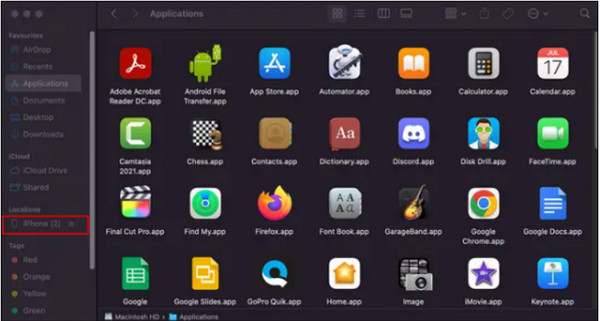
अपनी पसंद की तस्वीरें चुनें और टिक करें आयात उन्हें पुनर्स्थापित करने के लिए।
विधि 5: छिपी हुई तस्वीरों को अनहाइड करें
छिपी हुई तस्वीरें आपके मुख्य एल्बम में दिखाई नहीं देती हैं, इसलिए इस फ़ोल्डर की जाँच करने से आपको यह पुष्टि करने में मदद मिलती है कि हाल ही में हटाई गई तस्वीरें आपके iPhone पर कहाँ हैं, यह मानने से पहले कि वे पूरी तरह से गायब हो गई हैं।
फ़ोटो ऐप खोलें. एलबम और चुनें छिपा हुआ.
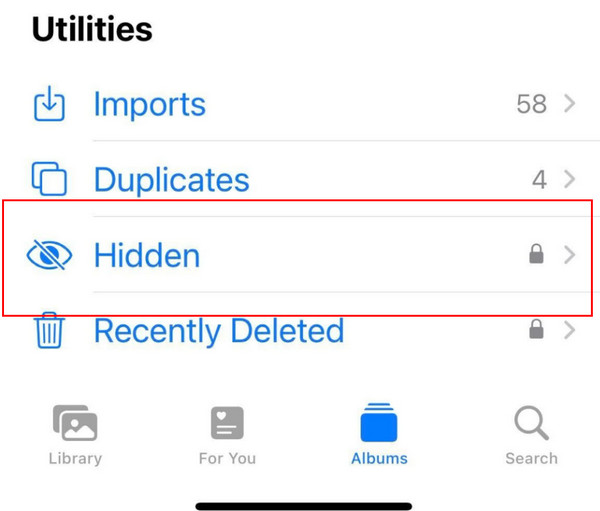
जिस फोटो को आप पुनर्स्थापित करना चाहते हैं उसे चुनें।
शेयर आइकन पर टैप करें और चुनें सामने लाएँ.
विधि 6: अन्य क्लाउड स्टोरेज से पुनर्स्थापित करें
ड्रॉपबॉक्स और वनड्राइव जैसे क्लाउड ऐप्स उन आईफोन फ़ोटो का बैकअप स्टोर कर सकते हैं जिन्हें हाल ही में डिलीट किया गया है और जो आईक्लाउड या आईट्यून्स से जुड़े नहीं हैं।
अपने क्लाउड स्टोरेज अकाउंट में लॉग इन करें। अपनी तस्वीरों वाले फ़ोल्डर को खोलें।
जिन छवियों को आप पुनर्प्राप्त करना चाहते हैं, उन्हें चुनें।
नल डाउनलोड उन्हें फ़ोटो ऐप में सहेजने के लिए।
अक्सर पूछे जाने वाले प्रश्न.
-
क्या हाल ही में डिलीट की गई तस्वीरों में से किसी फोटो को वापस पाया जा सकता है?
हाल ही में डिलीट किए गए फ़ोल्डर से फ़ोटो डिलीट करने के बाद, वह आपके डिवाइस से हट जाती है। लेकिन iCloud या iTunes बैकअप या किसी रिकवरी टूल का इस्तेमाल करके आप उसे वापस पा सकते हैं। डिस्क ड्रिल डेटा रिकवरी ऐपये बैकअप फ़ोल्डर को स्वयं सेव नहीं करते हैं, लेकिन इनमें आपके द्वारा डिलीट किए जाने से पहले की मूल फ़ोटो हो सकती है। यह तब मददगार होता है जब आप पुराने बैकअप में iPhone पर हाल ही में डिलीट की गई फ़ोटो देखना सीखना चाहते हैं।
-
हाल ही में डिलीट की गई आईफोन की तस्वीरें क्यों नहीं दिख रही हैं?
अगर फ़ोल्डर खाली है या गायब है, तो इसका कारण 30 दिन की समय सीमा समाप्त होना हो सकता है। iOS इस अवधि के बाद फ़ोटो को पूरी तरह से हटा देता है। हो सकता है आपने iCloud फ़ोटो बंद कर दी हो, जिससे फ़ोल्डर के दिखने का तरीका प्रभावित हो सकता है। कुछ मामलों में, सॉफ़्टवेयर में किसी गड़बड़ी के कारण फ़ोल्डर तब तक छिपा रह सकता है जब तक आप अपने डिवाइस को रीस्टार्ट नहीं करते। इन समस्याओं के कारण यूज़र्स अक्सर पूछते हैं, "iPhone पर हाल ही में डिलीट की गई फ़ोटो कैसे ढूंढें?" जब फ़ोल्डर दिखाई नहीं देता।
-
क्या iCloud और iTunes बैकअप में हाल ही में डिलीट किए गए फोल्डर में मौजूद फ़ोटो भी शामिल होती हैं?
नहीं। iCloud और iTunes बैकअप में 'हाल ही में डिलीट किए गए' फ़ोल्डर में आइटम स्टोर नहीं होते हैं। इनमें केवल वही फ़ोटो सेव होती हैं जो बैकअप के समय आपकी मुख्य लाइब्रेरी में मौजूद थीं। इसलिए, यदि आप डिलीट की गई फ़ोटो को रिकवर करना चाहते हैं, तो आपको फ़ाइल डिलीट करने से पहले बनाए गए बैकअप से रिस्टोर करना होगा। आपके डिवाइस को स्कैन करने वाले टूल भी बैकअप के बाहर मौजूद गुम हुई इमेज को ढूंढने में आपकी मदद कर सकते हैं।
निष्कर्ष
जब कोई फोटो गुम हो जाती है तो तनाव महसूस होना स्वाभाविक है। लेकिन आपका iPhone आपको उसे वापस पाने के आसान तरीके देता है। जब आप जानते हैं iPhone पर हाल ही में डिलीट की गई फ़ोटो कैसे ढूंढेंआप खोई हुई तस्वीरों को तुरंत रिकवर कर सकते हैं। आप हाल ही में डिलीट किए गए फ़ोल्डर को देख सकते हैं, अपने बैकअप्स को देख सकते हैं, या ज़रूरत पड़ने पर रिकवरी टूल का इस्तेमाल कर सकते हैं। हर तरीका तेज़ और सुरक्षित है। इन्हें आज़माने के लिए थोड़ा समय निकालें ताकि आप अपनी तस्वीरों को सुरक्षित रख सकें और अपनी यादों को संजोकर रख सकें।
क्लारा imyPass की एक संपादक हैं। वह डेटा रिकवरी में विशेषज्ञ हैं। आप किसी भी डिवाइस से खोए हुए डेटा को रिकवर करने के लिए पेशेवर ट्यूटोरियल और समाधान पा सकते हैं। कई उपयोगकर्ताओं ने बताया कि उनका ट्यूटोरियल आसान और उपयोगी है।
गरम समाधान
-
डेटा पुनर्प्राप्त करें
- WhatsApp View Once फ़ोटो पुनर्प्राप्त करें
- मोबाइल पर डिलीट किए गए TikTok वीडियो रिकवर करें
- हटाए गए फेसबुक फोटो को पुनर्प्राप्त करें
- Viber संदेश, फ़ोटो आदि पुनर्प्राप्त करें.
- हटाए गए स्नैपचैट फ़ोटो पुनर्प्राप्त करें
- 5 सर्वश्रेष्ठ संपर्क पुनर्प्राप्ति ऐप्स
- हटाए गए डिस्कॉर्ड संदेशों को पुनर्प्राप्त करें
- AppGeeker iOS डेटा रिकवरी समीक्षा
- DFU मोड से डेटा पुनर्प्राप्त करें
- iPhone बैकअप पुनर्स्थापित नहीं किया जा सकता
-
आईओएस अनलॉक करें
-
आईओएस टिप्स
-
पासवर्ड युक्तियाँ

