



 समाधान
 समर्थन केंद्र
 हमारे बारे में
 संपर्क करना
iPhone से डिलीट किए गए कॉन्टैक्ट्स को वापस कैसे पाएं - पूरी गाइड
 क्लारा प्रेस्कॉट पर प्रकाशित जनवरी 23, 2026डेटा पुनर्प्राप्त करें3-मिनट पढ़ना
आपके iPhone में संपर्क सबसे महत्वपूर्ण पहलुओं में से एक हैं, लेकिन गलतियाँ हो सकती हैं और नंबर खो सकते हैं। iPhone iCloud और डिवाइस दोनों में संपर्कों को सुरक्षित रखता है, इसलिए आमतौर पर उन्हें वापस पाना संभव होता है। संपर्क कहाँ संग्रहीत हैं, यह जानने से आप उन्हें स्थायी रूप से खोने से बच सकते हैं। यह गाइड आपको आपके संपर्कों के बारे में जानकारी प्रदान करती है। iPhone पर डिलीट किए गए कॉन्टैक्ट्स को कैसे ढूंढें यह दिखाता है कि आपके संपर्क कहाँ रहते हैं, गुम हुए नंबरों को वापस लाता है, और आपकी सूची को सुरक्षित रखने के लिए सरल तरीके बताता है। इन सुझावों का पालन करके, आप अपने संपर्कों को जल्दी से ढूंढ सकते हैं और उन्हें व्यवस्थित रख सकते हैं।

इस आलेख में:
भाग 1. संपर्क कहाँ संग्रहित होते हैं [आईफ़ोन उपयोगकर्ताओं के लिए]
आईफोन पर डिलीट किए गए कॉन्टैक्ट्स को आमतौर पर रिकवर किया जा सकता है क्योंकि आईफोन में कॉन्टैक्ट्स को स्टोर करने का तरीका अलग होता है। आईफोन कॉन्टैक्ट्स को iCloud और डिवाइस मेमोरी में सेव करता है। iCloud में सेव किए गए कॉन्टैक्ट्स एक ही अकाउंट से जुड़े सभी Apple डिवाइसों पर सिंक हो जाते हैं, जिससे आईफोन यूजर्स द्वारा खोए गए डिलीट किए गए कॉन्टैक्ट्स को रिकवर करना आसान हो जाता है।
डिवाइस पर सीधे सेव किए गए संपर्क स्थानीय रूप से मौजूद रहते हैं, और कुछ मामलों में, उन्हें बैकअप से पुनर्स्थापित किया जा सकता है। इसके अलावा, ईमेल खातों या मैसेजिंग ऐप्स के संपर्क भी संपर्क सूची में दिखाई दे सकते हैं। iPhone से डिलीट किए गए संपर्कों को विश्वसनीय रूप से रिकवर करने के इच्छुक किसी भी व्यक्ति के लिए इन स्टोरेज स्थानों को जानना आवश्यक है।
भाग 2. iPhone पर डिलीट किए गए कॉन्टैक्ट्स को कैसे रिकवर करें
अगर आपके iPhone से संपर्क खो गए हैं, तो उन्हें वापस पाने के कई तरीके हैं। नीचे रिकवरी सॉफ़्टवेयर, iCloud और बैकअप जैसे सबसे कारगर तरीके दिए गए हैं, जिनकी मदद से आप अपने ज़रूरी नंबर जल्दी और सुरक्षित रूप से वापस पा सकते हैं।
पहला तरीका: imyPass iPhone डेटा रिकवरी [अनुशंसित]
जब आपको अपने कॉन्टैक्ट्स जल्दी से वापस पाने की ज़रूरत हो, लेकिन आपको यह पता न हो कि अपने iPhone से डिलीट किए गए कॉन्टैक्ट्स को कैसे रिकवर करें, तो आप इस तरीके का सहारा ले सकते हैं। imyPass iPhone डेटा रिकवरीक्यों? क्योंकि कुछ ही क्लिक्स में आप डिलीट की गई फाइलों, जैसे कि कॉन्टैक्ट्स, मैसेज, कॉल लॉग्स और अन्य फाइलों को आसानी से अपने iPhone पर वापस पा सकते हैं। यहां बताए गए अन्य तरीकों की तुलना में यह सबसे आसान तरीका है। क्या आप इसे सीखना चाहते हैं? यहां दिए गए स्टेप्स पढ़ें:
इस टूल से अपने iPhone पर संपर्क प्राप्त करने से पहले, आपको इसे डाउनलोड और इंस्टॉल करना होगा। इसके लिए यहां दिए गए बटन पर क्लिक करें। फिर, इसका उपयोग करने से पहले दिए गए निर्देशों का पालन करें। इसके बाद, अपने iOS डिवाइस को अपने डेस्कटॉप से कनेक्ट करें और आगे के चरणों को जानें।
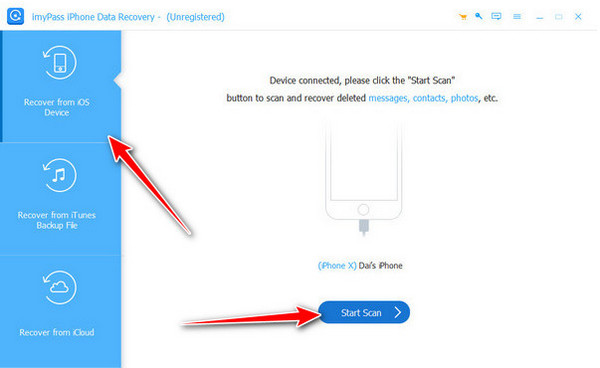
इसके मुख्य पृष्ठ पर, सही का निशान लगाएँ। iOS डिवाइस से पुनर्प्राप्त करें और चुनें स्कैन शुरू करें आगे बढ़ने के लिए बटन दबाएँ। आपके डिवाइस के डेटा को स्कैन करने के लिए प्रतीक्षा करना आवश्यक है।
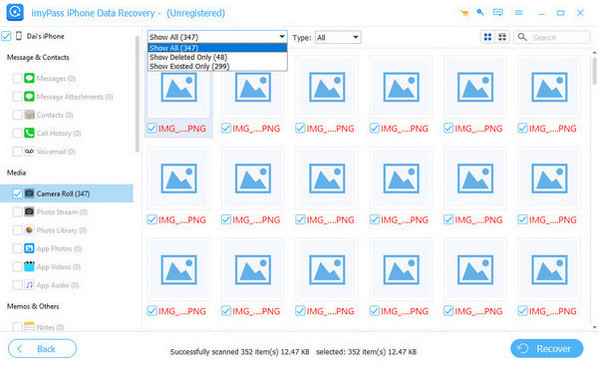
एक बार यह हो जाने पर, आपको सभी परिणाम मिल जाएंगे और आप उस पर क्लिक कर सकते हैं। ड्रॉप डाउन, चुनना केवल हटाए गए दिखाएँ, पर जाएँ संदेश और संपर्कऔर टिक करें संपर्कपरिणाम में दिखाई देने वाले उन सभी संपर्कों को ढूंढें जिन्हें आप प्राप्त करना चाहते हैं।
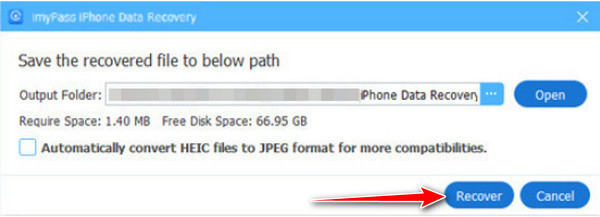
अंत में, आप टिक कर सकते हैं वापस पाना फ़ाइलों को निर्यात करना शुरू करने के लिए बटन दबाएँ।
विधि 2: अपने iPhone पर iCloud के माध्यम से पुनर्स्थापित करें
यदि आपका iPhone iCloud के साथ संपर्कों को सिंक करता है, तो आप सीधे अपने डिवाइस पर हटाए गए संपर्कों को पुनर्प्राप्त कर सकते हैं। यह इस तरह के सवालों का जवाब देता है कि आप iPhone पर हटाए गए संपर्कों को कैसे प्राप्त कर सकते हैं।
खुला हुआ समायोजनअपना नाम टैप करें, फिर iCloud या फिर iOS 10.2 या उससे पहले के संस्करणों के लिए iCloud का उपयोग करें।
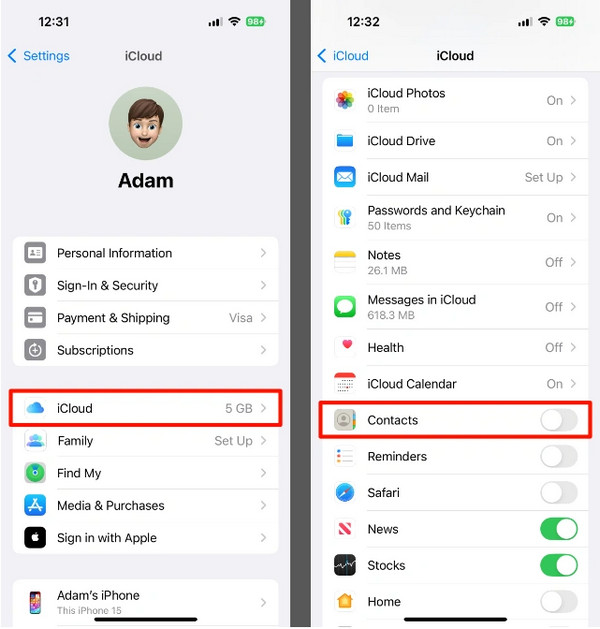
टॉगल संपर्क बंद और चुनें मेरे iPhone पर रखें.
टॉगल संपर्क वापस पर टैप करें मर्ज iCloud से अपने iPhone पर संपर्कों को पुनर्स्थापित करने के लिए।
विधि 3: iCloud.com के माध्यम से संपर्क पुनर्स्थापित करें
यदि आप कंप्यूटर से संपर्क पुनर्प्राप्त करना चाहते हैं, तो यह विधि उन लोगों के लिए अच्छी तरह से काम करती है जो पूछते हैं कि आईफोन से हटाए गए संपर्कों को कैसे वापस प्राप्त किया जाए।
के लिए जाओ iCloud.com अपने Apple ID से साइन इन करें, फिर चुनें संपर्क.
जिन संपर्कों को आप पुनर्प्राप्त करना चाहते हैं उन्हें चुनें और क्लिक करें गियर बटन, फिर vCard निर्यात करें।
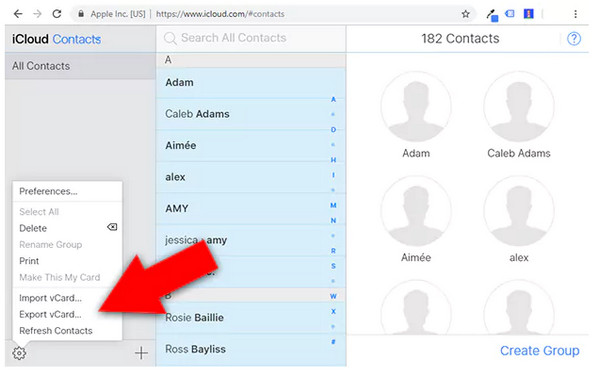
डिलीट किए गए कॉन्टैक्ट्स को वापस लाने के लिए vCard को अपने कॉन्टैक्ट्स ऐप में इंपोर्ट करें या इसे अपने iPhone से सिंक करें।
विधि 4: आईफोन बैकअप से पुनर्स्थापित करें
यदि आपने iTunes, Finder या Apple Devices ऐप के माध्यम से अपने iPhone का बैकअप लिया था, तो आप खोए हुए संपर्कों को पुनर्स्थापित कर सकते हैं। यह तरीका इस सवाल का जवाब देने में मदद करता है कि iPhone से हटाए गए संपर्कों को कैसे पुनर्प्राप्त किया जाए।
अपने आईफोन को अपने कंप्यूटर से कनेक्ट करें और आईट्यून्स, फाइंडर या एप्पल डिवाइसेस ऐप खोलें।
अपना डिवाइस चुनें, फिर चुनें बैकअप बहालऔर अपने संपर्कों वाले बैकअप को चुनें।
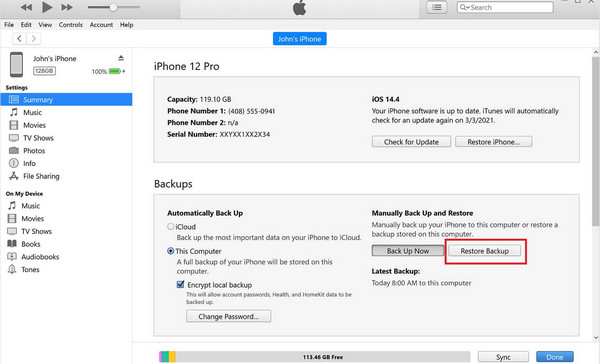
बैकअप को पुनर्स्थापित करने के लिए दिए गए निर्देशों का पालन करें। ध्यान दें कि इससे बैकअप के बाद जोड़ा गया कोई भी डेटा बदल जाएगा।
विधि 5: दोस्तों से गुमशुदा संपर्कों के बारे में पूछें
अगर कुछ ही संपर्क गुम हुए हैं, तो उन्हें वापस पाने का सबसे तेज़ तरीका है दोस्तों से पूछना। आप उनसे अनुरोध कर सकते हैं कि वे आपको गुम हुए नंबर सीधे मैसेज, ईमेल या अन्य ऐप्स के ज़रिए भेज दें। यह तरीका सरल और कारगर है, जिससे व्यक्तिगत संपर्कों को वापस पाना आसान हो जाता है और यह बैकअप या सिंकिंग टूल पर निर्भर किए बिना iPhone से डिलीट हुए संपर्कों को पुनः प्राप्त करने का एक व्यावहारिक समाधान है।
भाग 3. अपने संपर्क को सुरक्षित रखने के लिए सुझाव
अपने iPhone पर मौजूद संपर्कों को सुरक्षित रखने के लिए, उन्हें अनजाने में खोने से बचाने के लिए सेव करना आवश्यक है। कुछ सरल उपायों की मदद से, आप अपने नंबर सेव कर सकते हैं और उन्हें हमेशा उपलब्ध रख सकते हैं। संपर्कों को सुरक्षित रखने के लिए कुछ सुझाव नीचे दिए गए हैं:
1. iPhone के ट्रांसफर और बैकअप फ़ीचर का इस्तेमाल करें
अपने संपर्कों का नियमित बैकअप लेने से हमेशा आपके पास एक सुरक्षित कॉपी रहती है। यह सुविधा आपको अपने संपर्कों को डिवाइसों के बीच सहेजने और स्थानांतरित करने में मदद करती है, जिससे महत्वपूर्ण नंबर खोने का जोखिम कम हो जाता है। बैकअप लेने के बाद, अब आप iPhone पर संपर्कों को निर्यात करें इसके माध्यम से।
2. हाल ही में हटाए गए संपर्कों की जाँच करें
iPhone में डिलीट किए गए कॉन्टैक्ट्स को स्थायी रूप से हटाने से पहले एक अस्थायी फ़ोल्डर में रखा जाता है। iPhone के 'हाल ही में डिलीट किए गए कॉन्टैक्ट्स' सेक्शन को देखकर आप गलती से डिलीट किए गए किसी भी कॉन्टैक्ट को तुरंत वापस पा सकते हैं।
3. iCloud सिंक चालू करें
अपने संपर्कों को iCloud के साथ सिंक करना यह आपके सभी Apple डिवाइसों पर उन्हें अपडेट रखता है। इससे iPhone में डिलीट किए गए कॉन्टैक्ट्स को ढूंढना आसान हो जाता है और डिवाइस खराब होने की स्थिति में उन्हें खोने से बचाता है।
4. अपने संपर्कों को व्यवस्थित करें
संपर्कों को समूहबद्ध या वर्गीकृत करने से उन्हें ढूंढना आसान हो जाता है। एक सुव्यवस्थित संपर्क सूची प्रविष्टियों को प्रबंधित करना सरल बनाती है और आकस्मिक विलोपन की संभावना को कम करती है, जिसका अर्थ है कि आपको iPhone में हटाए गए संपर्कों को पुनर्स्थापित करने की आवश्यकता नहीं होगी।
5. नियमित रूप से बैकअप लेते रहें
अपने कंप्यूटर या किसी अन्य स्टोरेज सिस्टम पर नियमित बैकअप बनाने से यह सुनिश्चित होता है कि किसी समस्या के उत्पन्न होने पर आप डिलीट किए गए iPhone कॉन्टैक्ट्स को वापस प्राप्त कर सकें। बार-बार बैकअप लेने से आपकी पूरी एड्रेस बुक का बैकअप बन जाता है।
6. Apple ID के लिए दो-कारक प्रमाणीकरण सक्षम करें
एक अतिरिक्त सुरक्षा स्तर यह सुनिश्चित करेगा कि कोई भी अनाधिकृत व्यक्ति आपके iCloud खाते और संपर्कों तक न पहुंच सके और आपका डेटा सुरक्षित रहे।
निष्कर्ष
iPhone में संपर्क खोना अपरिहार्य नहीं है। नियमित बैकअप, iCloud सिंक्रोनाइज़ेशन और संपर्कों की व्यवस्थित सूची जैसी सुविधाएं आपके नंबरों को सुरक्षित रखने और उन्हें कभी भी प्राप्त करने में सहायक होती हैं। इन तरीकों और सर्वोत्तम प्रथाओं का पालन करके, आप अपने संपर्कों को सुरक्षित रख सकते हैं और उनकी सटीक जानकारी रख सकते हैं। आप iPhone पर डिलीट किए गए कॉन्टैक्ट्स को कैसे रिकवर कर सकते हैं? जब भी कोई अनजाने में डिलीट हो जाए।
क्लारा imyPass की एक संपादक हैं। वह डेटा रिकवरी में विशेषज्ञ हैं। आप किसी भी डिवाइस से खोए हुए डेटा को रिकवर करने के लिए पेशेवर ट्यूटोरियल और समाधान पा सकते हैं। कई उपयोगकर्ताओं ने बताया कि उनका ट्यूटोरियल आसान और उपयोगी है।
गरम समाधान
-
डेटा पुनर्प्राप्त करें
- WhatsApp View Once फ़ोटो पुनर्प्राप्त करें
- मोबाइल पर डिलीट किए गए TikTok वीडियो रिकवर करें
- हटाए गए फेसबुक फोटो को पुनर्प्राप्त करें
- Viber संदेश, फ़ोटो आदि पुनर्प्राप्त करें.
- हटाए गए स्नैपचैट फ़ोटो पुनर्प्राप्त करें
- 5 सर्वश्रेष्ठ संपर्क पुनर्प्राप्ति ऐप्स
- हटाए गए डिस्कॉर्ड संदेशों को पुनर्प्राप्त करें
- AppGeeker iOS डेटा रिकवरी समीक्षा
- DFU मोड से डेटा पुनर्प्राप्त करें
- iPhone बैकअप पुनर्स्थापित नहीं किया जा सकता
-
आईओएस अनलॉक करें
-
आईओएस टिप्स
-
पासवर्ड युक्तियाँ

