



 समाधान
 समर्थन केंद्र
 हमारे बारे में
 संपर्क करना
अपने iPhone पर हटाए गए कैलेंडर ईवेंट को मुफ़्त में पुनर्प्राप्त करने के तरीके
 क्लारा प्रेस्कॉट पर प्रकाशित दिनांक 11, 2025डेटा पुनर्प्राप्त करें3-मिनट पढ़ना
आपके iPhone पर कैलेंडर ईवेंट का गायब होना वाकई में परेशानी का सबब बन सकता है। चाहे कोई बिज़नेस मीटिंग हो या कोई पारिवारिक रिमाइंडर, समय-संवेदनशील विवरणों का ट्रैक न रख पाना निराशाजनक होता है। शुक्र है, उन्हें रिकवर करने के सिद्ध तरीके मौजूद हैं। यह गाइड बताती है कि कैसे हटाए गए कैलेंडर ईवेंट पुनर्प्राप्त करें iPhone उपयोगकर्ताओं ने गलती से इन्हें हटा दिया होगा। हम अलग-अलग तरीकों पर चर्चा करेंगे, जिनमें iCloud, iTunes और बिना बैकअप के भी रिकवरी शामिल है। हर तरीका स्पष्ट रूप से समझाया गया है ताकि आप तय कर सकें कि कौन सा तरीका सबसे अच्छा काम करता है। आइए, हम आपको उन चरणों के बारे में बताते हैं जिनसे आप यह सुनिश्चित कर सकते हैं कि आपका कैलेंडर सटीक और व्यवस्थित रहे।

इस आलेख में:
विधि 1. iCloud बैकअप से iPhone कैलेंडर ईवेंट पुनर्प्राप्त करें
खोए हुए कैलेंडर ईवेंट को पुनर्प्राप्त करने का सबसे अच्छा तरीका iCloud बैकअप है। चूँकि iCloud आपके iPhone डेटा का बैकअप रखता है, आप अपने डिवाइस को पिछली तारीख पर पुनर्स्थापित कर सकते हैं, जिसमें हटाए गए ईवेंट मौजूद हैं। हालाँकि, ध्यान दें कि इससे आपका सारा डेटा डिलीट हो जाएगा और उसकी जगह बैकअप का सारा डेटा आ जाएगा। अगर यह आपके लिए काम करता है, तो iCloud का उपयोग करके iPhone पर हटाए गए कैलेंडर ईवेंट को पुनर्प्राप्त करने का तरीका यहां दिया गया है:
अपने iPhone पर, खोलें समायोजन ऐप खोलें और नीचे स्क्रॉल करें सामान्य. यहीं पर आपको अपने डिवाइस को रीसेट करने का विकल्प मिलेगा। टैप करें रीसेट या iPhone स्थानांतरित करें या रीसेट करें iOS के नए संस्करणों पर और चुनें सभी सामग्री और समायोजन को मिटा देंइससे आपका डिवाइस वाइप हो जाएगा ताकि इसे बैकअप से रीस्टोर किया जा सके।
एक पुष्टिकरण पॉप-अप आएगा। अभी मिटाएं और जैसा संकेत मिले, वैसा ही करें। आपका iPhone रीबूट होगा और आपको नए iPhone सेटअप प्रक्रिया से गुज़रना होगा।
पर ऐप्स और डेटा सेटअप प्रक्रिया की स्क्रीन, चुनें iCloud बैकअप से पुनर्स्थापित करेंइससे आप एप्पल में मौजूद क्लाउड स्टोरेज से डेटा निकाल सकेंगे।
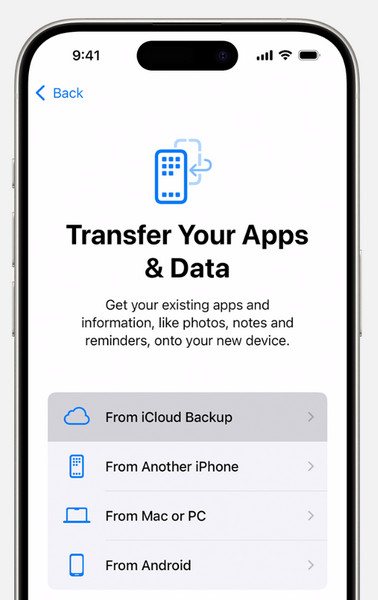
अपने Apple खाते से साइन इन करें, फिर उपलब्ध बैकअप की सूची ब्राउज़ करें। वह बैकअप चुनें जो आपके कैलेंडर ईवेंट डिलीट होने से पहले बनाया गया था। अपने iPhone द्वारा सब कुछ रीस्टोर होने तक धैर्यपूर्वक प्रतीक्षा करें; बैकअप के आकार और इंटरनेट स्पीड के आधार पर इसमें कुछ समय लग सकता है।
आपका iPhone अब पूरी तरह से रीस्टोर हो गया होगा, और गायब कैलेंडर इवेंट वापस आ गए होंगे। लेकिन क्या होगा अगर आप अब इस iPhone को अपनी Apple ID से नहीं जोड़ना चाहते? यहीं पर iPhone से Apple ID कैसे अनलिंक करें अंदर आता है।
विधि 2. iCloud डेटा रिकवरी से हटाए गए iPhone कैलेंडर ईवेंट पुनर्प्राप्त करें
अगर आपका iPhone खो गया है, टूट गया है, या आप उसे एक्सेस नहीं कर पा रहे हैं, तो भी आपके खोए हुए शेड्यूल को वापस लाने का एक तरीका है। अपने कंप्यूटर पर iCloud.com का इस्तेमाल करके, आप पिछले कैलेंडर संग्रहों को पुनर्स्थापित करने के लिए डेटा रिकवरी सुविधा का लाभ उठा सकते हैं। यह तरीका आसान है और आपके फ़ोन तक सीधी पहुँच के बिना भी काम करता है। iCloud के ज़रिए iPhone कैलेंडर पर डिलीट किए गए इवेंट्स को रिकवर करने का तरीका इस प्रकार है:
अपने मैक या विंडोज कंप्यूटर पर, एक वेब ब्राउज़र खोलें और पर जाएँ iCloud.com. अपने आईडी और पासवर्ड से साइन इन करें। अगर कोई पॉप-अप पूछता है कि क्या ब्राउज़र पर भरोसा करना है, तो जारी रखने के लिए ट्रस्ट पर क्लिक करें।
एक बार जब आप iCloud होमपेज पर पहुंच जाते हैं, तो क्लिक करें नौ-बिंदु ग्रिड अधिक विकल्प देखने के लिए कोने में स्थित आइकन पर क्लिक करें, फिर डेटा रिकवरी का चयन करें।
पुनर्प्राप्ति अनुभाग के अंतर्गत, चुनें कैलेंडर पुनर्स्थापित करेंiCloud समय के साथ सहेजी गई संग्रहीत कैलेंडर फ़ाइलों की एक सूची प्रदर्शित करेगा।
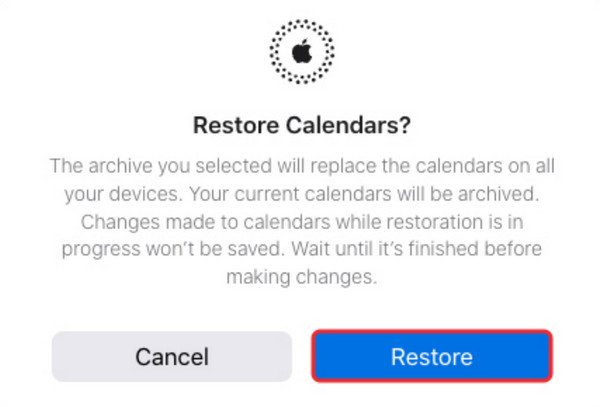
वह संग्रह ढूंढें जिसमें आपकी गुम हुई घटनाएं हैं और क्लिक करें पुनर्स्थापित करना. संकेत मिलने पर अपने चयन की पुष्टि करें, और iCloud उस कैलेंडर संस्करण को पुनर्स्थापित करना शुरू कर देगा। प्रक्रिया पूरी होने पर, क्लिक करें ठीक है को पूरा करने के।
अब आपका कैलेंडर आपके सभी डिवाइसों पर सिंक हो जाएगा, और हटाए गए ईवेंट पुनः दिखाई देने लगेंगे।
विधि 3. iTunes के साथ हटाए गए iPhone कैलेंडर ईवेंट पुनर्प्राप्त करें
अगर आप नियमित रूप से iTunes के ज़रिए बैकअप बनाते हैं, तो आप गुम हुई कैलेंडर प्रविष्टियों को वापस लाने के लिए इसके किसी बैकअप का इस्तेमाल कर सकते हैं। यह तरीका तब उपयोगी होता है जब आपके कंप्यूटर पर पुराने बैकअप सेव हों। हालाँकि, ध्यान रखें कि iTunes से रीस्टोर करने पर आपके मौजूदा iPhone डेटा को चुने हुए बैकअप में सेव किए गए डेटा से ओवरराइट कर दिया जाएगा। अगर यह आपके लिए कारगर है, तो iPhone यूज़र्स द्वारा खोए गए डिलीट किए गए कैलेंडर इवेंट्स को रीस्टोर करने का तरीका यहां बताया गया है:
USB केबल का उपयोग करके iPhone को Mac या Windows PC से लिंक करें। यदि पूछा जाए, तो अपना डिवाइस पासकोड दर्ज करें या चुनें इस कंप्यूटर पर विश्वास करें जारी रखने के लिए।
खुला हुआ ई धुन अपने पीसी पर और कनेक्टेड डिवाइसों की सूची से अपना आईफोन चुनें।
के पास जाओ सारांश टैब पर क्लिक करें, फिर क्लिक करें बैकअप बहाल. उपलब्ध बैकअप की सूची के साथ एक संवाद बॉक्स दिखाई देगा।
वह बैकअप चुनें जो उस तारीख से मेल खाता हो जब आपके कैलेंडर इवेंट अभी भी उपलब्ध थे। क्लिक करें पुनर्स्थापित करना प्रक्रिया शुरू करने के लिए.
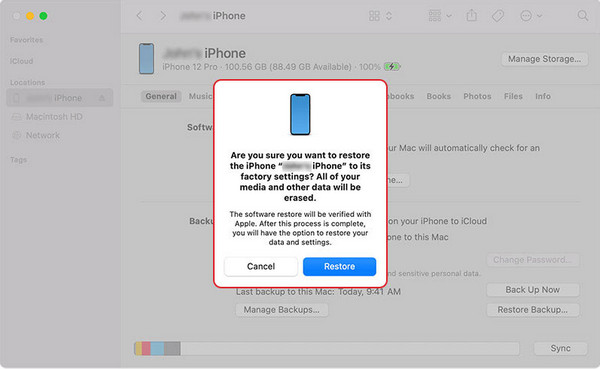
रीस्टोरेशन पूरा होने तक इंतज़ार करें: आपका iPhone रीस्टार्ट होगा, और पूरा होने पर, गायब कैलेंडर इवेंट आपके कैलेंडर ऐप में रीस्टोर हो जाएँगे।
विधि 4. बिना बैकअप के iPhone पर हटाए गए कैलेंडर ईवेंट को कैसे पुनर्प्राप्त करें
अगर आपने कभी iCloud या iTunes बैकअप सेटअप नहीं किया है और गलती से अपने iPhone पर कैलेंडर ऐप डिलीट कर दिया है, तो भी आप किसी थर्ड-पार्टी टूल की मदद से अपने गायब कैलेंडर इवेंट वापस ला सकते हैं। इसका सबसे अच्छा विकल्प यह है imyPass iPhone डेटा रिकवरीएक ऐसा टूल जो आपके iPhone को स्कैन कर सकता है और बिना बैकअप बनाए खोए हुए डेटा को पुनर्प्राप्त कर सकता है। यह विभिन्न प्रकार के डेटा, जैसे फ़ोटो, संपर्क, संदेश और कॉल लॉग के साथ संगत है और विभिन्न iOS संस्करणों के साथ संगत है। चाहे आपका नुकसान आकस्मिक विलोपन, विफल अपडेट, या किसी विफल सॉफ़्टवेयर के कारण हुआ हो। iPhone पर डेटा रिकवरी का प्रयास, या यहां तक कि रीसेट, यह उपकरण आपको अपनी जानकारी पुनः प्राप्त करने का दूसरा मौका देता है।
अपने कंप्यूटर पर imyPass iPhone डेटा रिकवरी डाउनलोड करें और प्रोग्राम तैयार होने पर उसे खोलें।
अपने iPhone को USB केबल से कनेक्ट करें। जब आपके डिवाइस पर यह पूछने वाली सूचना दिखाई दे कि क्या आप इस कंप्यूटर पर भरोसा करते हैं, तो चुनें विश्वास और अपना पासकोड टाइप करें। मुख्य डैशबोर्ड में, चुनें iOS डिवाइस से पुनर्प्राप्त करें, फिर प्रेस स्कैन शुरू करेंसॉफ्टवेयर आपके फोन में पुनर्प्राप्त करने योग्य फ़ाइलों की खोज करेगा।
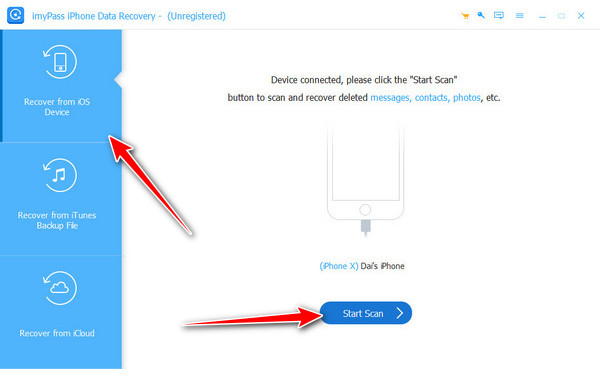
बाईं ओर जाएं और क्लिक करें कैलेंडरपुनर्प्राप्त करने योग्य ईवेंट की सूची का पूर्वावलोकन करें और अपनी इच्छानुसार ईवेंट चुनें। अंत में, टैप करें वापस पाना बटन दबाएं और पुनर्प्राप्त कैलेंडर ईवेंट को अपने कंप्यूटर के सुरक्षित भाग में सहेजें।
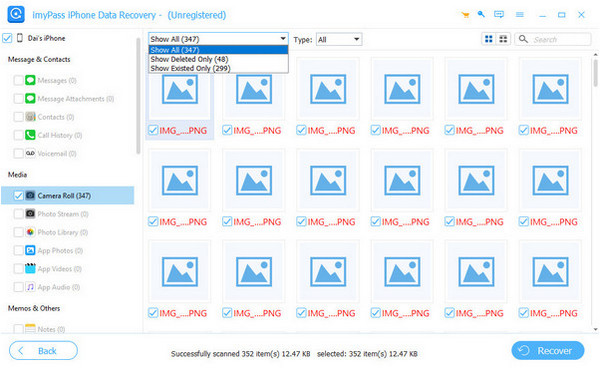
इस तरह, आप बैकअप का उपयोग किए बिना कैलेंडर में हटाए गए ईवेंट को पुनर्स्थापित कर पाएंगे।
निष्कर्ष
आपका कैलेंडर सिर्फ़ तारीखों तक ही सीमित नहीं है; यह उन महत्वपूर्ण पलों का भी हिसाब रखता है। इन्हें खोना निराशाजनक हो सकता है, लेकिन यहाँ बताए गए तरीके बिल्कुल सही हैं। iPhone पर हटाए गए कैलेंडर को वापस कैसे प्राप्त करें?चाहे आप बैकअप से रिस्टोर करें या बिना बैकअप के imyPass का इस्तेमाल करके रिकवरी करें, आपको अब कभी भी मुख्य इवेंट छूटने की चिंता नहीं करनी पड़ेगी। आगे की सुरक्षा के लिए नियमित बैकअप सेटअप करने पर विचार करें।
क्लारा imyPass की एक संपादक हैं। वह डेटा रिकवरी में विशेषज्ञ हैं। आप किसी भी डिवाइस से खोए हुए डेटा को रिकवर करने के लिए पेशेवर ट्यूटोरियल और समाधान पा सकते हैं। कई उपयोगकर्ताओं ने बताया कि उनका ट्यूटोरियल आसान और उपयोगी है।
गरम समाधान
-
डेटा पुनर्प्राप्त करें
- WhatsApp View Once फ़ोटो पुनर्प्राप्त करें
- मोबाइल पर डिलीट किए गए TikTok वीडियो रिकवर करें
- हटाए गए फेसबुक फोटो को पुनर्प्राप्त करें
- Viber संदेश, फ़ोटो आदि पुनर्प्राप्त करें.
- हटाए गए स्नैपचैट फ़ोटो पुनर्प्राप्त करें
- 5 सर्वश्रेष्ठ संपर्क पुनर्प्राप्ति ऐप्स
- हटाए गए डिस्कॉर्ड संदेशों को पुनर्प्राप्त करें
- AppGeeker iOS डेटा रिकवरी समीक्षा
- DFU मोड से डेटा पुनर्प्राप्त करें
- iPhone बैकअप पुनर्स्थापित नहीं किया जा सकता
-
आईओएस अनलॉक करें
-
आईओएस टिप्स
-
पासवर्ड युक्तियाँ

