



 समाधान
 समर्थन केंद्र
 हमारे बारे में
 संपर्क करना
एंड्रॉइड और आईफोन पर व्हाट्सएप से डिलीट हुई तस्वीरों को कैसे रिकवर करें
 क्लारा प्रेस्कॉट पर प्रकाशित जनवरी 13, 2026डेटा पुनर्प्राप्त करें3-मिनट पढ़ना
WhatsApp एक क्रॉस-प्लेटफ़ॉर्म मैसेजिंग और कॉलिंग एप्लिकेशन है जो आपके iPhone और Android फ़ोन पर उपलब्ध है। यह इंटरनेट कनेक्शन का उपयोग करके काम करता है। आप इसका उपयोग अपने परिवार और दोस्तों के साथ चैट करने, कॉल करने और वीडियो या फ़ोटो भेजने के लिए कर सकते हैं।
हालांकि, कुछ उपयोगकर्ता गलती से अपने व्हाट्सएप अकाउंट से तस्वीरें डिलीट कर देते हैं। क्या आपने कभी इस समस्या का सामना किया है? यह पोस्ट आपको इसका समाधान बताएगी। WhatsApp से डिलीट की गई तस्वीरों को कैसे रिकवर करेंकृपया चर्चा किए गए विषय को देखने के लिए स्क्रॉल करते रहें।

इस आलेख में:
संक्षिप्त उत्तर: iPhone पर WhatsApp फ़ोटो रिकवर करने के 5 तरीके
इस पोस्ट में WhatsApp से डिलीट हुई तस्वीरों को रिकवर करने के पाँच आसान तरीके बताए गए हैं। पूरी जानकारी के लिए नीचे दी गई तालिका देखें।
| तरीका | समर्थित उपकरणों | अन्य समर्थित पुनर्प्राप्त करने योग्य डेटा | सफलता पुनर्प्राप्ति दर |
| फोटो ऐप | आईफोन और एंड्रॉइड फोन | वीडियो | उच्च |
| हाल ही में हटाई गई तस्वीरें | एंड्रॉइड फोन और आईफोन | वीडियो | उच्च |
| iCloud | आई - फ़ोन | वीडियो, संपर्क और बहुत कुछ। | बैकअप न बनाए जाने पर लागत कम रहेगी। |
| गूगल हाँकना | आईफोन और एंड्रॉइड फोन | दस्तावेज़, वीडियो और भी बहुत कुछ। | अगर व्हाट्सएप की तस्वीरों का बैकअप नहीं लिया गया है तो जोखिम कम है। |
| imyPass iPhone डेटा रिकवरी | इसे मैक और विंडोज पर डाउनलोड करके आईफोन से डेटा रिकवर किया जा सकता है। | नोट्स, वीडियो, कॉल लॉग, व्हाट्सएप डेटा और अटैचमेंट, संपर्क और बहुत कुछ। | उच्च |
भाग 1. फ़ोटो ऐप और हाल ही में हटाए गए फ़ोटो देखें
कुछ लोग WhatsApp ऐप से फ़ोटो सेव कर लेते हैं। इस तरह, उनके iPhone या Android फ़ोन के फ़ोटो ऐप में ये फ़ोटो सेव हो जाती हैं। फ़ोटो ऐप में अपने WhatsApp अकाउंट से डिलीट की गई फ़ोटो देखने के दो तरीके हैं। इनके बारे में पूरी जानकारी नीचे दी गई है।
फ़ोटो ऐप में हाल ही में सहेजे गए
जब आप अपने WhatsApp अकाउंट से फ़ोटो को अपने iPhone या Android फ़ोन में सेव करते हैं, तो वे हाल ही में सेव किए गए फ़ोल्डर में स्टोर हो जाती हैं। आप अपने मोबाइल फ़ोन पर WhatsApp ऐप खोलकर इस फ़ोल्डर को देख सकते हैं। डिलीट की गई इंस्टाग्राम तस्वीरें इसे भी पुनः प्राप्त किया जा सकता है।
हाल ही में हटाए गए फ़ोल्डर
दूसरी ओर, ऐसे भी मामले होते हैं जब आपने अपने iPhone या Android फ़ोन के फ़ोटो ऐप से WhatsApp फ़ोटो डिलीट कर दी हों। अगर ऐसा हाल ही में हुआ है, तो मोबाइल फ़ोन उन्हें ऐप के 'हाल ही में डिलीट की गई' फ़ोल्डर में स्टोर कर लेगा।
अपने iPhone पर, खोलें तस्वीरें फिर, ऐप का चयन करें। हाल ही में हटाया गया सूची में से बटन दबाएं। उसके बाद, उन व्हाट्सएप फ़ोटो का चयन करें जिन्हें आप पुनर्प्राप्त करना चाहते हैं।
थपथपाएं [मात्रा] फ़ोटो पुनर्प्राप्त करें बटन दबाएं। कृपया ध्यान दें कि प्रक्रिया आपके एंड्रॉइड फोन के समान ही है।

भाग 2. व्हाट्सएप बैकअप (आईक्लाउड या गूगल ड्राइव) से पुनर्स्थापित करें
WhatsApp आपको अपने अकाउंट से डेटा का बैकअप लेने की सुविधा देता है। iCloud और Google Drive क्लाउड-आधारित स्टोरेज सेवाएं हैं जिनका उपयोग किया जा सकता है। क्या आपने डिलीट होने से पहले अपने WhatsApp फ़ोटो का बैकअप लिया था? चिंता न करें! यह सेक्शन आपको iCloud और Google Drive से अपने WhatsApp फ़ोटो को रिस्टोर करने का तरीका बताएगा।
iCloud
तुम कर सकते हो iCloud से WhatsApp पुनर्स्थापित करेंफ़ोटो सहित डेटा सुरक्षित रखने के लिए iCloud, Apple उपकरणों का अंतर्निर्मित बैकअप और पुनर्स्थापना फ़ीचर है, जिसमें iPhone भी शामिल है। इसकी एक कमी यह है कि यह केवल WhatsApp फ़ोटो को पुनर्स्थापित नहीं कर सकता। आपको उस पूरे बैकअप को पुनर्स्थापित करना होगा जिसमें उल्लिखित डेटा शामिल है। इसके अलावा, इसका उपयोग आमतौर पर iPhone के नए होने पर ही किया जाता है।
अगर ऐसा नहीं है, तो आपको अपने iPhone को फ़ैक्टरी रीसेट करके डिफ़ॉल्ट स्थिति में लाना होगा। सुनिश्चित करें कि आपके पास एक मज़बूत इंटरनेट कनेक्शन है। iCloud से बड़ा बैकअप लेने में बहुत समय लगेगा। iCloud का उपयोग Facebook से डिलीट की गई फ़ोटो को रिकवर करने के लिए भी किया जा सकता है, अगर वे बैकअप में शामिल हैं।
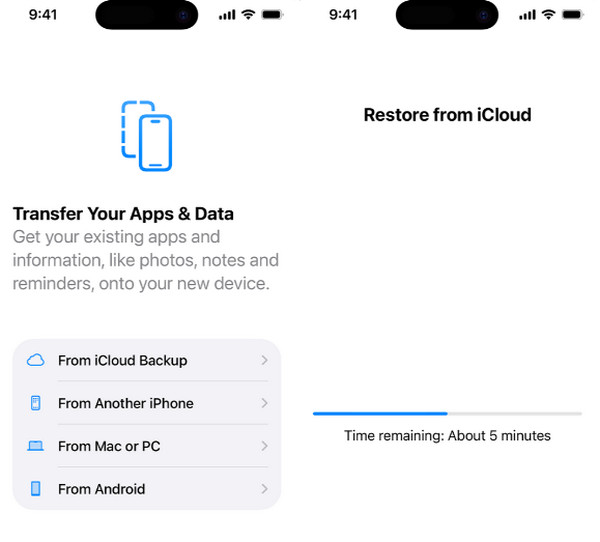
मान लीजिए कि आपका iPhone नया है या फ़ैक्टरी रीसेट हो चुका है। कृपया इसे तब तक सेट अप करें जब तक कि... अपने ऐप्स और डेटा स्थानांतरित करें स्क्रीन दिखाई दे रही है। कृपया टैप करें। iCloud बैकअप से आगे बढ़ने के लिए स्क्रीन पर मौजूद बटन पर क्लिक करें।
कृपया अपने iCloud खाते में साइन इन करें। फिर, WhatsApp फ़ोटो सहित सबसे प्रासंगिक और नवीनतम बैकअप चुनें। इसके बाद, iCloud से पुनर्स्थापित करें स्क्रीन दिखाई देगी। प्रगति नीचे प्रदर्शित होगी।
गूगल हाँकना
आप आसानी से कर सकते हैं हटाए गए WhatsApp संदेशों को पुनः प्राप्त करेंअगर आपके पास Google Drive है, तो आप WhatsApp की फ़ोटो और अन्य अटैचमेंट को सेव कर सकते हैं। यह एक और बैकअप टूल या सर्विस है। यह टूल आपके WhatsApp फ़ोटो को आपके अकाउंट में डाउनलोड करके उन्हें रिस्टोर कर सकता है। iPhone के इस क्लाउड-आधारित स्टोरेज से इसका अंतर यह है कि यह केवल विशिष्ट डेटा को रिस्टोर कर सकता है। आपको पूरे बैकअप को रिस्टोर करने की आवश्यकता नहीं है। साथ ही, आप अपने iPhone पर Google Drive को अपने ऑनलाइन ऐप स्टोर से डाउनलोड करके एक्सेस कर सकते हैं।
कृपया नीचे दिए गए चरणों का पालन करें ताकि आपको पता चल सके कि Google Drive का उपयोग करके अपनी हटाई गई WhatsApp फ़ोटो को कैसे पुनर्प्राप्त किया जाए।
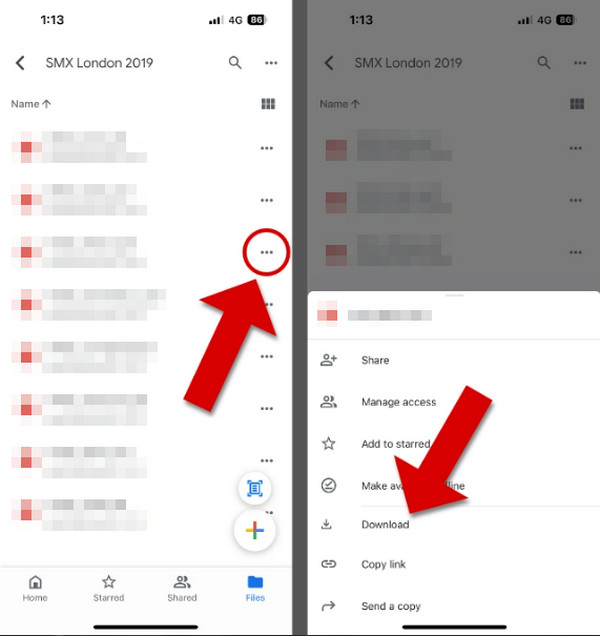
खुला हुआ गूगल हाँकना अपने एंड्रॉइड फोन पर। इसके बाद, उस फ़ोल्डर का पता लगाएं जहां डिलीट की गई व्हाट्सएप तस्वीरें स्टोर हैं। फिर, उन व्हाट्सएप तस्वीरों को चुनें जिन्हें आप रिकवर करना चाहते हैं। टैप करें। तीन बिंदु दाईं ओर बटन।
एक छोटी विंडो में और विकल्प दिखाई देंगे। कृपया उनमें से किसी एक को चुनें। डाउनलोड मुख्य स्क्रीन पर मौजूद बटन पर क्लिक करें। अंत में, व्हाट्सएप की तस्वीरें आपके एंड्रॉइड फोन पर डाउनलोड और रिकवर हो जाएंगी।
भाग 3. व्हाट्सएप रिकवरी टूल का उपयोग करें
आपमें से कुछ लोगों ने शायद अपने मोबाइल फोन में डिलीट की गई WhatsApp तस्वीरों का बैकअप या सेव नहीं किया होगा। अगर ऐसा है, तो आप किसी थर्ड-पार्टी WhatsApp रिकवरी टूल का इस्तेमाल कर सकते हैं, जैसे कि imyPass iPhone डेटा रिकवरीइस लेख में WhatsApp से फ़ोटो रिकवर करने के लिए यह टूल सबसे सुविधाजनक तरीकों में से एक है। इसका कारण यह है कि यह सीधे आपके iPhone और iTunes या iCloud बैकअप से फ़ोटो रिकवर कर सकता है।
इसके अलावा, रिकवरी के लिए इस टूल को केवल वायर्ड कनेक्शन की आवश्यकता होती है। टूल का इंटरफ़ेस व्यवस्थित है, जिससे आप डिलीट की गई फ़ाइलों, जैसे फ़ोटो, को आसानी से ढूंढ सकते हैं। नीचे दिए गए चरणों का पालन करके इस टूल से बिना बैकअप के भेजे गए WhatsApp फ़ोटो को रिकवर करें।
नवीनतम संस्करण प्राप्त करें imyPass iPhone डेटा रिकवरीइसके बाद, डाउनलोड की गई फ़ाइल को अपने कंप्यूटर पर सेट अप करें और इंस्टॉल करें। कंप्यूटर इसे बाद में स्वचालित रूप से लॉन्च कर देगा।
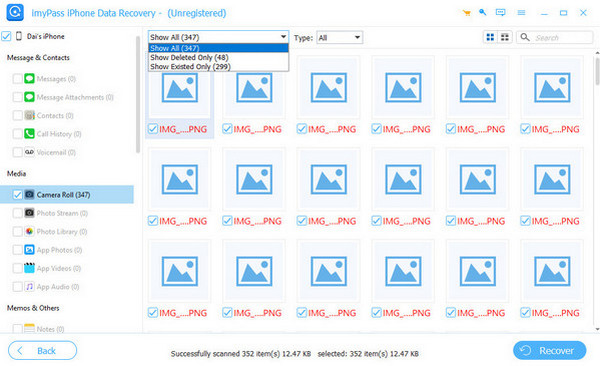
एक यूएसबी केबल लें और उससे आईफोन को कंप्यूटर से कनेक्ट करें। बाद में, क्लिक करें। iOS डिवाइस से पुनर्प्राप्त करें ऊपर बाईं ओर स्थित बटन का चयन करें। स्कैन शुरू करें अपने iPhone पर डिलीट किए गए डेटा को स्कैन करने के लिए दाईं ओर स्थित बटन दबाएं।

के पास जाओ मिडिया बाईं ओर का सेक्शन देखें। सभी फ़ोटो और वीडियो दाईं ओर दिखाई देंगे। कृपया उन सभी WhatsApp फ़ोटो को चुनें जो iPhone से डिलीट हो गई थीं, ताकि उन्हें रिकवरी प्रक्रिया में जोड़ा जा सके।
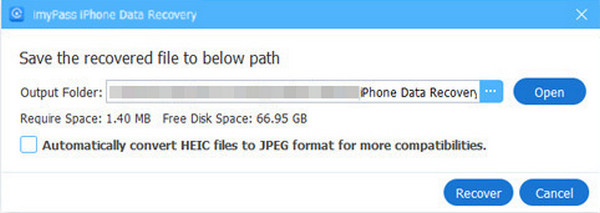
चुनना वापस पाना नीचे दाएं कोने में दिए गए विकल्प पर क्लिक करें। फिर, आपकी स्क्रीन पर एक छोटी विंडो दिखाई देगी। स्क्रीन से गंतव्य फ़ोल्डर चुनें और उस पर क्लिक करें। वापस पाना व्हाट्सएप फोटो को रिकवर करने के लिए बटन को एक बार फिर दबाएं।
निष्कर्ष
अंत में, यह लेख इसी बारे में है। डिलीट हुई व्हाट्सएप तस्वीरों को कैसे रिकवर करेंआप फ़ोटो ऐप, हाल ही में हटाए गए फ़ोल्डर, iCloud और Google ड्राइव का उपयोग कर सकते हैं। imyPass iPhone डेटा रिकवरी यह टूल थर्ड-पार्टी टूल के रूप में भी काम कर सकता है जो बैकअप के साथ या बिना बैकअप के व्हाट्सएप फोटो रिकवर कर सकता है। अधिक जानकारी के लिए टूल डाउनलोड करें।
क्लारा imyPass की एक संपादक हैं। वह डेटा रिकवरी में विशेषज्ञ हैं। आप किसी भी डिवाइस से खोए हुए डेटा को रिकवर करने के लिए पेशेवर ट्यूटोरियल और समाधान पा सकते हैं। कई उपयोगकर्ताओं ने बताया कि उनका ट्यूटोरियल आसान और उपयोगी है।
गरम समाधान
-
डेटा पुनर्प्राप्त करें
- WhatsApp View Once फ़ोटो पुनर्प्राप्त करें
- मोबाइल पर डिलीट किए गए TikTok वीडियो रिकवर करें
- हटाए गए फेसबुक फोटो को पुनर्प्राप्त करें
- Viber संदेश, फ़ोटो आदि पुनर्प्राप्त करें.
- हटाए गए स्नैपचैट फ़ोटो पुनर्प्राप्त करें
- 5 सर्वश्रेष्ठ संपर्क पुनर्प्राप्ति ऐप्स
- हटाए गए डिस्कॉर्ड संदेशों को पुनर्प्राप्त करें
- AppGeeker iOS डेटा रिकवरी समीक्षा
- DFU मोड से डेटा पुनर्प्राप्त करें
- iPhone बैकअप पुनर्स्थापित नहीं किया जा सकता
-
आईओएस अनलॉक करें
-
आईओएस टिप्स
-
पासवर्ड युक्तियाँ

