



 समाधान
 समर्थन केंद्र
 हमारे बारे में
 संपर्क करना
UltData iPhone डेटा रिकवरी समीक्षा और सर्वोत्तम विकल्प
 पेनी वॉरेन प्रकाशित: 10 जून, 2025डेटा रिकवर करें3‑मिनट पढ़ने का समय
आईफोन डेटा रिकवरी इंटरनेट पर एक चर्चित विषय है, जिसका एक कारण यह है कि आईओएस डिवाइस से खोई हुई और डिलीट की गई फाइलों को वापस पाना काफी मुश्किल होता है। आज हम ईमेल चेक करने से लेकर दूसरों से संपर्क करने, फोटो खींचने और गेम खेलने तक, हर काम के लिए अपने स्मार्टफोन पर बहुत अधिक निर्भर हैं। सभी डेटा को सुरक्षित रूप से स्टोर करना आवश्यक है। गलती से डिलीट होना या फाइल करप्ट होना एक बड़ी समस्या बन सकती है। हालांकि, टेनोशेयर अल्टडेटा आपके आईओएस डिवाइस से खोए हुए डेटा को वापस पाने में आपकी मदद कर सकता है।.

इस आलेख में:
भाग 1: UltData iPhone डेटा रिकवरी क्या है
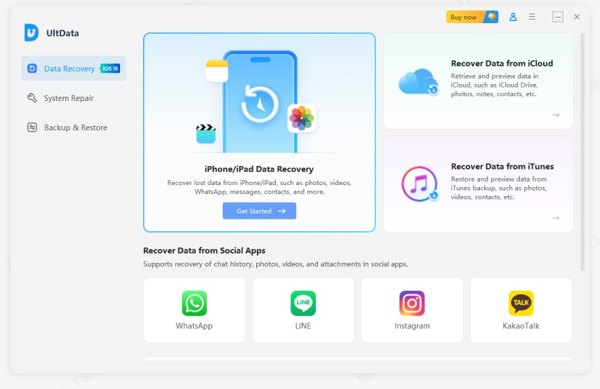
जैसा कि इसके नाम से पता चलता है, iPhone के लिए UltData सबसे लोकप्रिय सॉफ़्टवेयर में से एक है जो iPhone या iPad से हटाई गई फ़ाइलों को पुनर्प्राप्त करता है। इसे Tenorshare द्वारा विकसित और रिलीज़ किया गया था, जो डेटा रिकवरी और सुरक्षा प्रणालियों को डिज़ाइन करने पर ध्यान केंद्रित करने वाली एक प्रतिष्ठित सॉफ़्टवेयर कंपनी है।
iPhone के लिए Tenorshare UltData की मुख्य विशेषताएं
1. तीन तरीकों से आईफोन डेटा रिकवर करें।
2. iOS डिवाइस से सीधे डिलीट की गई फाइलों को वापस पाएं।
3. iCloud में सिंक्रोनाइज़ किए गए डेटा से iPhone को रीस्टोर करें।
4. iPhone पर रिकवरी के लिए विशिष्ट फ़ाइलें चुनें।
5. फ़ोटो, वीडियो, एसएमएस, व्हाट्सएप, टिकटॉक आदि को पुनर्स्थापित करें।
6. आईफोन फाइलों को उनकी मूल स्थिति में पुनर्प्राप्त करें।
7. सिस्टम रिपेयर जैसी बोनस सुविधाएं प्रदान करें।
8. iPhone 17 से 5, सभी iPad मॉडल और iPod Touch 7/6/5/4/3/2 को सपोर्ट करता है।.
टेनोरशेयर अल्टडाटा समीक्षा
पेशेवरों
- यह सभी लोकप्रिय फ़ाइल सिस्टम का समर्थन करता है।
- यह iPhone मेमोरी या iCloud और iTunes बैकअप से डेटा पुनर्स्थापित कर सकता है।
- iOS के लिए UltData, iOS 17 और उससे पहले के संस्करणों के साथ संगत है।
- यह सॉफ्टवेयर क्षतिग्रस्त iOS डिवाइसों से फ़ाइलों को पुनर्प्राप्त कर सकता है।
- उपयोगकर्ता पुनर्प्राप्ति से पहले हटाई गई या खोई गई फ़ाइलों का पूर्वावलोकन कर सकते हैं।
- आईफोन डेटा को स्कैन करने और पुनर्प्राप्त करने में केवल कुछ मिनट लगते हैं।
दोष
- निःशुल्क परीक्षण से आप केवल अपने डिवाइस को स्कैन कर सकेंगे, लेकिन कुछ भी पुनर्प्राप्त नहीं कर सकेंगे।
- प्रतिस्पर्धियों की तुलना में इसकी कीमत थोड़ी महंगी है।
- सफलता की दर विभिन्न मापदंडों पर निर्भर करती है।
- उपयोगकर्ताओं को संपूर्ण टूलकिट डाउनलोड करना होगा।
- यह केवल आपके iPhone पर खोए हुए संपर्कों और संदेशों को पुनर्स्थापित कर सकता है।
UltData WhatsApp रिकवरी की कीमत
उपयोग के अनुसार दो प्रकार की योजनाएँ हैं। व्यक्तिगत उपयोग के लिए, एक पीसी पर 5 iPhones को रिकवर करने के लिए प्रति माह $45.95 का खर्च आता है, एक पीसी पर 5 डिवाइस को रिकवर करने के लिए प्रति वर्ष $49.95 का खर्च आता है, और एक पीसी पर पांच डिवाइस को रिकवर करने के लिए जीवन भर के लिए $65.95 का खर्च आता है।
व्यावसायिक उपयोग के लिए, UltData WhatsApp Recovery की लागत एक PC पर 10 iPhones को पुनर्प्राप्त करने के लिए $62.95, एक PC पर 15 डिवाइस को पुनर्प्राप्त करने के लिए $79.95, तथा एक PC पर असीमित डिवाइस को पुनर्प्राप्त करने के लिए $399.00 है।
भाग 2: UltData iPhone डेटा रिकवरी का उपयोग कैसे करें
अपने पीसी पर Tenorshare UltData iPhone Data Recovery डाउनलोड और इंस्टॉल करें। इसे अपने डेस्कटॉप से लॉन्च करें और लाइसेंस खरीदें। निःशुल्क परीक्षण केवल आपके डिवाइस को स्कैन करता है।
अपने iPhone को संगत केबल से अपने PC से कनेक्ट करें।
बाईं ओर से डेटा रिकवरी टैब पर जाएं और iPhone/iPad डेटा रिकवरी सेक्शन के नीचे Get Started बटन पर क्लिक करें। यदि आप बैकअप से डेटा पुनर्स्थापित करना चाहते हैं, तो iCloud से डेटा रिकवर करें या iTunes से डेटा रिकवर करें चुनें। यदि आपको अपना iTunes बैकअप पासवर्ड याद नहीं है, तो iTunes का चयन न करें।.
इस कंप्यूटर पर भरोसा करना सुनिश्चित करें, और सॉफ़्टवेयर को आपके डिवाइस को स्वचालित रूप से पहचानना चाहिए। यदि नहीं, तो आपको अपने iPhone को रिकवरी मोड में डालना होगा और फिर से प्रयास करना होगा।
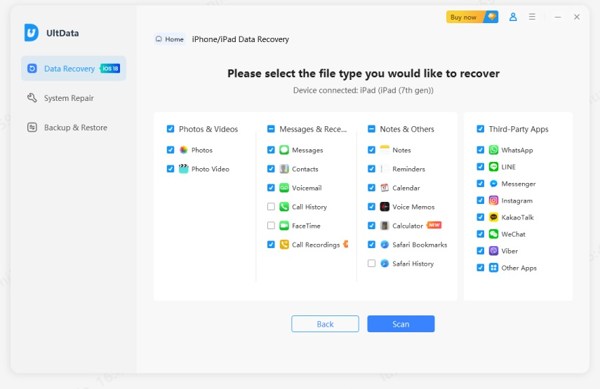
इसके बाद, उन फ़ाइल प्रकारों का चयन करें जिन्हें आप पुनर्प्राप्त करना चाहते हैं। सभी समर्थित डेटा प्रकारों की सूची दी गई है। फिर आगे बढ़ने के लिए स्कैन बटन पर क्लिक करें।.
डिफ़ॉल्ट रूप से, आप अपने iPhone पर फ़ाइल प्रकार के आधार पर सभी पुनर्प्राप्त करने योग्य डेटा देख सकते हैं। यदि आप खोए हुए डेटा का पूर्वावलोकन करना चाहते हैं, तो शीर्ष ड्रॉप-डाउन सूची में "सभी दिखाएँ" से "केवल हटाए गए दिखाएँ " पर स्विच करें।.
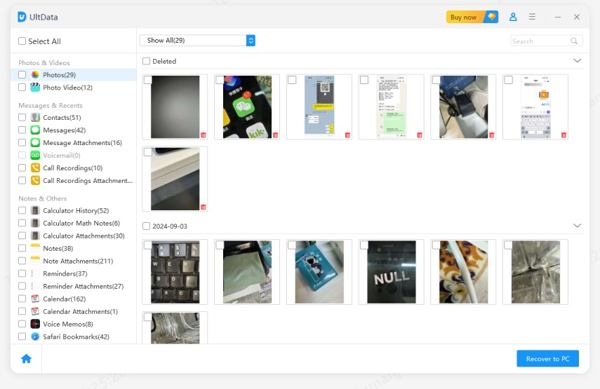
अंत में, उन सभी फाइलों को चुनें जिन्हें आप वापस पाना चाहते हैं, और नीचे दाएं कोने में स्थित ' रिकवर टू पीसी' बटन पर क्लिक करें।.

भाग 3: UltData iPhone डेटा रिकवरी के लिए सबसे अच्छा विकल्प
जैसा कि पहले बताया गया है, iOS डिवाइस से डिलीट किए गए डेटा को रिकवर करना आसान काम नहीं है। इसलिए, बेहतर होगा कि आप और भी टूल्स के बारे में जानें। उदाहरण के लिए, imyPass iPhone Data Recovery , UltData iPhone Data Recovery का एक अच्छा विकल्प है। iOS डेटा रिकवर करने में इसकी सफलता दर काफी अच्छी है।.

4,000,000+ डाउनलोड
बिना बैकअप के iPhone, iPad या iPod Touch से डेटा रिकवर करें।.
iCloud या iTunes बैकअप से तुरंत पुनर्स्थापित करें ।.
iOS डिवाइसों पर लगभग सभी प्रकार के डेटा का समर्थन करता है।.
चुनिंदा फ़ाइलों को पुनः प्राप्त करने के लिए iPhone पर हटाई गई फ़ाइलों का पूर्वावलोकन करें।.
यह iOS और iPhone के नवीनतम संस्करणों के साथ संगत है।.
UltData iPhone डेटा रिकवरी के लिए सबसे अच्छा विकल्प का उपयोग कैसे करें
अपने iPhone को स्कैन करें
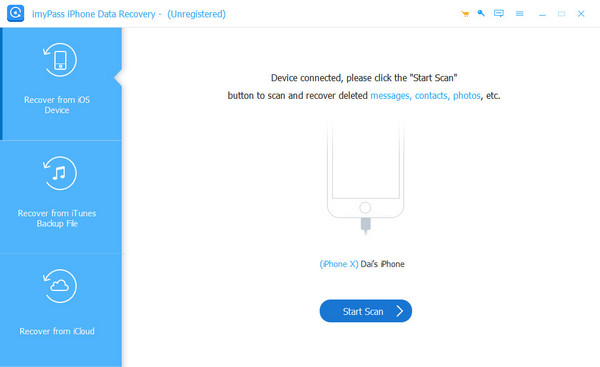
अपने पीसी पर Tenorshare UltData for iOS इंस्टॉल करने के बाद, इसका सबसे अच्छा विकल्प लॉन्च करें। यह Windows 11/10/8/7 के साथ संगत है। macOS के लिए भी एक अलग संस्करण उपलब्ध है। बाईं ओर के साइडबार में Recover from iOS Device टैब चुनें और अपने iPhone को लाइटनिंग केबल से अपने पीसी से कनेक्ट करें। डिवाइस के पहचाने जाने के बाद, आगे बढ़ने के लिए Start Scan बटन पर क्लिक करें।.
आप iTunes या iCloud बैकअप से डेटा पुनर्प्राप्त करने के लिए iTunes बैकअप फ़ाइल से पुनर्स्थापित करें या iCloud बैकअप फ़ाइल से पुनर्स्थापित करें विकल्प पर भी जा सकते हैं।.
खोए हुए डेटा का पूर्वावलोकन करें
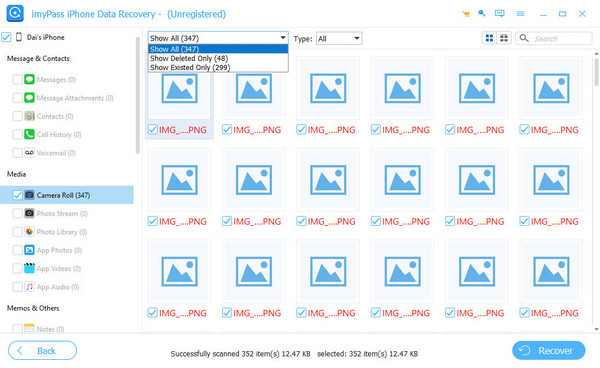
डेटा स्कैन पूरा होने के बाद, आप हटाए गए आइटम सहित सभी डेटा देख सकते हैं। कैमरा रोल जैसे वांछित डेटा प्रकार का चयन करें। सबसे ऊपर वाले विकल्प को नीचे खींचें और अपने डिवाइस पर खोए हुए डेटा का पूर्वावलोकन करने के लिए केवल हटाए गए आइटम दिखाएँ चुनें।.
अपने iPhone से डेटा पुनर्प्राप्त करें
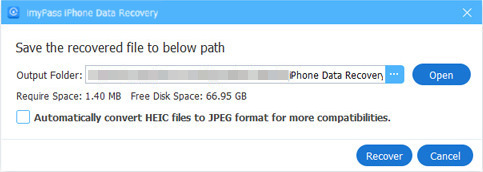
उन सभी फ़ाइलों और आइटमों का चयन करें जिन्हें आप वापस पाना चाहते हैं, और नीचे दाएं कोने में स्थित रिकवर बटन पर क्लिक करें। अंत में, एक आउटपुट फ़ोल्डर सेट करें और अपने iPhone से डेटा रिकवर करने के लिए फिर से रिकवर बटन दबाएं। यह आपके हार्ड ड्राइव पर सेव हो जाएगा और आपके iPhone पर मौजूद डेटा को कोई नुकसान नहीं पहुंचाएगा।.
निष्कर्ष
इस लेख में iPhone के लिए सर्वश्रेष्ठ डेटा रिकवरी सॉफ़्टवेयर UltData की समीक्षा की गई है। आप हमारी समीक्षा और परिचय पढ़कर सही निर्णय ले सकते हैं। इसके अलावा, हमने आपके डेटा को रिकवर करने के लिए एक बेहतरीन वैकल्पिक समाधान, imyPass iPhone डेटा रिकवरी की भी सिफारिश की है।.
पेनी imyPass की एक वरिष्ठ संपादक हैं। उन्होंने सभी परिस्थितियों में सटीक GPS लोकेशन समाधान खोजने पर ध्यान केंद्रित किया है, और उन्हें कंप्यूटर ठीक करने का भी अनुभव है।
गरम समाधान
-
डेटा पुनर्प्राप्त करें
- WhatsApp View Once फ़ोटो पुनर्प्राप्त करें
- मोबाइल पर डिलीट किए गए TikTok वीडियो रिकवर करें
- हटाए गए फेसबुक फोटो को पुनर्प्राप्त करें
- Viber संदेश, फ़ोटो आदि पुनर्प्राप्त करें.
- हटाए गए स्नैपचैट फ़ोटो पुनर्प्राप्त करें
- 5 सर्वश्रेष्ठ संपर्क पुनर्प्राप्ति ऐप्स
- हटाए गए डिस्कॉर्ड संदेशों को पुनर्प्राप्त करें
- AppGeeker iOS डेटा रिकवरी समीक्षा
- DFU मोड से डेटा पुनर्प्राप्त करें
- iPhone बैकअप पुनर्स्थापित नहीं किया जा सकता
-
आईओएस अनलॉक करें
-
आईओएस टिप्स
-
पासवर्ड युक्तियाँ

