



 समाधान
 समर्थन केंद्र
 हमारे बारे में
 संपर्क करना
चरण-दर-चरण मार्गदर्शिका - आज ही पासवर्ड रीसेट करने के लिए iforgot.apple.com का उपयोग करें
 सैमुअल स्पेंसर पर प्रकाशित जून 12, 2025आईओएस अनलॉक करें3-मिनट पढ़ना
आप कोई ऐप डाउनलोड करने या iCloud एक्सेस करने का प्रयास कर रहे हैं, लेकिन अचानक, आपसे एक पासवर्ड पूछा जाता है जिसे आप याद नहीं रख सकते। यदि Apple ID पासवर्ड रीसेट करना भूल गए आपकी एकमात्र उम्मीद बन जाती है। चाहे आपने हाल ही में नंबर बदला हो, सेकंडहैंड iPhone खरीदा हो, या कुछ समय से लॉग इन न किया हो, अपने Apple खाते से लॉक होना निराशाजनक और विघटनकारी हो सकता है। सौभाग्य से, Apple iForgot वेबसाइट के माध्यम से एक स्व-सेवा पुनर्प्राप्ति प्लेटफ़ॉर्म प्रदान करता है। और अगर वह काम नहीं करता है, तो शक्तिशाली विकल्प उपलब्ध हैं। यह गाइड आपको आधिकारिक रीसेट टूल का उपयोग करने से लेकर सामान्य तरीकों के विफल होने पर अपने डिवाइस को अनलॉक करने तक सब कुछ बताता है।

इस आलेख में:
भाग 1. iForgot Apple ID पासवर्ड रीसेट क्या है
Apple सेवा के वे उपयोगकर्ता जिन्हें आधिकारिक वेबपेज https://iforgot.apple.com के माध्यम से अपने Apple ID तक पहुँचने में समस्या आ रही है, वे iForgot Apple ID पासवर्ड रीसेट टूल का उपयोग कर सकते हैं। चाहे आप अपना पासवर्ड भूल गए हों, बहुत सारे असफल प्रयासों के बाद लॉक हो गए हों, या विश्वसनीय डिवाइस तक पहुँच खो दी हो, यह ऑनलाइन टूल आपको अपने क्रेडेंशियल रीसेट करने और अपने खाते को अनलॉक करने के लिए एक सुरक्षित पुनर्प्राप्ति प्रक्रिया के माध्यम से मार्गदर्शन करता है।
एप्पल आईडी रखने का महत्व
आपकी Apple ID कोई ईमेल ID नहीं है, बल्कि एक पहचान संख्या है जो आपको संपूर्ण Apple पारिस्थितिकी तंत्र से जोड़ती है। यह आपकी जानकारी और सदस्यता को निम्न से जोड़ती है:
• आईक्लाउड: बैकअप, नोट्स, फोटो, संपर्क, आदि।
• ऐप स्टोर और आईट्यून्स: अनुप्रयोग, संगीत, फिल्में खरीदें।
• पाएँ मेरा: अपने डिवाइस को लॉक करना और उनका स्थान निर्धारित करना.
• सदस्यताएँ: यूएसए एप्पल आईडी का उपयोग iCloud+, एप्पल म्यूजिक, टीवी+, फिटनेस+ आदि की सदस्यता लेने के लिए किया जाता है।
• एप्पल पे और वॉलेट: डिजिटल कार्ड और सुरक्षित भुगतान।
iForgot क्या करता है
iForgot सेवा उपयोगकर्ताओं को होने वाली परेशानियों से छुटकारा दिलाती है, क्योंकि यह निम्नलिखित में मदद करती है:
1. पासवर्ड भूल जाने पर उसे पुनः प्राप्त करना।
2. सुरक्षा कारणों से लॉक किए गए Apple ID खातों पर लॉक स्थिति को समाप्त करना।
3. पहचान सत्यापन विश्वसनीय डिवाइस, फोन नंबर और ईमेल के माध्यम से किया जाता है।
4. जब सत्यापित विकल्प उपलब्ध न हों तो खाता पुनर्प्राप्ति प्रारंभ करना।
5. उन उपकरणों पर सक्रियण लॉक हटाने में सहायता की जाती है जो उपयोगकर्ताओं के स्वामित्व में होते हैं और उन्हें उन उपकरणों का वास्तविक स्वामी माना जाता है।
आपको iForgot का उपयोग कब करना चाहिए?
यहां कुछ विशिष्ट परिस्थितियां दी गई हैं जहां iForgot आपके लिए सबसे अच्छा विकल्प है:
| परिस्थिति | उदाहरण |
| पासवर्ड भूल गए | आपने कुछ समय से लॉग इन नहीं किया है और आपको अपना Apple ID पासवर्ड याद नहीं आ रहा है। |
| लॉक किया गया खाता | बहुत अधिक असफल लॉगिन प्रयासों के कारण आपकी Apple ID लॉक हो गई है। |
| कोई विश्वसनीय डिवाइस एक्सेस नहीं | आपने अपना iPhone खो दिया है और 2FA कोड प्राप्त नहीं कर सकते। |
| सक्रियण लॉक | आपने एक सेकेंडहैंड आईफोन खरीदा है जो अभी भी पिछले मालिक से जुड़ा हुआ है। |
| संदिग्ध गतिविधि का पता चला | आपको एप्पल से एक ईमेल मिला जिसमें कहा गया कि सुरक्षा कारणों से आपका खाता लॉक कर दिया गया है। |
iForgot के पीछे सुरक्षा उपाय
Apple उपयोगकर्ता की गोपनीयता को महत्व देता है, और iForgot भी इससे अलग नहीं है। यहाँ बताया गया है कि यह सुरक्षित क्यों है:
• दो-परत सत्यापन (2LV): यह गारंटी देता है कि खाते तक पहुंच सत्यापित उपयोगकर्ताओं तक ही सीमित है।
• सत्यापन के लिए एप्पल डिवाइस का उपयोग: एप्पल डिवाइस के माध्यम से सत्यापन का अनुरोध करें.
• प्रतिबंधित प्रयास: बलपूर्वक आक्रमण के प्रयासों को रोकता है।
• डेटा का संरक्षित संचरण: रीसेट प्रक्रिया के दौरान डेटा की सुरक्षा करता है।
• पुनर्प्राप्ति प्रक्रिया को रीसेट करना: एप्पल पहचान की पुष्टि किए बिना ही प्रक्रिया शुरू कर देता है।
वास्तविक दुनिया का उदाहरण:
परिदृश्य: मारिया ने अपना फ़ोन अपग्रेड किया लेकिन अपना iPhone खो दिया, जो उसके नए नंबर के साथ आया था। अपना नया फ़ोन जोड़ते समय, वह अपना Apple ID पासवर्ड भी भूल गई।
समाधान: उसे iForgot Apple पोर्टल पर जाना पड़ा, जहाँ उसने Apple ID को अपना ईमेल पता दिया और उसे अपने दूसरे ईमेल से सत्यापित किया। अपना पासवर्ड रीसेट करने से उसे iCloud तक फिर से पहुँच प्राप्त करने में मदद मिली।
चाबी छीनना
• कोई भी व्यक्ति लॉक किए गए डिवाइसों और निष्क्रिय खातों में संग्रहीत डेटा तक पहुंच को स्थायी रूप से खोने से बचाने के लिए एक विश्वसनीय पुनर्प्राप्ति उपकरण के रूप में iForgot को पंजीकृत और उपयोग कर सकता है।
• इसके लिए Apple सहायता संपर्क की आवश्यकता नहीं है, जो इसके लिए आदर्श है iCloud पासवर्ड रीसेट करें.
• निष्क्रिय खातों और उपकरणों से सुरक्षित डेटा पुनर्स्थापना सक्षम करता है।
भाग 2. iforgot.apple.com पासवर्ड रीसेट का उपयोग कैसे करें
जब आप अपने Apple ID का पासवर्ड भूल जाते हैं, तो अपने अकाउंट को रिकवर करने के कई तरीके हैं। एक तरीका है iForgot वेबसाइट के ज़रिए, जो आपके अकाउंट को रिकवर करने के लिए अलग-अलग हेल्प सर्विस मुहैया कराती है। Apple ID प्रबंधित करें पहुँच और सुरक्षा। यह सुरक्षित है और आपके विवरण की सुरक्षा करता है। पासवर्ड रीसेट करने में सहायता प्राप्त करने के लिए नीचे दिए गए चरणों का पालन करें।
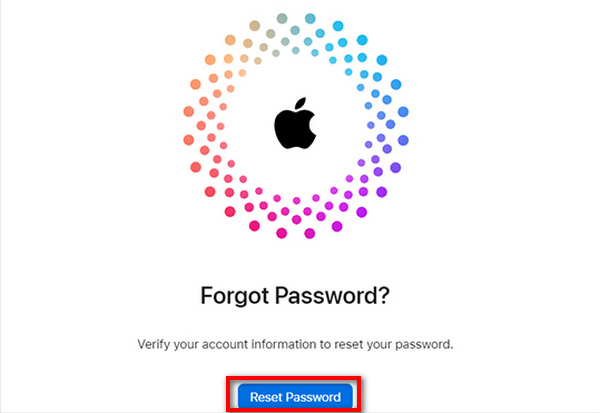
इंटरनेट ब्राउज़र खोलें और आधिकारिक साइट पर जाएँ: https://iforgot.apple.com. वेबसाइट पर पहुँचने के बाद, बटन दबाएँ पासवर्ड रीसेट प्रक्रिया शुरू करने के लिए बटन दबाएँ।
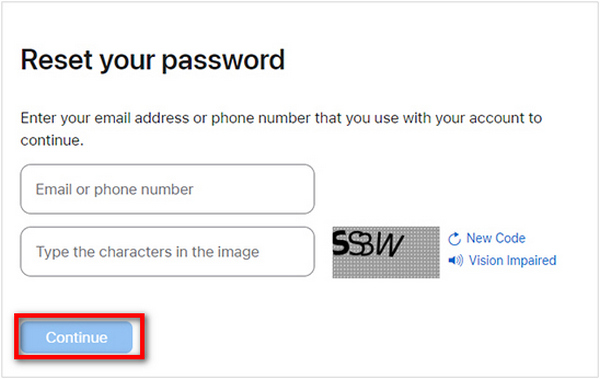
वह ईमेल प्रदान करें जिसका उपयोग आपने Apple ID बनाने के लिए किया था। सुनिश्चित करें कि यह अच्छी तरह से टाइप किया गया है। CAPTCHA सत्यापन पूरा करें और दबाएँ जारी रखना.
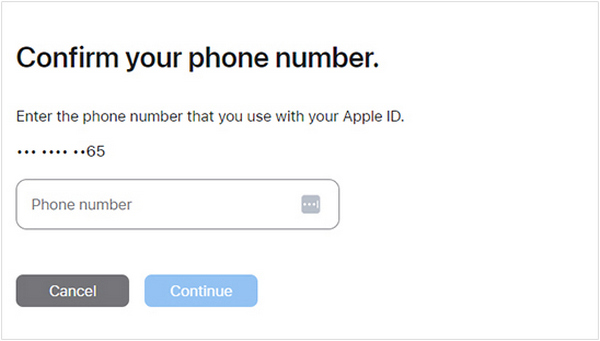
अपनी पहचान सत्यापित करने के लिए, अपने Apple ID से जुड़ा फ़ोन नंबर टाइप करें। क्लिक करें जारी रखना आगे बढ़ने के लिए।
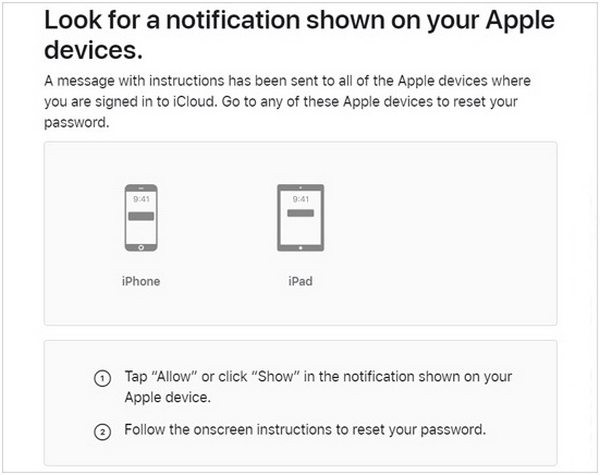
चुनें कि आप सत्यापन कोड कैसे प्राप्त करना चाहते हैं। यदि आपके Apple डिवाइस पर पूछा जाए, तो अनुमति दें।
संकेत मिलने पर, उस डिवाइस का पासवर्ड टाइप करें जिस पर आप Apple ID पासवर्ड रीसेट करना चाहते हैं। फिर, अपनी पसंद का कोई दूसरा Apple ID पासवर्ड डालें। इसके बाद, Apple ID नया हो जाएगा और आगे इस्तेमाल के लिए तैयार हो जाएगा।
भाग 3. iforgot.apple.com पासवर्ड रीसेट के लिए शक्तिशाली विकल्प
ट्रेडमार्क के रूप में और पेशेवर रूप से जाना जाता है, imyPass iPassGo यदि किसी कारण से आप iForgot.apple.com का उपयोग करके अपना Apple ID पासवर्ड रीसेट नहीं कर सकते हैं या आपने अपने iPhone तक पहुँच खो दी है, तो यह एक आसान और शक्तिशाली समाधान प्रदान करता है। यदि आप अपना पासकोड, Apple ID या स्क्रीन टाइम पासवर्ड भूल गए हैं, तो यह पेशेवर iOS अनलॉकर अद्भुत काम करता है, जिससे आप आसानी से अपने डिवाइस तक पहुँच प्राप्त कर सकते हैं।

4,000,000+ डाउनलोड
iPassGo का इंटरफ़ेस सरल है, जिसे कोई भी आसानी से संचालित कर सकता है और इसके लिए किसी तकनीकी कौशल की आवश्यकता नहीं है।
केवल एक क्लिक से स्क्रीन लॉक या एप्पल आईडी को तुरंत हटाएँ।
iOS 26, iPhone 17, iPads और iPods के साथ काम करता है।
यदि आप पासवर्ड भूल गए हों तो भी अपनी एप्पल आईडी अनलॉक करें।
प्रतिबंधों को अक्षम करें और प्रोफाइल या बैकअप एन्क्रिप्शन को आसानी से हटा दें।
imyPass iPassGo का उपयोग करके अपने डिवाइस को अनलॉक करने के लिए इन सरल चरणों का पालन करें:
imyPass iPassGo डाउनलोड और इंस्टॉल करें
अपनी पसंद के आधार पर, आप आधिकारिक iMypass साइट पर जा सकते हैं और विंडोज या मैक कंप्यूटर पर iPassGo एप्लिकेशन डाउनलोड कर सकते हैं।
Apple ID हटाने के लिए नियंत्रण मोड का चयन करें
imyPass खोलने के बाद, नियंत्रण मोड खोलें जो कहता है ऐप्पल आईडी निकालें.

iPhone/iPad/iPod को कंप्यूटर से कनेक्ट करें
USB केबल का उपयोग करके, iOS डिवाइस को कंप्यूटर से कनेक्ट करें। यदि आपका डिवाइस आपको इसके लिए संकेत देता है, तो कंप्यूटर पर ट्रस्ट को सत्यापित करना न भूलें और इसके विपरीत।

iPassGo पर Apple ID हटाना
दबाएं शुरू iPassGo बटन पर क्लिक करने से कुछ ही मिनटों में डिवाइस से Apple ID स्टेप हटा दिया जाता है।
लपेटें
डिलीट करने पर, डिवाइस अब पिछले Apple ID से लिंक नहीं रहेगा और इस्तेमाल के लिए तैयार हो जाएगा। आप इसे नए Apple ID के साथ सेट कर सकते हैं या व्यक्तिगत रूप से इसका इस्तेमाल कर सकते हैं।

निष्कर्ष
सब मिलाकर, iforgot.apple.com पासवर्ड रीसेट करें जब आप लॉक आउट हो जाते हैं तो अपने Apple ID को पुनः प्राप्त करने का एक विश्वसनीय तरीका प्रदान करता है। चाहे आप अपना पासवर्ड भूल गए हों या कोई पुराना डिवाइस खरीदा हो, यह एक सुरक्षित पहला कदम है। और जब यह पर्याप्त नहीं होता है, तो iPassGo जैसे उपकरण जल्दी से पहुँच प्राप्त करने के लिए शक्तिशाली, उपयोगकर्ता-अनुकूल विकल्प प्रदान करते हैं।
सैमुअल imyPass के वरिष्ठ संपादक हैं। वे पासवर्ड अनलॉकिंग के विशेषज्ञ हैं। उन्हें फ़ोन अनलॉकिंग पर ट्यूटोरियल लिखने का पाँच साल से ज़्यादा का अनुभव है।
गरम समाधान
-
आईओएस अनलॉक करें
- निःशुल्क iCloud अनलॉक सेवाओं की समीक्षा
- IMEI के साथ iCloud सक्रियण को बायपास करें
- iPhone और iPad से Mosyle MDM हटाएँ
- support.apple.com/iphone/passcode हटाएँ
- Checkra1n iCloud बाईपास की समीक्षा
- iPhone लॉक स्क्रीन पासकोड को बायपास करें
- आईफोन को जेलब्रेक कैसे करें?
- बिना कंप्यूटर के iPhone अनलॉक करें
- बायपास iPhone मालिक के लिए लॉक किया गया
- Apple ID पासवर्ड के बिना iPhone को फ़ैक्टरी रीसेट करें
-
आईओएस टिप्स
-
एंड्रॉयड अनलॉक करें
-
विंडोज पासवर्ड


