



 समाधान
 समर्थन केंद्र
 हमारे बारे में
 संपर्क करना
iPhone डेमो मोड: खरीदने से पहले आपको जो कुछ भी जानना चाहिए
 पेनी वॉरेन पर प्रकाशित 22 अगस्त, 2025आईओएस अनलॉक करें3-मिनट पढ़ना
क्या आपने कभी ऐसा फ़ोन खरीदा है जो देखने में तो नया लगता है, लेकिन आपको फेस आईडी इस्तेमाल करने, ऐप डाउनलोड करने या अपने ऐप्पल आईडी से साइन इन करने की सुविधा नहीं देता? हो सकता है कि यह आपके लिए सही न हो। iPhone डेमो मोडडेमो फोन स्टोर में सेट किए जाते हैं ताकि ग्राहक उन्हें आज़मा सकें, लेकिन उनकी सीमाएँ होती हैं और कोई वारंटी नहीं होती। अगर आपके पास एक है या आप इससे बचना चाहते हैं, तो डेमो मोड क्या है और इसे कैसे ठीक किया जाए, यह जानने के लिए आगे पढ़ें।

इस आलेख में:
भाग 1. iPhone डेमो मोड क्या है?
iPhone पर डेमो मोड केवल इलेक्ट्रॉनिक्स स्टोर में प्रदर्शित फ़ोन पर उपलब्ध है। यह मुख्य रूप से ग्राहकों को फ़ोन खरीदने का निर्णय लेने से पहले फ़ोन की विशेषताओं, जैसे टचस्क्रीन, कैमरा, हाथ के हाव-भाव और मेनू को आज़माने की अनुमति देता है। आप iPhone पर जो कुछ भी कर सकते हैं, वह सब कर सकते हैं, लेकिन यह आपको प्रतिबंधित करता है, और आपको बार-बार विज्ञापन दिखाई दे सकते हैं। यदि आप सोच रहे हैं कि iPhone को डेमो मोड से कैसे बाहर निकाला जाए, तो ध्यान रखें कि इन सेटिंग्स को वापस करना और डिवाइस को सामान्य रूप से उपयोग करना संभव है।
डेमो मोड में iPhone के लाभ और विशेषताएं:
• iOS का ऐसा संस्करण आता है जो हमेशा अद्यतन रहता है, ताकि आप नवीनतम संस्करण का परीक्षण कर सकें।
• यह आईफोन अक्सर सस्ता होता है क्योंकि यह उत्पाद दिखाने के लिए बनाया गया है।
• यह सामान्य iPhone जैसा ही दिखता है और काम करता है।
• यदि डेमो को दोबारा करना हो तो मूल डेमो स्थिति पर आसानी से लौटें।
भाग 2. 4 तरीकों का उपयोग करके iPhone डेमो मोड को कैसे हटाएं
विशिष्ट चरणों में जाने से पहले, यह समझना उपयोगी है कि आपको अपने डिवाइस से डेमो मोड को साफ़ करने की आवश्यकता क्यों हो सकती है। डेमो फ़ोन स्टोर में सेट किए जाते हैं ताकि ग्राहक सुविधाओं को आज़मा सकें, लेकिन कई फ़ंक्शन लॉक रहते हैं। यदि आप इनमें से किसी एक यूनिट के साथ समाप्त होते हैं, तो आप देखेंगे कि आप अपने Apple ID से साइन इन नहीं कर सकते, ऐप डाउनलोड नहीं कर सकते या कुछ सेटिंग का उपयोग नहीं कर सकते।
शुक्र है, iPhone से डेमो मोड को हटाने के सरल तरीके हैं, जिससे यह एक सामान्य डिवाइस की तरह काम कर सके। पूर्ण कार्यक्षमता को बहाल करने के लिए चार सरल तरीकों के बारे में पढ़ें।
1. आईट्यून्स के माध्यम से
यदि आप फाइंड माई को बंद कर देते हैं और कोई एप्पल आईडी लॉग इन नहीं है, तो आईट्यून्स आपके आईफोन को पुनर्स्थापित करने और डेमो मोड को मिटाने में आपकी मदद कर सकता है।
सबसे पहले अपने कंप्यूटर पर iTunes इंस्टॉल करें। उसके बाद, लाइटनिंग केबल का उपयोग करके अपने iPhone को लिंक करें। iTunes को अपना डिवाइस ढूँढने दें, फिर दबाएँ आई - फ़ोन विंडो के ऊपरी-बाएँ क्षेत्र में आइकन पर क्लिक करें।
फिर, चुनें सारांश साइडबार से और हिट करें Iphone पुनर्स्थापित करें. iTunes पुष्टि करेगा; चयन करें पुनर्स्थापित करना प्रक्रिया शुरू करने के लिए पॉप-अप पर क्लिक करें। ऐसा करने से, अधिक हालिया iOS फर्मवेयर डाउनलोड हो जाता है, और फ़ोन अपनी मूल डिफ़ॉल्ट स्थिति में वापस आ जाता है, जिससे डेमो मोड की सीमाएँ हट जाती हैं।
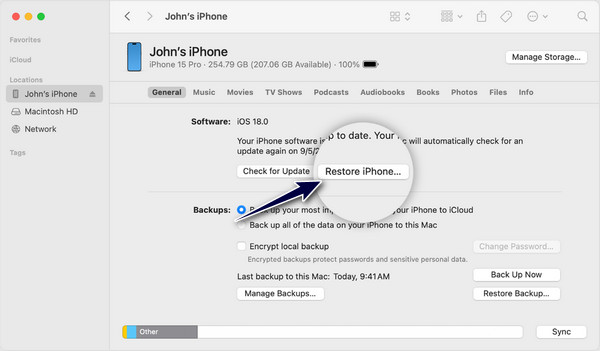
आईफोन को अनप्लग करें और पुनः प्लग इन करें, या फोन और कंप्यूटर दोनों को पुनः प्रारंभ करें, और इस प्रक्रिया को तब तक दोहराएं जब तक कि आईट्यून्स आपके आईफोन का पता नहीं लगा लेता।
2. आईक्लाउड के माध्यम से
जब तक आपको पता है कि आपकी Apple ID और Find My iPhone सक्षम है, तब तक आप iCloud से रिमोट इरेज सक्रिय कर सकते हैं।
उपयोग iCloud.com और डेमो iPhone पर पहले इस्तेमाल की गई Apple ID से साइन इन करें। अपना खाता दर्ज करें और पर जाएँ मेरा आई फोन ढूँढो में समायोजन.
सबसे ऊपर, टैप करें सभी उपकरणों डिवाइस की सूची में iPhone देखने के लिए. डिवाइस का नाम, और उसके बाद, का चयन करें आईफोन इरेस कर देंiCloud आपको अपने Apple ID पासवर्ड के साथ अपनी पसंद की पुष्टि करने के लिए संकेत देगा।
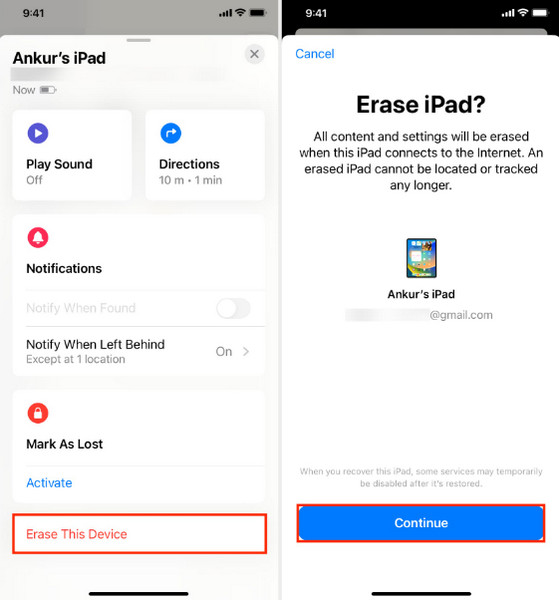
आपके द्वारा पुष्टि करने के बाद, iCloud iPhone को उसकी सभी सामग्री और सेटिंग्स मिटाने का निर्देश देता है, जिससे वह अपनी सामान्य स्थिति में वापस आ जाता है। यह विधि इंटरनेट एक्सेस वाले किसी भी ब्राउज़र या कंप्यूटर पर उपलब्ध है, बशर्ते आपका डेमो iPhone आपके Apple ID से जुड़ा हो।
3. फैक्टरी रीसेट के माध्यम से
यदि आप डेमो iPhone पर सेटिंग ऐप खोल सकते हैं, तो डेमो मोड को साफ़ करने के लिए फ़ुल फ़ैक्टरी रीसेट करें। सेटिंग खोलें, नीचे स्क्रॉल करें और जनरल पर टैप करें।
नीचे की ओर, चुनें iPhone स्थानांतरित करें या रीसेट करें, फिर टैप करें सभी सामग्री और समायोजन को मिटा देंआपको अपना एप्पल आईडी पासवर्ड या डिवाइस पासकोड (यदि सेट हो) दर्ज करने के लिए याद दिलाया जाएगा।
सत्यापन के बाद, यह सभी डेटा को मिटाने और डिफ़ॉल्ट सेटिंग्स को पुनर्स्थापित करने की प्रक्रिया शुरू कर देगा। यह प्रक्रिया पहले से सेट किए गए किसी भी डेमो-संबंधी प्रतिबंध को हटा देती है और फोन को उसकी मूल स्थिति में पुनर्स्थापित करती है।
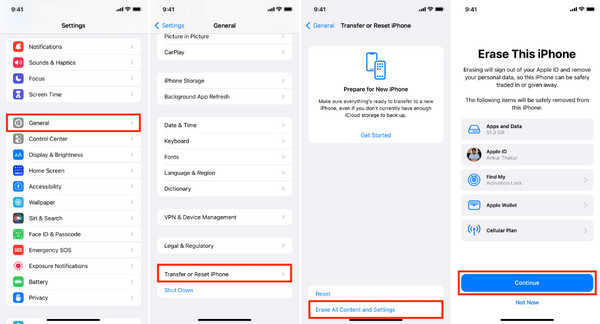
जब यह पुनः आरंभ होता है, तो आप इसे सामान्य iPhone के रूप में सेट कर सकते हैं या यदि आपके पास कोई नया Apple ID है, तो आप उसका उपयोग करना चाहें तो उससे साइन इन कर सकते हैं। ध्यान दें कि फ़ैक्टरी रीसेट से सभी व्यक्तिगत डेटा मिट जाएँगे; इसलिए, सुनिश्चित करें कि आपने पहले से ही सभी आवश्यक बैकअप बना लिए हैं।
4.फाइंड माई आईफोन के माध्यम से
यदि डेमो डिवाइस पर फाइंड माई आईफोन पहले से ही सक्रिय है, तो आप फोन को हाथ में लिए बिना ही उसे दूर से ही मिटा सकते हैं।
किसी अन्य iPhone, iPad या कंप्यूटर के वेब ब्राउज़र के माध्यम से, Find My ऐप खोलें या जाएँ iCloud.com तथा दाखिल करना। नल सभी उपकरणों, चुनना डेमो आईफोन, और फिर क्लिक करें इस डिवाइस को मिटाएँ.
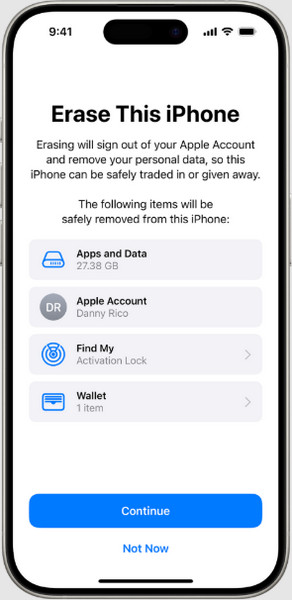
अपना विवरण दर्ज करके पुष्टि करें एप्पल आईडी पासवर्ड जब संकेत दिया जाए। यह कमांड फ़ोन की सेटिंग और डेटा को दूरस्थ रूप से मिटा देगा, डेमो मोड सुरक्षा को साफ़ कर देगा। जब तक डेमो iPhone इंटरनेट से जुड़ा हुआ है, तब तक यह मिटाने का आदेश प्राप्त करेगा और अपनी मूल सेटिंग पर वापस आ जाएगा, जिससे आप इसे रीस्टार्ट होने के बाद सामान्य iPhone की तरह उपयोग कर सकेंगे।
भाग 3. क्या मैं iPhone डेमो मोड को रीसेट करके हटा सकता हूँ?
आमतौर पर, कुछ डेमो मोड फ़ोन पहले से इंस्टॉल किए गए कस्टमाइज़्ड iOS सिस्टम के ज़रिए आर्काइव किए जाते हैं। इसलिए, तकनीकी रूप से, हम iOS को रीसेट करके और फिर से इंस्टॉल करके कुछ iPhones के डेमो मोड को हटा सकते हैं। अगर आप iOS रीइंस्टॉल करने का कोई त्वरित समाधान ढूंढ रहे हैं, तो imyPass iPassGo इसी उद्देश्य के लिए डिज़ाइन किया गया है।
imyPass iPassGo में वाइप पासकोड फ़ंक्शन के ज़रिए, आप iTunes या iCloud की आवश्यकता के बिना डेमो प्रतिबंधों को हटा सकते हैं। एक सरल, उपयोगकर्ता-अनुकूल इंटरफ़ेस के साथ, imyPass iPassGo एक डेमो iPhone का पता लगा सकता है और कुछ ही क्लिक में उसकी लॉक की गई सेटिंग्स को बायपास कर सकता है। यह iOS 5 से लेकर नवीनतम iOS 26 तक, कई iOS संस्करणों पर काम करता है।

4,000,000+ डाउनलोड
कुछ iPhones से डेमो मोड हटाएँ.
इसमें विभिन्न iPhone लॉक समाधान शामिल हैं।
iPhone स्क्रीन लॉक, MDM लॉक, स्क्रीन टाइम पासवर्ड, आदि को हटाने में सहायता करें।
नवीनतम iOS 26 चलाने वाले iPhones के साथ संगत।
यहाँ जोड़े गए डाउनलोड बटन पर क्लिक करके iPassGo का नवीनतम संस्करण डाउनलोड करें। फिर, इंस्टॉलेशन प्रक्रिया का पालन करें जिसे आपको पूरा करना होगा और बाद में सेट अप करना होगा।
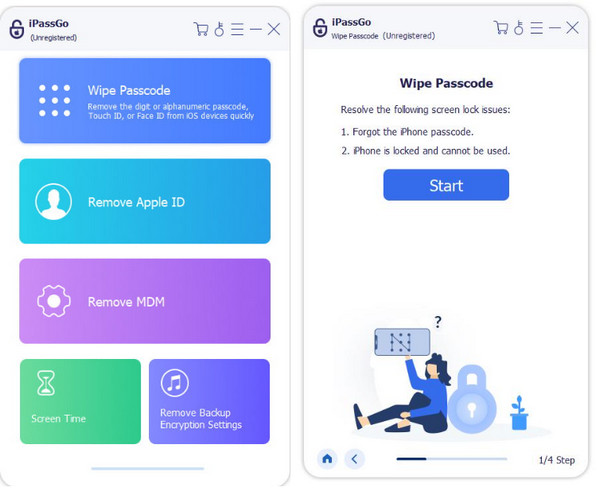
iPassGo लॉन्च करें और चुनें पासकोड वाइप करें आईओएस पर आप क्या बायपास कर सकते हैं के चयन से, आईफोन को उस पीसी से कनेक्ट करें जो ऐप चलाता है, और क्लिक करें शुरू.
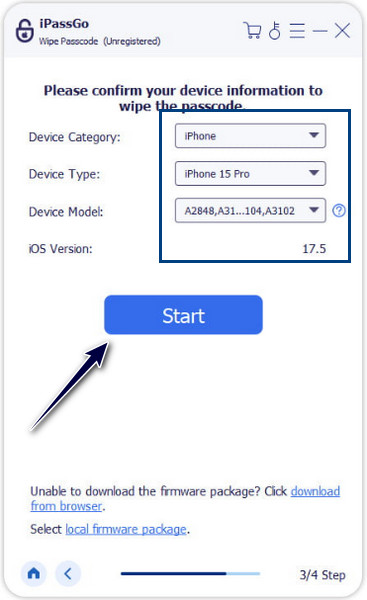
कनेक्टेड डिवाइस के बारे में जानकारी आपकी स्क्रीन पर दिखाई देगी, और आपको फिर से स्टार्ट पर क्लिक करने से पहले इसकी पुष्टि करनी होगी। शुरू बटन पर क्लिक करने पर, ऐप आपके डिवाइस पर एक नया फर्मवेयर डाउनलोड करेगा जिसमें डेमो मोड सक्रिय नहीं है।
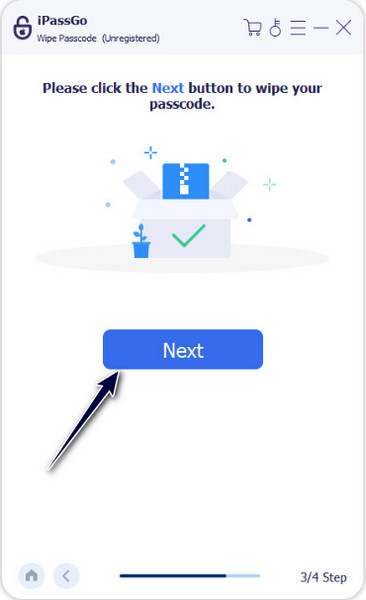
जब डाउनलोड पूरा हो जाए, तो क्लिक करें अगला प्रक्रिया की पुष्टि करने के लिए बटन दबाएं।
अगर आप iPhone मोड हटाने के लिए वाइप पासकोड फ़ंक्शन का इस्तेमाल करते हैं और असफल होते हैं, तो आप Remove MDM फ़ीचर का इस्तेमाल भी कर सकते हैं। ऐसा इसलिए है क्योंकि कुछ iPhone डेमो मोड Apple के आधिकारिक MDM के ज़रिए संग्रहीत होते हैं। MDM हटाने पर, डेमो मोड बायपास हो जाएगा।
निष्कर्ष
यदि आप खो गए हैं iPhone को डेमो मोड से बाहर कैसे लाएँयह गाइड वही है जिसकी आपको हमेशा से ज़रूरत थी, क्योंकि इसके चरण सरल और सटीक हैं। जब आप इसे तुरंत कर सकते हैं, तो जटिल तकनीकी शब्दावली का उपयोग करने की कोई आवश्यकता नहीं है जो चरणों में उलझन पैदा करती है। हालाँकि, हमारी सलाह है कि आप डेमो मोड वाला iPhone न खरीदें, हालाँकि यह सस्ता हो सकता है और imyPass iPassGo जैसे टूल कारगर हो सकते हैं।
पेनी imyPass की एक वरिष्ठ संपादक हैं। उन्होंने सभी परिस्थितियों में सटीक GPS लोकेशन समाधान खोजने पर ध्यान केंद्रित किया है, और उन्हें कंप्यूटर ठीक करने का भी अनुभव है।
गरम समाधान
-
आईओएस अनलॉक करें
- निःशुल्क iCloud अनलॉक सेवाओं की समीक्षा
- IMEI के साथ iCloud सक्रियण को बायपास करें
- iPhone और iPad से Mosyle MDM हटाएँ
- support.apple.com/iphone/passcode हटाएँ
- Checkra1n iCloud बाईपास की समीक्षा
- iPhone लॉक स्क्रीन पासकोड को बायपास करें
- आईफोन को जेलब्रेक कैसे करें?
- बिना कंप्यूटर के iPhone अनलॉक करें
- बायपास iPhone मालिक के लिए लॉक किया गया
- Apple ID पासवर्ड के बिना iPhone को फ़ैक्टरी रीसेट करें
-
आईओएस टिप्स
-
एंड्रॉयड अनलॉक करें
-
विंडोज पासवर्ड


