



 समाधान
 समर्थन केंद्र
 हमारे बारे में
 संपर्क करना
iPhone अनलॉक करने और एक्सेसरीज़ का प्रभावी ढंग से उपयोग करने का त्वरित ट्यूटोरियल
 सैमुअल स्पेंसर पर प्रकाशित 12 अगस्त, 2025आईओएस अनलॉक करें3-मिनट पढ़ना
जब आप अपने iPhone से केबल या एक्सेसरी कनेक्ट करते हैं, तो कोई प्रतिक्रिया नहीं मिलती? आप अकेले नहीं हैं। इसका मतलब आमतौर पर यह होता है कि आपका डिवाइस लॉक है और iOS सुरक्षा कारणों से कनेक्शन नहीं होने दे रहा है। Apple ने यह इंटरफ़ेस आपकी अनुमति के बिना आपके डेटा में अज्ञात टूल के प्रवेश को रोकने के लिए बनाया है। यह एक समस्या हो सकती है, क्योंकि यह आपकी गोपनीयता बनाए रखने में मदद करता है, लेकिन मुख्य रूप से टूटी हुई स्क्रीन या खराब स्क्रीन की स्थिति में। इस गाइड में, आप जानेंगे कि यह सुविधा क्यों मौजूद है और इसका उपयोग कैसे करें। एक्सेसरीज़ का उपयोग करने के लिए iPhone अनलॉक करेंचाहे आपका उपकरण अच्छी स्थिति में हो या उसे मरम्मत की ज़रूरत हो, हर तरीका स्पष्ट, सुरक्षित और आसान है।

इस आलेख में:
भाग 1. लॉक होने पर आपका iPhone एक्सेसरीज़ को ब्लॉक क्यों करता है?
iPhones पर डिवाइस लॉक होने पर iOS 11.4.1 और उसके बाद के वर्ज़न USB एक्सेसरीज़ को एक्सेस करने से रोकते हैं। यह Apple में मौजूद USB प्रतिबंधित मोड का एक हिस्सा है, जो ग्रेकी जैसी क्रूर-बल तकनीक से बचाव करता है, जो पासकोड को दरकिनार करने के लिए लाइटनिंग पोर्ट का इस्तेमाल करती है। एक घंटे तक लॉक रहने के बाद, लाइटनिंग पोर्ट डिवाइस में डेटा ट्रांसफर बंद कर देता है, लेकिन आप इसका इस्तेमाल पावर ट्रांसफर करने के लिए कर सकते हैं।
नतीजतन, उपयोगकर्ताओं को iPhone को चार्ज करने के लिए एक्सेसरीज़ तक पहुँचने के लिए उसे अनलॉक करना पड़ता है, खासकर जब इसे Mac, PC या किसी थर्ड-पार्टी डिवाइस से कनेक्ट किया जाता है। इसका मतलब है कि संवेदनशील डेटा सुरक्षित रहता है क्योंकि जब भी डिवाइस पर ध्यान नहीं दिया जाता या उसे नियंत्रित नहीं किया जाता, USB के ज़रिए अनधिकृत पहुँच को रोका जा सकता है।
भाग 2. कार्यात्मक आईफ़ोन के लिए मानक समाधान
1. सरल अनलॉक और अनुमोदन
अगर आपका iPhone अच्छी स्थिति में है, तो एक्सेसरीज़ को एक्सेस करने के लिए उसे अनलॉक करना तेज़ और आसान है। Apple के सुरक्षा फ़ीचर के लिए बस इस बात की पुष्टि ज़रूरी है कि आपको कनेक्टेड डिवाइस पर भरोसा है। मंज़ूरी मिलने के बाद, चार्जिंग, सिंकिंग या अन्य एक्सेसरीज़ का इस्तेमाल बिना किसी समस्या के होना चाहिए।
दबाकर अपने iPhone को जगाएं ओर बटन या स्क्रीन पर टैप करके।
फेस आईडी, टच आईडी या अपना पासकोड डालकर डिवाइस अनलॉक करें। एक्सेसरी या यूएसबी केबल को लाइटनिंग पोर्ट से कनेक्ट करें।
जब संकेत दिया जाए इस कंप्यूटर पर विश्वास करें? संदेश पर टैप करें विश्वासकनेक्शन की पुष्टि और अनुमोदन के लिए अपना पासकोड पुनः दर्ज करें।
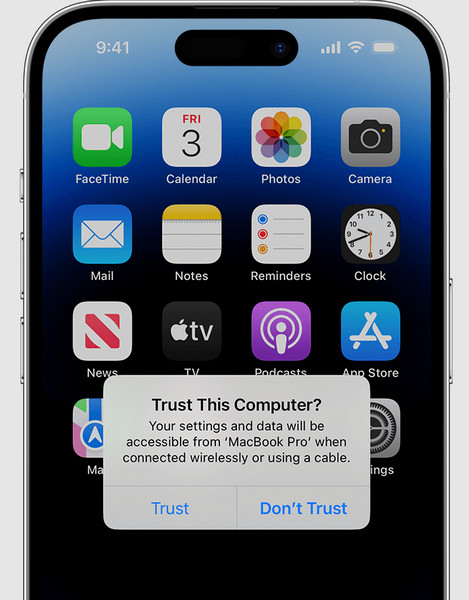
2. USB प्रतिबंध अक्षम करें
अगर आप हर बार किसी एक्सेसरी के कनेक्ट होने पर बार-बार आने वाले संकेतों से बचना चाहते हैं, तो आप एक सेटिंग बदल सकते हैं जिससे एक्सेसरीज़ आपके iPhone के लॉक होने पर भी काम कर सकें। यह विश्वसनीय डिवाइस के साथ नियमित कनेक्शन के लिए उपयोगी है।
खोलें समायोजन अपने iPhone पर ऐप खोलें. फेस आईडी और पासकोड या आईडी और पासकोड स्पर्श करें कुछ मॉडलों पर.
आगे बढ़ने के लिए अपना डिवाइस पासकोड डालें। नीचे स्क्रॉल करें लॉक होने पर पहुँच की अनुमति दें खंड।
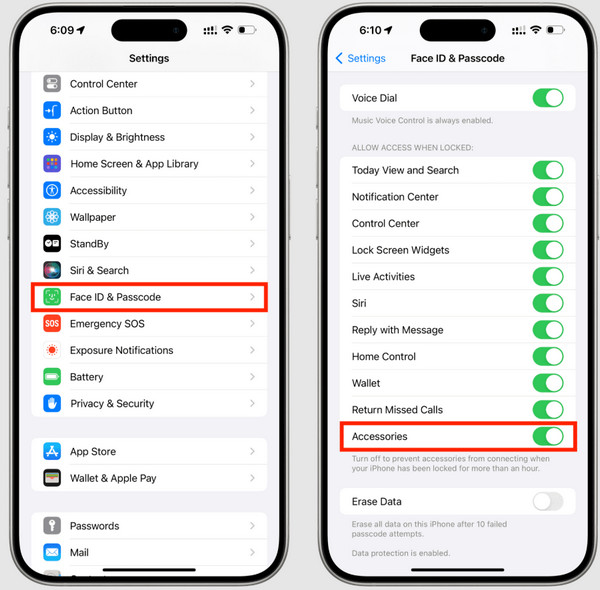
USB सहायक उपकरण को इस पर टॉगल करें पर.
इस सेटिंग को चालू करने पर, आपको हर बार एक्सेसरीज़ इस्तेमाल करने के लिए iPhone अनलॉक करने का संदेश दिखाई नहीं देगा। अगर आपको ज़्यादा कड़ी सुरक्षा चाहिए, तो इसे बंद कर दें।
3. imyPass iPassGo आज़माएँ
imyPass iPassGo यह एक समर्पित iOS अनलॉकिंग टूल है जो उन उपयोगकर्ताओं के लिए बनाया गया है जो अपने डिवाइस से लॉक हो गए हैं और एक्सेसरीज़ कनेक्ट करने या बुनियादी कार्य करने में असमर्थ हैं। यह स्क्रीन पासकोड हटाने में माहिर है, यहाँ तक कि फेस आईडी या टच आईडी के विफल होने पर भी, आपके iPhone के पोर्ट और सेटिंग्स तक पूरी पहुँच बहाल करता है।
आप कंप्यूटर के साथ सिंक करना चाहते हैं, अपने थर्ड-पार्टी एक्सेसरीज़ से चार्ज करना चाहते हैं, या असफल प्रयासों के बाद भी नियंत्रण वापस पाना चाहते हैं: iPassGo एक सीधा फ़र्मवेयर समाधान है। यह तेज़ और सुरक्षित है और iOS के नवीनतम संस्करणों का समर्थन करता है, जिससे आप iTunes से जुड़े बिना अपने डिवाइस को रीसेट और अनलॉक कर सकते हैं।
अपने पीसी ऑपरेटिंग सिस्टम के लिए उपयुक्त, यहां दिए गए डाउनलोड बटन पर क्लिक करके ऐप डाउनलोड करें और सेट अप करें।
मुख्य इंटरफ़ेस पर, टिक करें पासकोड वाइप करें मोड पर क्लिक करें, और अपने iOS डिवाइस को कनेक्ट करें, फिर क्लिक करें शुरू.
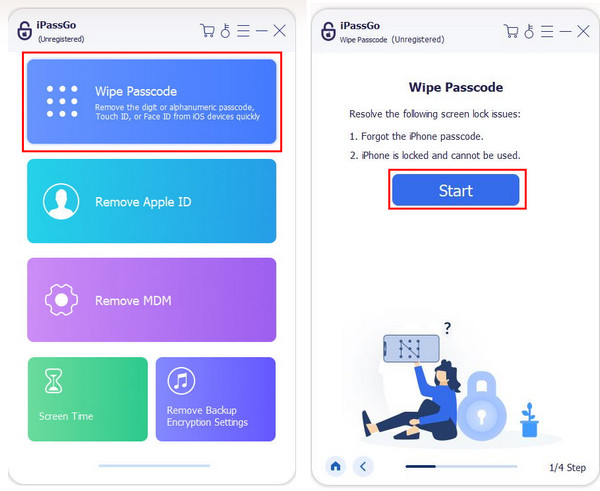
इस प्रक्रिया को शुरू करने के बाद, आपका सारा डेटा मिट जाएगा क्योंकि यह iOS को नवीनतम फ़र्मवेयर पैकेज में अपडेट कर देगा। अपने iOS से संबंधित जानकारी सत्यापित करें और क्लिक करें शुरू आगे बढ़ने के लिए।
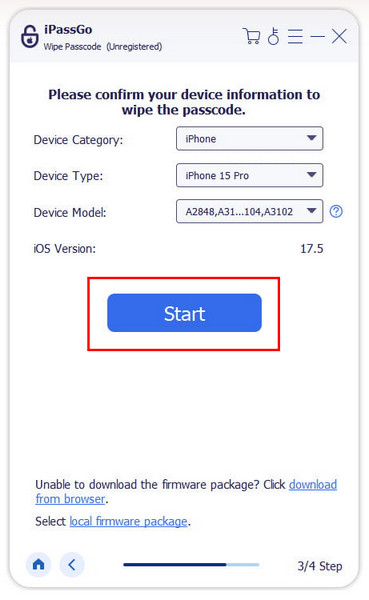
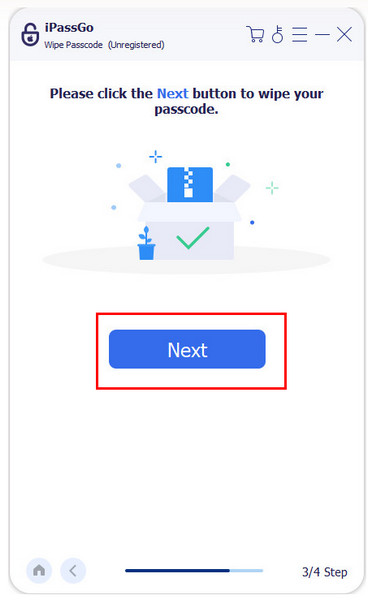
अब जब फर्मवेयर डाउनलोड हो गया है, तो क्लिक करें अनलॉक। उसे दर्ज करें 0000 अपने डिवाइस से पासकोड हटाने के लिए और क्लिक करें अगला पासकोड मिटाने के लिए.
भाग 3. टूटे/क्षतिग्रस्त iPhones के लिए समाधान
1. असिस्टिवटच का उपयोग करना (यदि टच काम करता है)
1. असिस्टिवटच का इस्तेमाल (अगर टच काम करता है) मान लीजिए आपके iPhone के फ़िज़िकल बटन खराब हो गए हैं, लेकिन टचस्क्रीन अभी भी काम कर रही है। ऐसी स्थिति में, असिस्टिवटच एक अंतर्निहित सुविधा है जो हार्डवेयर बटन का इस्तेमाल किए बिना आपके डिवाइस को अनलॉक करने और एक्सेसरीज़ एक्सेस की मंज़ूरी देने में आपकी मदद कर सकती है। यह आपकी स्क्रीन पर एक वर्चुअल कंट्रोल मेनू बनाता है, जिससे आपको होम, लॉक और सिरी जैसे प्रमुख फ़ंक्शन तक तुरंत पहुँच मिलती है।
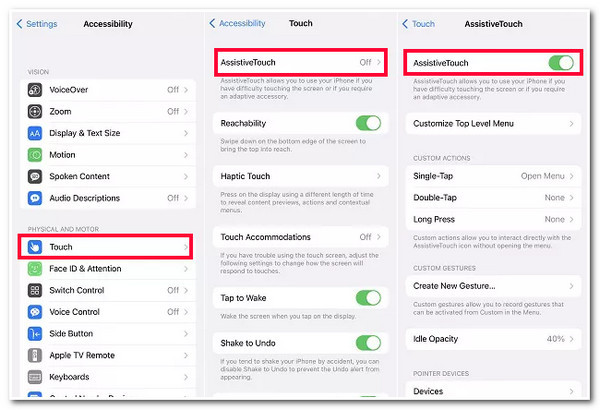
इस उद्देश्य के लिए, यहां समय बिताएं समायोजन > सरल उपयोग > छूना > सहायक स्पर्श और इसे मोड़ो परजब यह सक्रिय हो जाए, तो अपने iPhone को ऑन-स्क्रीन मेनू से चालू करें, अपना पासकोड टाइप करें या फेस आईडी का इस्तेमाल करें। यह तब काम आ सकता है जब आप अपने साइड या होम बटन का इस्तेमाल नहीं कर पा रहे हों और वे ठीक से काम न कर रहे हों।
2. आंशिक स्क्रीन क्षति के लिए वॉयसओवर
अगर आपके iPhone की स्क्रीन आंशिक रूप से टूटी हुई है और प्रतिक्रिया नहीं दे रही है, तो एक्सेसरीज़ का इस्तेमाल करना मुश्किल हो सकता है। आपको यह संदेश दिखाई दे सकता है कि आप एक्सेसरीज़ को अनलॉक किए बिना iPhone इस्तेमाल नहीं कर सकते, लेकिन स्क्रीन पर टैप करना भी संभव नहीं हो सकता है। ऐसे में, VoiceOver आपको बोले गए फ़ीडबैक और जेस्चर-आधारित नेविगेशन के ज़रिए अपने डिवाइस को नियंत्रित करने में मदद कर सकता है। VoiceOver को सक्रिय करने के लिए, बस कहें: "अरे सिरी, वॉइसओवर चालू करो."
एक बार चालू हो जाने पर, स्क्रीन को एक्सप्लोर करने के लिए एक उंगली का इस्तेमाल करें और चयनों की पुष्टि करने के लिए दो बार टैप करें। सीमित डिस्प्ले एक्सेस के साथ भी, वॉइसओवर यह संभव बनाता है टूटी स्क्रीन वाले अपने iPhone को अनलॉक करें और सहायक कनेक्शन को मंजूरी देना।
3. पूरी तरह से टूटी हुई स्क्रीन के लिए
अगर आपके iPhone की स्क्रीन पूरी तरह से काली हो गई है या प्रतिक्रिया नहीं दे रही है और आप सीधे iPhone के सहायक फ़ंक्शन का उपयोग नहीं कर पा रहे हैं, तो भी आपके डिवाइस को मिटाने और पुनर्प्राप्त करने का एक तरीका है, बशर्ते वह पहले किसी विश्वसनीय कंप्यूटर से कनेक्ट हो। iPhone रिकवरी मोडआप आईट्यून्स या फाइंडर का उपयोग करके आसानी से डिवाइस को रीसेट कर सकते हैं और पासकोड हटा सकते हैं।
अपने iPhone को किसी विश्वसनीय कंप्यूटर से कनेक्ट करने के लिए USB केबल का उपयोग करें, जिससे वह पहले कनेक्ट हो चुका है।
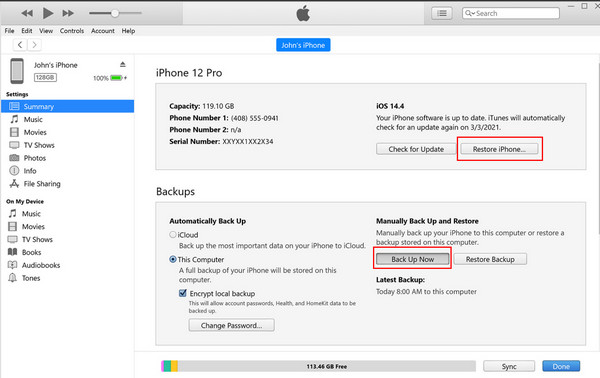
शुरू करना ई धुन विंडोज़ और macOS के पुराने संस्करणों पर Mojave या खोजक macOS Catalina या बाद के संस्करण पर।
अपने iPhone के इंटरफ़ेस में दिखाई देने की प्रतीक्षा करें, फिर चुनें अब समर्थन देना अपना डेटा सहेजने के लिए। ऐसा करने के बाद, Iphone पुनर्स्थापित करें अपने iOS पर मौजूद सभी जानकारी और लॉक मिटाने के लिए। अब जब यह जानकारी मिट गई है, तो आप iPhone को नए जैसा सेट कर सकते हैं या सेटअप प्रक्रिया के दौरान बैकअप को रीस्टोर कर सकते हैं।
निष्कर्ष
चाहे आपका iPhone कितना भी खराब काम कर रहा हो या उसकी स्क्रीन खराब लग रही हो, कुछ खास तरीके हैं जिनसे आप उसे अनलॉक कर सकते हैं और अपने एक्सेसरीज़ को फिर से कनेक्ट कर सकते हैं। सरल अनलॉक प्रक्रियाओं से लेकर ज़्यादा उन्नत प्रक्रियाओं तक, जैसे कि आईपासगोसमाधान चाहे जो भी हो, इसका उद्देश्य आपको रुकावटों से पार पाकर फिर से कार्यक्षमता में वापस लाने में मदद करना है। अगर आपको बार-बार यह प्रॉम्प्ट दिखाई देता है, तो एक्सेसरीज़ चार्जिंग का उपयोग करने के लिए iPhone अनलॉक करेंइसका मतलब है कि आपका डिवाइस आपके डेटा की सुरक्षा कर रहा है, लेकिन उसे आपके वर्कफ़्लो को ब्लॉक करने की ज़रूरत नहीं है। सही चरणों का पालन करके, आप सुरक्षित रूप से दोबारा कनेक्ट कर सकते हैं, रिचार्ज कर सकते हैं और बिना किसी रुकावट के अपने iPhone का इस्तेमाल जारी रख सकते हैं।
सैमुअल imyPass के वरिष्ठ संपादक हैं। वे पासवर्ड अनलॉकिंग के विशेषज्ञ हैं। उन्हें फ़ोन अनलॉकिंग पर ट्यूटोरियल लिखने का पाँच साल से ज़्यादा का अनुभव है।
गरम समाधान
-
आईओएस अनलॉक करें
- निःशुल्क iCloud अनलॉक सेवाओं की समीक्षा
- IMEI के साथ iCloud सक्रियण को बायपास करें
- iPhone और iPad से Mosyle MDM हटाएँ
- support.apple.com/iphone/passcode हटाएँ
- Checkra1n iCloud बाईपास की समीक्षा
- iPhone लॉक स्क्रीन पासकोड को बायपास करें
- आईफोन को जेलब्रेक कैसे करें?
- बिना कंप्यूटर के iPhone अनलॉक करें
- बायपास iPhone मालिक के लिए लॉक किया गया
- Apple ID पासवर्ड के बिना iPhone को फ़ैक्टरी रीसेट करें
-
आईओएस टिप्स
-
एंड्रॉयड अनलॉक करें
-
विंडोज पासवर्ड


