



 समाधान
 समर्थन केंद्र
 हमारे बारे में
 संपर्क करना
EasyRecovery: डेटा रिकवरी का प्रदर्शन, विशेषताएं और विकल्प
 क्लारा प्रेस्कॉट पर प्रकाशित जनवरी 26, 2026डेटा पुनर्प्राप्त करें3-मिनट पढ़ना
क्या कभी आपने डिलीट बटन दबाया है और तुरंत पछतावा हुआ है? EasyRecovery EasyRecovery खोई हुई फाइलों को रिकवर करने का दावा करता है, लेकिन क्या यह वास्तव में सबसे महत्वपूर्ण समय पर अपना काम कर पाता है? हमने इसकी गति और विश्वसनीयता जानने के लिए इसे वास्तविक ड्राइव और जटिल परिस्थितियों पर परखा। इस समीक्षा में, हम विस्तार से बताएंगे कि इसमें क्या अच्छा है, क्या नहीं और अन्य विकल्पों से इसकी तुलना कैसे की जाती है। अंत तक, आपको पता चल जाएगा कि EasyRecovery आपके समय के लायक है या कोई अन्य टूल आपके डेटा को अधिक सुरक्षित और तेज़ी से बचा सकता है।

इस आलेख में:
हमने वास्तव में क्या परीक्षण किया
वास्तविक परिस्थितियों में ऑनट्रैक ईज़ीरिकवरी का परीक्षण करने के लिए, हमने इसे डेटा हानि की चार सबसे आम स्थितियों के अधीन किया। प्रत्येक परीक्षण में, इसकी खूबियों, कमियों और व्यावहारिक सीमाओं की पहचान की गई।
परीक्षण 1: एसएसडी से फाइलें हटाई गईं (त्वरित पुनर्प्राप्ति)
हमने एक SSD से फाइलें डिलीट कीं और क्विक स्कैन चलाया। EasyRecovery Pro ने डिलीट की गई आखिरी फाइलों को तो रिकवर कर दिया, लेकिन पुरानी और आंशिक रूप से ओवरराइट हो चुकी फाइलों को रिकवर नहीं किया जा सका। क्विक स्कैन तेज़ है, लेकिन यह ड्राइव की स्थिति पर ही निर्भर करता है।
परीक्षण 2: यूएसबी ड्राइव को फॉर्मेट किया गया (गहन स्कैन आवश्यक है)
हमने एक यूएसबी डिस्क को पूरी तरह से फॉर्मेट करके उसका गहन स्कैन किया। अधिकांश डेटा सफलतापूर्वक रिकवर हो गया; हालांकि, कुछ फाइलें अधूरी और खंडित पाई गईं। गहन स्कैन में काफी समय लग सकता है, खासकर जब ड्राइव बड़ी हो, इसलिए धैर्य रखना आवश्यक है।
परीक्षण 3: कैमरे से निकाला गया दूषित एसडी कार्ड
फ़ोटो और वीडियो से भरी एक खराब SD कार्ड पर परीक्षण किया गया। प्रोग्राम ने अधिकांश फ़ाइलों को पुनर्स्थापित कर दिया; हालाँकि, बुरी तरह क्षतिग्रस्त वीडियो को पुनर्स्थापित करना असंभव था। Ontrack EasyRecovery फ़ोटोग्राफ़रों के लिए अच्छा काम करता है, लेकिन यह अत्यधिक खराब फ़ाइलों के मामले में काम करने की गारंटी नहीं देता है।
परीक्षण 4: आईफोन बैकअप विश्लेषण
हमने एक दूषित iPhone बैकअप का विश्लेषण किया। EasyRecovery Professional डाउनलोड करने से अधिकांश फ़ाइलों तक पहुँच प्राप्त हो गई, लेकिन कुछ ऐप-विशिष्ट डेटा को पुनर्प्राप्त नहीं किया जा सका। डेटा की पुनर्प्राप्ति बैकअप की अखंडता और एन्क्रिप्शन पर निर्भर करती है।
EasyRecovery की विस्तृत समीक्षा
कई वास्तविक परिस्थितियों में ऑनट्रैक ईज़ीरिकवरी का परीक्षण करने के बाद, हम इसकी खूबियों और कमियों को स्पष्ट रूप से बता सकते हैं। नीचे इसकी प्रमुख खूबियों और कमियों को दर्शाया गया है ताकि आप इसे स्वयं आज़माने से पहले यह जान सकें कि इससे क्या अपेक्षा की जा सकती है।
अच्छी बातें: जहाँ चमक दिखाई देती है
ऑनट्रैक ईज़ीरिकवरी अपनी गति, बहुमुखी प्रतिभा और उपयोगकर्ता-अनुकूल डिज़ाइन के संयोजन के लिए जानी जाती है। इसकी प्रमुख खूबियों में शामिल हैं:
- उच्च रिकवरी सफलता दर: हमारे प्रत्यक्ष परीक्षणों में 98% डिलीट की गई तस्वीरें और 92% वीडियो रिकवर किए गए, यहां तक कि कुछ दूषित फाइलों की मरम्मत भी की गई।
- यह कई प्रकार के स्टोरेज मीडिया के साथ संगत है: एसएसडी, एचडीडी, यूएसबी, मेमोरी कार्ड, ऑप्टिकल मीडिया और आरएआईडी सिस्टम सभी समर्थित हैं।
- त्वरित और गहन स्कैन: यह हाल ही में डिलीट किए गए डेटा को तेजी से रिकवर कर लेगा, जबकि डीप स्कैन अधिक जटिल स्थितियों, जैसे कि फॉर्मेट किए गए या दूषित ड्राइव, से निपटने में सक्षम हैं।
- रिकवरी से पहले फ़ाइल का पूर्वावलोकन: यह उपयोगकर्ताओं को पुनर्स्थापित करने से पहले फ़ाइलों को मान्य करने की अनुमति देता है, जिससे व्यर्थ प्रयासों की संभावना कम हो जाती है।
- लचीला कार्यप्रवाह: स्कैन को किसी भी समय रोकें और फिर से शुरू करें, और पुनर्प्राप्त फाइलों को आसान पहुंच के लिए प्रकार के अनुसार व्यवस्थित किया जाता है।
- क्रॉस-प्लेटफ़ॉर्म: यह विंडोज और मैक पर चलता है और इसके लिए न्यूनतम आवश्यकताएं हैं।
- प्रीमियम संस्करणों में अन्य विशेषताएं: खराब वीडियो और तस्वीरों की मरम्मत करें, ड्राइव को क्लोन करें और ड्राइव की स्थिति की निगरानी करें।
बुरी बातें: प्रमुख कमियां
हालांकि EasyRecovery अत्यधिक सक्षम है, लेकिन इसकी कुछ सीमाएँ हैं:
- 100% पूरी तरह से सुरक्षित नहीं है: बहुत अधिक ओवरराइट हो चुकी या गंभीर रूप से दूषित फाइलें शायद पुनर्प्राप्त करने योग्य न हों।
- गहन स्कैन में समय लगता है: बड़े पार्टीशन या ड्राइव को स्कैन करने के लिए धैर्य की आवश्यकता होती है, क्योंकि स्कैनिंग में कई मिनट से लेकर कई घंटे लग सकते हैं।
- सीमित निःशुल्क संस्करण: फ्री प्लान में अधिकतम 1GB डेटा ही रिकवर किया जा सकता है, जिसमें फ़ाइल का अधिकतम आकार 25MB है।
- आईफोन और ऐप-विशिष्ट बैकअप: कुछ एन्क्रिप्टेड या ऐप-विशिष्ट डेटा की रिकवरी विफल हो सकती है।
- सशुल्क योजनाएँ महँगी हो सकती हैं: प्रीमियम और टेक्नीशियन वर्जन महंगे हैं, हालांकि इनमें पेशेवरों के लिए उन्नत सुविधाएं शामिल हैं।
EasyRecovery की कीमत - क्या यह फायदेमंद है?
यहीं से कई उपयोगकर्ताओं के लिए EasyRecovery का महत्व कम होने लगता है। सबसे पहले, इसकी कीमत केवल सदस्यता आधारित है। इसमें एक बार की खरीदारी या आजीवन लाइसेंस का विकल्प नहीं है। घरेलू उपयोगकर्ता प्रति वर्ष लगभग $59.99 का भुगतान करते हैं, भले ही उन्हें सॉफ़्टवेयर की आवश्यकता केवल एक बार ही हो। वीडियो रिपेयर या डिस्क इमेजिंग जैसी उन्नत सुविधाओं के लिए, आपको प्रति वर्ष $99.99 की कीमत पर प्रोफेशनल प्लान या प्रति वर्ष $199.99 की कीमत पर टेक्नीशियन प्लान में अपग्रेड करना होगा।
इसका निःशुल्क संस्करण उपलब्ध है, लेकिन यह बहुत सीमित है। आप कुल मिलाकर 1 जीबी तक डेटा पुनर्प्राप्त कर सकते हैं, और प्रत्येक फ़ाइल 25 एमबी से कम होनी चाहिए। इससे अधिकांश वीडियो, उच्च-रिज़ॉल्यूशन वाली तस्वीरें और बड़े दस्तावेज़ पुनर्प्राप्त नहीं हो पाते। कई उपयोगकर्ताओं के लिए, यह केवल एक बुनियादी पूर्वावलोकन के रूप में काम करता है, एक वास्तविक समाधान के रूप में नहीं।
प्रदर्शन भी अस्थिर हो सकता है। कुछ डीप स्कैन जल्दी पूरे हो जाते हैं, जबकि अन्य अत्यधिक दूषित ड्राइव पर रुक जाते हैं या विफल हो जाते हैं। इसमें एंड्रॉइड या आईफोन डेटा रिकवरी की सुविधा भी नहीं है, जो कुछ प्रतिस्पर्धियों में उपलब्ध है। EaseUS मोबिसेवर डिफ़ॉल्ट रूप से शामिल करें।
कुल मिलाकर, EasyRecovery अच्छे उपकरण प्रदान करता है, लेकिन इसकी निरंतर लागत और सुविधाओं के लिए भुगतान करने की आवश्यकता इसे आकस्मिक या एक बार की रिकवरी आवश्यकताओं के लिए उपयुक्त नहीं बनाती है।
खोई हुई फाइलों को रिकवर करने के लिए EasyRecovery का उपयोग कैसे करें
iPhone के लिए OnTrack EasyRecovery का उपयोग करना बेहद आसान है, भले ही आपने पहले कभी डेटा रिकवरी सॉफ़्टवेयर का उपयोग न किया हो। यह प्रक्रिया चार सरल चरणों में पूरी होती है।
सबसे पहले उन फ़ाइलों का प्रकार चुनें जिन्हें आप पुनर्प्राप्त करना चाहते हैं। यदि आप जानते हैं कि वास्तव में क्या गायब है, जैसे कि दस्तावेज़ या फ़ोटो, तो उन श्रेणियों का चयन करें। यदि नहीं, तो चुनें सभी डेटा व्यापक स्कैन चलाने के लिए।
इसके बाद, उस ड्राइव या डिवाइस का चयन करें जहां डेटा खो गया था। यह एक हो सकता है आंतरिक हार्ड ड्राइव, एसएसडी, उ स बी फ्लैश ड्राइव, या एसडी कार्डआपके सिस्टम द्वारा डिवाइस को रिमूवेबल मीडिया के रूप में पहचाना जाना आवश्यक है। यदि यह दिखाई नहीं देता है, तो सॉफ़्टवेयर इसे स्कैन नहीं कर पाएगा।
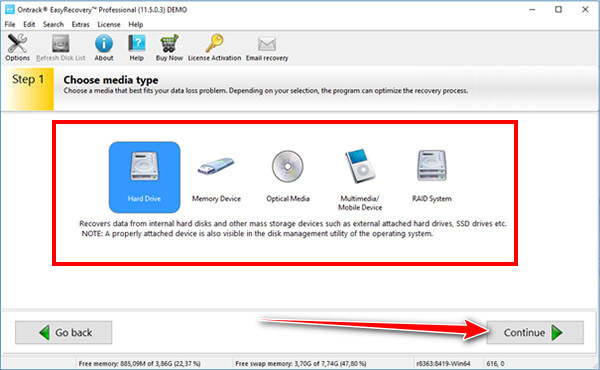
क्लिक स्कैन शुरुआत में, सॉफ़्टवेयर डिफ़ॉल्ट रूप से हाल ही में हटाई गई फ़ाइलों को खोजने के लिए एक त्वरित स्कैन चलाता है। यदि परिणाम अपूर्ण हैं, तो आप अधिक गहन खोज के लिए डीप स्कैन पर स्विच कर सकते हैं। स्कैन का समय ड्राइव के आकार और स्थिति पर निर्भर करता है, लेकिन प्रगति और अनुमानित समय स्पष्ट रूप से दिखाया जाता है।
स्कैनिंग पूरी होने के बाद, आप रिकवरी से पहले फ़ाइलों का पूर्वावलोकन कर सकते हैं, जिससे यह सुनिश्चित करने में मदद मिलती है कि वे सुरक्षित हैं। अपनी इच्छित फ़ाइलें चुनें और क्लिक करें। वापस पानाऔर उन्हें उस स्थान से अलग ड्राइव या स्थान पर सहेजें जहां डेटा खो गया था।
यदि आप आईफोन से फाइलें रिकवर करना चाहते हैं, तो यहां बताए गए विकल्प का उपयोग करें क्योंकि यह सर्वश्रेष्ठ आईफोन डेटा रिकवरी सॉफ्टवेयर है।
सर्वश्रेष्ठ विकल्प
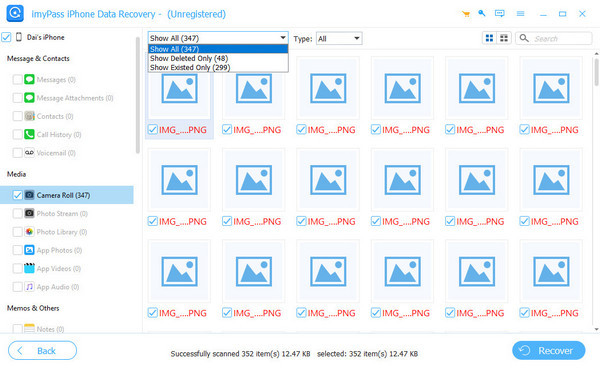
यदि आप मुख्य रूप से अपने iPhone पर मौजूद जानकारी को पुनर्प्राप्त करने में रुचि रखते हैं, तो imyPass iPhone डेटा रिकवरी EasyRecovery की तुलना में यह एक बेहतर विकल्प है। इसे iOS को ध्यान में रखकर विकसित किया गया है ताकि आप फ़ोन को रीस्टोर किए बिना ही फ़ोन पर या iPhone बैकअप या iTunes और iCloud बैकअप पर मौजूद फ़ोटो, संदेश, संपर्क और ऐप डेटा प्राप्त कर सकें। यह एक लक्षित रणनीति है जो मोबाइल उपयोगकर्ताओं के लिए रिकवरी को तेज़ और अधिक सटीक बनाएगी।
इसका इंटरफ़ेस भी सरल है, प्रीव्यू स्पष्ट हैं, और कीमतें अक्सर वार्षिक सदस्यता के बजाय एक बार की खरीदारी के विकल्प के रूप में होती हैं। हालांकि यह SSD और USB डिस्क को पुनर्स्थापित नहीं कर सकता, लेकिन जब iPhone को रिकवर करना सबसे महत्वपूर्ण हो, तो imyPass का उपयोग करना सबसे अच्छा विकल्प है।
निष्कर्ष
कंप्यूटर और बाहरी ड्राइव से डिलीट या फॉर्मेट की गई फ़ाइलों को रिकवर करने के लिए EasyRecovery एक बढ़िया विकल्प है। इसका उपयोग करना आसान है, यह तेज़ी से स्कैन करता है और ज़्यादातर मामलों में अच्छे परिणाम देता है। हालांकि, इसकी कीमत सब्सक्रिप्शन आधारित है और मुफ़्त वर्शन में सुविधाएं बहुत सीमित हैं।
The EasyRecovery मुफ्त डाउनलोड करें यह संस्करण एक पूर्ण रिकवरी टूल के बजाय एक पूर्वावलोकन मात्र है। यदि आपको लागत की चिंता किए बिना डेस्कटॉप डेटा की गंभीर रिकवरी की आवश्यकता है, और आप वार्षिक भुगतान कर सकते हैं, तो EasyRecovery पर विचार किया जा सकता है। मोबाइल रिकवरी या एक बार के उपयोग के मामले में अन्य टूल अधिक उपयुक्त हो सकते हैं।
क्लारा imyPass की एक संपादक हैं। वह डेटा रिकवरी में विशेषज्ञ हैं। आप किसी भी डिवाइस से खोए हुए डेटा को रिकवर करने के लिए पेशेवर ट्यूटोरियल और समाधान पा सकते हैं। कई उपयोगकर्ताओं ने बताया कि उनका ट्यूटोरियल आसान और उपयोगी है।
गरम समाधान
-
डेटा पुनर्प्राप्त करें
- WhatsApp View Once फ़ोटो पुनर्प्राप्त करें
- मोबाइल पर डिलीट किए गए TikTok वीडियो रिकवर करें
- हटाए गए फेसबुक फोटो को पुनर्प्राप्त करें
- Viber संदेश, फ़ोटो आदि पुनर्प्राप्त करें.
- हटाए गए स्नैपचैट फ़ोटो पुनर्प्राप्त करें
- 5 सर्वश्रेष्ठ संपर्क पुनर्प्राप्ति ऐप्स
- हटाए गए डिस्कॉर्ड संदेशों को पुनर्प्राप्त करें
- AppGeeker iOS डेटा रिकवरी समीक्षा
- DFU मोड से डेटा पुनर्प्राप्त करें
- iPhone बैकअप पुनर्स्थापित नहीं किया जा सकता
-
आईओएस अनलॉक करें
-
आईओएस टिप्स
-
पासवर्ड युक्तियाँ

