



 समाधान
 समर्थन केंद्र
 हमारे बारे में
 संपर्क करना
अपना Apple ID सुरक्षा प्रश्न भूल गए - इसे हल करने के 5 गुप्त तरीके
 पेनी वॉरेन पर प्रकाशित 31 दिसंबर 2025आईओएस अनलॉक करें3-मिनट पढ़ना
क्या आपने कभी अपने Apple खाते में लॉग इन करने की कोशिश की है और पाया है कि आप अपने Apple ID सुरक्षा प्रश्न भूल गए? आप इस स्थिति का सामना जितना सोचते हैं उससे कहीं ज़्यादा बार कर सकते हैं क्योंकि यह ज़रूरी अकाउंट एलिमेंट्स, साथ ही खरीदारी और आपके पूरे Apple ID अकाउंट तक पहुँच को रोक सकता है। सुरक्षा उत्तरों की अचानक भूलने से होने वाली परेशानी इस बात से और भी बढ़ जाती है कि यह हाल ही में हुआ है या कई महीनों के बाद। यह गाइड Apple ID सुरक्षा प्रश्नों के बारे में चरण-दर-चरण निर्देश प्रदान करता है, साथ ही प्रक्रिया को परेशानी मुक्त रखते हुए लॉकआउट स्थिति का सामना करने पर वैकल्पिक समाधान भी देता है।

इस आलेख में:
विधि 1. Apple ID सुरक्षा प्रश्नों को रीसेट करने के सामान्य तरीके
वेब पर Apple ID सुरक्षा रीसेट करें:
यदि आप अभी भी अपने खाते तक पहुँच पा रहे हैं और बस अपने Apple ID सुरक्षा प्रश्नों को रीसेट करना चाहते हैं, तो Apple आपके खाते की सेटिंग के माध्यम से ऐसा करने का एक सीधा तरीका प्रदान करता है। यदि आप अपना पासवर्ड याद रख सकते हैं, तो आपको इस विधि का उपयोग करना चाहिए, क्योंकि यह आपको बेहतर सुरक्षा के लिए अपने सुरक्षा विवरण बदलने की अनुमति देता है, या जब वर्तमान उत्तर पुराने हो जाते हैं। यहाँ बताया गया है कि आप इसे कैसे कर सकते हैं:
अपना ब्राउज़र खोलें और account.apple.com खोजें, फिर अपने Apple खाते में लॉग इन करें।
के पास जाओ साइन-इन और सुरक्षा भाग लें और चुनें खाते की सुरक्षा.
इसके नीचे, आप देखेंगे सुरक्षा प्रश्न बदलें या सुरक्षा प्रश्न रीसेट करें, इसलिए आपको इसे क्लिक करना होगा। नया सुरक्षा प्रश्न और वह उत्तर चुनें जिसे आप यहाँ उपयोग करना चाहते हैं, और क्लिक करें अद्यतन आपके द्वारा लागू किए गए परिवर्तनों को संरक्षित करने के लिए बटन दबाएं.
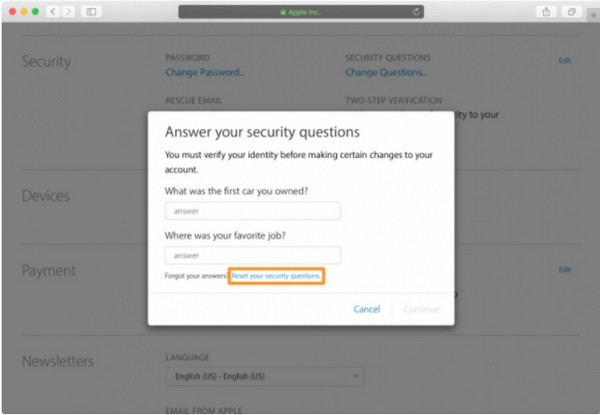
जैसे ही यह संकेत देगा, अपना खाता पासवर्ड दर्ज करें और क्लिक करें पूर्ण बटन।
सेटिंग्स पर Apple ID सुरक्षा रीसेट करें:
यदि आपके पास अभी भी अपने iOS डिवाइस तक पहुंच है और आपको अपने वर्तमान सुरक्षा विवरण याद हैं, तो अपने सुरक्षा प्रश्नों को अपडेट करने का सबसे आसान तरीका Apple ID सेटिंग्स सीधे सेटिंग ऐप के माध्यम से है। यह प्रक्रिया Apple की साइट पर जाने या सहायता के लिए अतिरिक्त टूल का उपयोग किए बिना तेज़ी से संचालित होती है। आपका लक्ष्य सुरक्षित खाता सुरक्षा और इस पद्धति का उपयोग करके आधुनिक उत्तर प्रतिस्थापन होना चाहिए। अपने Apple ID खाते को अपडेट करना शुरू करने के लिए इस प्रक्रिया का पालन करना आवश्यक है:
iOS ऐप खोलें, पर जाएं समायोजन ऐप पर जाएं और ऐप्पल आईडी में लॉग इन किए गए नाम पर क्लिक करें।
चुनना पासवर्ड एवं सुरक्षा खोलने के लिए सुरक्षा प्रश्न बदलें, जो आपको पहले से सेट किए गए सुरक्षा प्रश्न को बदलने की अनुमति देता है।
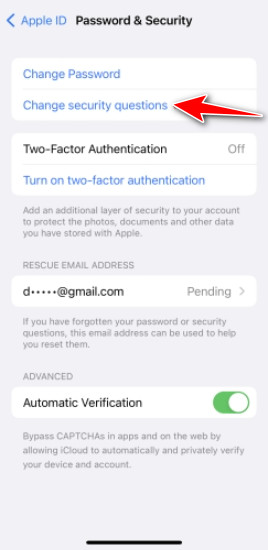
अपनी पहचान की पुष्टि करने के लिए आपने पहले जो प्रश्न जोड़े हैं उनके उत्तर दें और पर टैप करें सहमत बटन पर क्लिक करें। अंत में, अब आप यहां वह सुरक्षा प्रश्न दर्ज कर सकते हैं जिसे आप उपयोग करना चाहते हैं और उसका उत्तर भी दे सकते हैं।
विधि 2. जब आप Apple ID सुरक्षा प्रश्न भूल जाएं तो उन्हें रीसेट करें
मान लीजिए कि आप किसी मुश्किल में फंस गए हैं क्योंकि आपका Apple ID सुरक्षा प्रश्न भूल गया है, जो आपको अपने खाते तक पहुँचने से रोक रहा है। उस स्थिति में, थर्ड-पार्टी टूल जैसे imyPass iPassGo एक व्यावहारिक समाधान प्रदान कर सकता है। iPassgo नामक सिस्टम उन उपयोगकर्ताओं के लिए मौजूद है जो अपने खातों तक पहुँच खो चुके हैं। यह विशिष्ट परिस्थितियों में मूल सुरक्षा जानकारी या पासवर्ड की आवश्यकता के बिना अपने Apple ID को हटाने का एक तरीका प्रदान करता है।
यह विधि आपको तब लाभ पहुंचाती है जब आपके Apple खाते से आपका लिंक अनुपलब्ध हो जाता है, साथ ही कनेक्टेड डिवाइस और आपका असाइन किया गया ईमेल पता भी अनुपलब्ध हो जाता है। जब डिफ़ॉल्ट रीसेट प्रक्रियाएँ संचालित नहीं की जा सकती हैं, तो यह तकनीक बैकअप के रूप में मज़बूती से काम करती है। उपयोगकर्ताओं को इस समाधान तक पहुँचने के दौरान ज़िम्मेदारी से इसका उपयोग करना चाहिए।
आप सीधे यहाँ जोड़े गए डाउनलोड बटन पर क्लिक करके iPassGo का नवीनतम संस्करण प्राप्त कर सकते हैं। फिर, इसका उपयोग करने से पहले पैकेज को इंस्टॉल करें।
Apple ID रिमूवर लॉन्च करें, चुनें Apple ID मोड हटाएँ, और केबल के साथ पीसी से अपने iPhone से कनेक्शन स्थापित करें। क्लिक करने से पहले दिखाई देने वाली चेतावनी पढ़ें शुरू बटन।
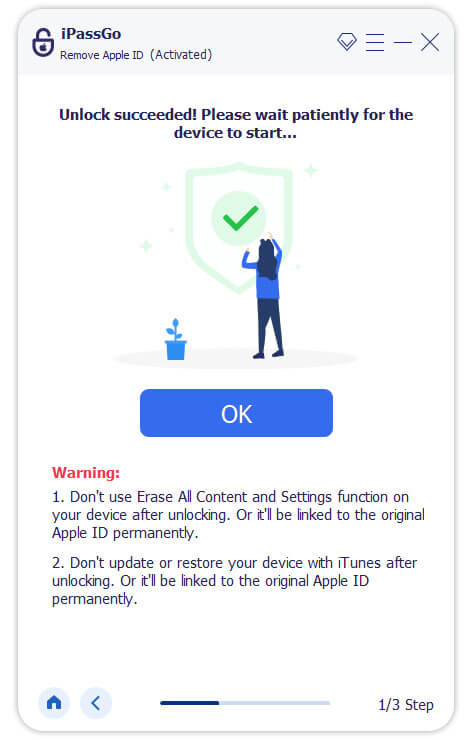
जब फाइंड माई बंद है, तो प्रक्रिया तेजी से पूरी हो जाएगी, लेकिन यदि यह सक्रिय है, तो आपके द्वारा उपयोग किए जा रहे संस्करण के आधार पर आपको कुछ कदम उठाने होंगे।
iOS 11.3 या उससे कम संस्करण के लिए:
के पास जाओ समायोजन अपने iPhone के ऐप में से चुनें सामान्य, और टैप करें सभी सेटिंग्स को रीसेट, क्योंकि आपको उस डिवाइस की सेटिंग्स को रीसेट करना होगा जिसे आप प्रोसेस करना चाहते हैं।
iOS 11.4 या उच्चतर के लिए:
पर जाकर दो-कारक प्रमाणीकरण चालू करें समायोजन, एप्पल आईडी, और चयन पासवर्ड एवं सुरक्षाजब यह हो जाए, तो दर्ज करें चार शून्य अनलॉकिंग प्रक्रिया जारी रखने के लिए, और यदि कोई त्रुटि नहीं है, तो आप इसे संसाधित करने के लिए प्रारंभ बटन पर क्लिक कर सकते हैं।
विस्तारित पठन:
विधि 3. सुरक्षा प्रश्नों का उत्तर दिए बिना Apple ID अनलॉक कैसे करें
1. दो-कारक प्रमाणीकरण के माध्यम से अनलॉक करें
दो-कारक प्रमाणीकरण आपको सुरक्षा प्रश्नों की आवश्यकता के बिना अपने विश्वसनीय डिवाइस या फ़ोन नंबर का उपयोग करके अपने Apple ID तक पहुँच बहाल करने की अनुमति देता है। जब आप लॉक आउट हो जाते हैं तो यह विधि Apple ID सुरक्षा प्रश्नों की पहुँच को पुनर्प्राप्त करने के सबसे तेज़ तरीकों में से एक है।
खोलें समायोजन ऐप > साइन-इन और सुरक्षा दो-कारक प्रमाणीकरण सक्रिय करने के लिए.
लॉक स्क्रीन पर, अनलॉक अकाउंट बटन पर टैप करें, और वह फ़ोन नंबर डालें जिसका आप इस्तेमाल कर रहे हैं। फिर टैप करें अगला, और सत्यापन कोड दर्ज करें जो आपके द्वारा उपयोग किए जाने वाले iPhone पर भेजा जाएगा।
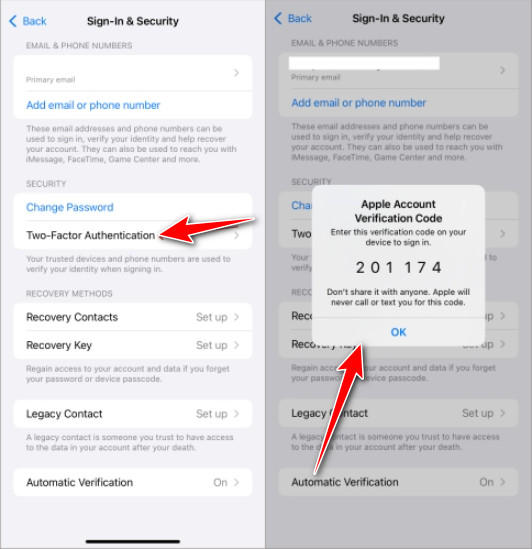
यहाँ, भूल गए पासकोड का चयन करें, पुष्टि करने के लिए स्क्रीन पासकोड दर्ज करें, और एक नया Apple ID पासकोड सेट करें। इसके साथ ही, आप प्रक्रिया पूरी कर लेते हैं।
2. रिकवरी कुंजी के माध्यम से अनलॉक करें
पहले से ही रिकवरी कुंजी का चयन करने से आप Apple की आधिकारिक पासवर्ड रीसेट सेवा का उपयोग करते समय सुरक्षा प्रश्न प्रक्रियाओं को छोड़ सकते हैं। यह एक सुरक्षित विकल्प है जब आप अपने Apple ID सुरक्षा प्रश्न भूल गए हैं और सीधे अपना पासवर्ड रीसेट करना चाहते हैं।
के पास जाओ समायोजन > आपका नाम > पासवर्ड एवं सुरक्षा रिकवरी कुंजी खोलने के लिए ifogot.apple.com पर जाएँ और उस Apple ID खाते में लॉग इन करें जिसका उपयोग आप डिवाइस के लिए करते हैं।
पुनर्प्राप्ति कुंजी दर्ज करें और क्लिक करें जारी रखनाफिर, सत्यापन कोड टाइप करें जो आपके विश्वसनीय डिवाइस पर भेजा जाएगा।
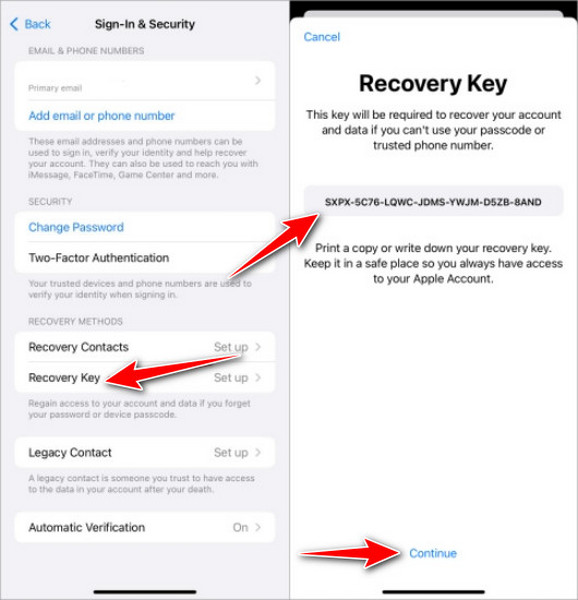
यहां, आप अपने एप्पल आईडी के लिए नया पासवर्ड सेट कर सकते हैं और परिवर्तनों की पुष्टि कर सकते हैं।
3. रिकवरी संपर्क के माध्यम से अनलॉक करें
Apple iOS 15 उपयोगकर्ताओं को ऑपरेटिंग सिस्टम के माध्यम से खाता पुनर्प्राप्ति सहायता के लिए विश्वसनीय व्यक्तियों को नियुक्त करने में सक्षम बनाता है। यदि आप अपना Apple ID विवरण भूल गए हैं, तो पुनर्प्राप्ति संपर्क आपकी पहुँच को पुनर्स्थापित करने के लिए आपकी जीवन रेखा हो सकती है, खासकर यदि आप फंस गए हैं और अपने Apple ID सुरक्षा प्रश्नों का उत्तर नहीं दे सकते हैं या पुनर्प्राप्त नहीं कर सकते हैं।
पिछले चरण की तरह, आपके द्वारा खोलने के बाद पासवर्ड एवं सुरक्षा, आपको टैप करना होगा पुनर्प्राप्ति संपर्क, जो आपको इसे देखने या सेट अप करने की अनुमति देगा।
किसी अन्य Apple डिवाइस पर, पर जाएँ साइन इन और सुरक्षा अनुभाग चुनें और खाता पुनर्प्राप्ति दिखाई देने वाले विकल्पों में से चुनें.
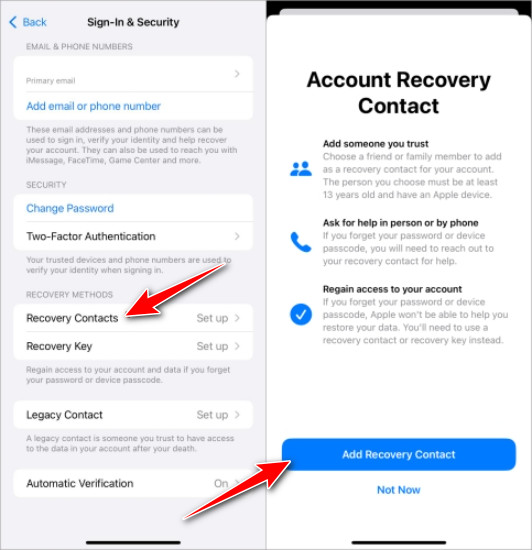
नीचे खाता पुनर्प्राप्ति, आपको अपना नाम टैप करना होगा और Get Recovery Code को चुनना होगा। अपने डिवाइस पर जनरेट किया गया कोड दर्ज करें और अपना Apple ID पासवर्ड रीसेट करने के लिए आगे बढ़ें।
निष्कर्ष
मैं अपने Apple ID के लिए सुरक्षा प्रश्न कैसे रीसेट करूँ?यदि आप इस लेख के साथ ट्रैक पर बने रहने में कामयाब रहे हैं, तो आप निश्चित रूप से जान पाएंगे कि इस मुश्किल स्थिति को आसानी से कैसे संभालना है। हमारे द्वारा यहाँ दिए गए गाइड का पालन करें, जो निश्चित रूप से समस्या को आसानी से हल कर देगा।
पेनी imyPass की एक वरिष्ठ संपादक हैं। उन्होंने सभी परिस्थितियों में सटीक GPS लोकेशन समाधान खोजने पर ध्यान केंद्रित किया है, और उन्हें कंप्यूटर ठीक करने का भी अनुभव है।
गरम समाधान
-
आईओएस अनलॉक करें
- निःशुल्क iCloud अनलॉक सेवाओं की समीक्षा
- IMEI के साथ iCloud सक्रियण को बायपास करें
- iPhone और iPad से Mosyle MDM हटाएँ
- support.apple.com/iphone/passcode हटाएँ
- Checkra1n iCloud बाईपास की समीक्षा
- iPhone लॉक स्क्रीन पासकोड को बायपास करें
- आईफोन को जेलब्रेक कैसे करें?
- बिना कंप्यूटर के iPhone अनलॉक करें
- बायपास iPhone मालिक के लिए लॉक किया गया
- Apple ID पासवर्ड के बिना iPhone को फ़ैक्टरी रीसेट करें
-
आईओएस टिप्स
-
एंड्रॉयड अनलॉक करें
-
विंडोज पासवर्ड


