



 समाधान
 समर्थन केंद्र
 हमारे बारे में
 संपर्क करना
iPhone लोकेशन हिस्ट्री कैसे देखें और मैनेज करें: 4 प्रभावी तरीके
 पेनी वॉरेन पर प्रकाशित जून 04, 2026जीपीएस स्थान3-मिनट पढ़ना
आपका iPhone स्वचालित रूप से उन स्थानों को ट्रैक करता है जहाँ आप गए हैं। iPhone स्थान इतिहास बिना किसी उपयोगकर्ता सूचना के आपके द्वारा देखे जाने वाले महत्वपूर्ण स्थानों को रिकॉर्ड करता है, पिछली यात्राओं को देखने की कार्यक्षमता प्रदान करता है, और बेहतर स्थान सुविधा कार्यक्षमता को सक्षम करता है। यह सुविधा आपके अनुभव की सुरक्षा और वैयक्तिकरण को बढ़ाने के लिए Apple के नवीनतम ऑपरेटिंग सिस्टम संस्करणों के साथ iOS उपकरणों के माध्यम से संचालित होती है। यह मार्गदर्शिका प्रभावी स्थान ट्रैकिंग के तरीकों के साथ-साथ iPhone स्थान इतिहास डेटा को देखने और नियंत्रित करने की प्रक्रिया को समझाती है।

इस आलेख में:
भाग 1. iPhone की लोकेशन हिस्ट्री को इनबिल्ट फीचर्स से कैसे चेक करें
iPhone उपयोगकर्ताओं को ऐसी अंतर्निहित सुविधाएँ प्रदान करता है जो उन्हें अपने पिछले यात्रा इतिहास की समीक्षा करने में सक्षम बनाती हैं। आपके iPhone पर महत्वपूर्ण स्थान सुविधाओं के साथ संयुक्त फ़ोटो एप्लिकेशन आपके पिछले आंदोलनों की निगरानी के लिए बुनियादी लेकिन कुशल उपकरण के रूप में कार्य करता है, जिससे आप पेशेवर और उदासीन उद्देश्यों दोनों के लिए पीछे देख सकते हैं। ये दो सुविधाएँ स्थान ट्रैकिंग के लिए अलग-अलग तरीके प्रदान करती हैं क्योंकि एक रिकॉर्ड की गई सूची को बनाए रखता है, जबकि दूसरा मेमोरी-आधारित दृश्य प्रस्तुति के माध्यम से कार्य करता है।
1. महत्वपूर्ण स्थानों की जाँच
The महत्वपूर्ण स्थान यह सुविधा बिना किसी शोर के आपके iPhone पर आपके सबसे ज़्यादा बार देखे जाने वाले स्थानों को रिकॉर्ड करती है। यह सुरक्षित डिजिटल जर्नल आपके डेटा की गोपनीयता बनाए रखने वाली सेवाओं को बढ़ावा देने के लिए स्थानों के माध्यम से आपकी दैनिक गतिविधियों को ट्रैक करता है। उपयोगकर्ता लॉग को अपने iPhone पर पा सकते हैं समायोजन > निजता एवं सुरक्षा > स्थान सेवाएं > सिस्टम सेवाएँ > महत्वपूर्ण स्थान.
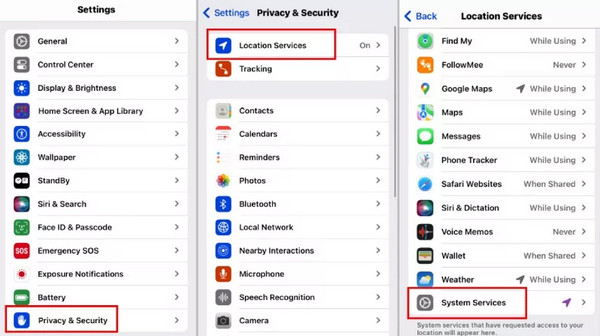
इस स्टोरेज एरिया में, आपको अपनी यात्राओं के बारे में उचित रूप से व्यवस्थित ऐतिहासिक डेटा मिलेगा, जिसमें टाइमस्टैम्प जानकारी, स्थान क्लस्टर और यात्रा संबंधी जानकारी शामिल है। जिन उपयोगकर्ताओं को चरण-दर-चरण मार्ग पुनर्प्राप्ति की आवश्यकता होती है, उन्हें इस सुविधा में मूल्य मिल सकता है, लेकिन Google मैप्स टाइमलाइन अधिक जानकारी प्रदान करती है ताकि आप आवश्यकतानुसार सेवा को सक्रिय या निष्क्रिय कर सकें।
2. आईफोन तस्वीरें
अगर कैमरा ऐप के लिए लोकेशन सर्विसेज चालू हैं, तो आपकी फ़ोटो में अपने‑आप लोकेशन जानकारी शामिल हो जाएगी। हर फ़ोटो पर GPS कॉर्डिनेट्स टैग हो जाते हैं, जिससे यह देखना आसान हो जाता है कि वह कहाँ ली गई थी। भले ही यह तरीका डिटेल्ड लोकेशन हिस्ट्री नहीं देता, लेकिन ट्रैवल फ़ोटोग्राफ़ी के लिए iPhone की लोकेशन हिस्ट्री चेक करने का यह एक सुविधाजनक तरीका है।.
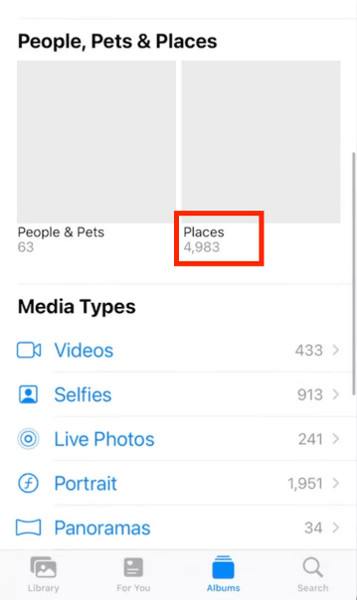
लोकेशन iPhone फोटो स्थान हिस्ट्री देखने के लिए, तस्वीरें ऐप, टैप करें एलबम, और फिर चुनें स्थानों. फ़ोटो ऐप खोलें। आप अपनी फ़ोटो को इंटरैक्टिव मैप पर ब्राउज़ कर सकते हैं और जल्दी से देख सकते हैं कि वे कहाँ ली गई थीं।.
भाग 2. Google Maps टाइमलाइन से iPhone लोकेशन हिस्ट्री चेक करें
Google Maps आपकी लोकेशन हिस्ट्री को आपके Google अकाउंट पर सेव करता है। आप Google Maps टाइमलाइन का इस्तेमाल करके अपने iPhone की पिछली लोकेशन डिटेल में देख सकते हैं। यह आपके द्वारा तय किए गए खास रूट, रास्ते में किए गए हर स्टॉप, इस्तेमाल किए गए ट्रांसपोर्ट के प्रकार और यात्रा की अवधि को लॉग करता है, जिससे आपकी मूवमेंट्स की पूरी टाइमलाइन बन जाती है। Google Maps टाइमलाइन अब डेस्कटॉप ब्राउज़र पर उपलब्ध नहीं है, इसलिए आप अपनी लोकेशन हिस्ट्री सिर्फ मोबाइल पर ही देख सकते हैं।.
Google Maps टाइमलाइन ट्रैकिंग कैसे सक्षम करें:
अपने iPhone में Google Maps इंस्टॉल करें और खोलें, फिर अपनी प्रोफ़ाइल फ़ोटो पर टैप करें।.
चुनना मानचित्र में आपका डेटा > समय, "Your Timeline" पर जाएँ, फिर समय.
"Location History" को ऑन कर दें।.
टिप्पणी:
एक बार सेटअप हो जाने के बाद, आप टाइमलाइन के ज़रिए अपनी लोकेशन हिस्ट्री चेक कर सकते हैं।.

भाग 3. पैरेंट कंट्रोल ऐप्स से iPhone लोकेशन हिस्ट्री चेक करें
1. लाइफ360
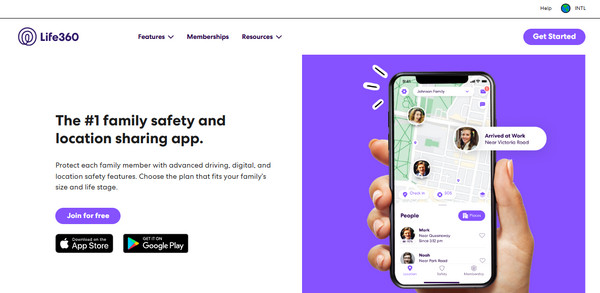
लाइफ360 एक पारिवारिक ट्रैकिंग एप्लिकेशन है जो वास्तविक समय में स्थान ट्रैकिंग प्रदान करता है, जो उपयोगकर्ताओं को अपने iPhone स्थिति इतिहास की निगरानी करने के तरीकों की खोज करने में मदद करता है। आप अपने iPhone के स्थान इतिहास की जांच कैसे करते हैं? अपनी आंतरिक विशेषताओं के साथ, इस ऐप में स्थान इतिहास एक्सेस, आगमन समय और प्रस्थान नोटिस दिखाना, और लोगों को ट्रैक करने के लिए जियोफ़ेंस्ड क्षेत्र सक्षम हैं। जब तक वे सर्किल का हिस्सा हैं, तब तक आप iPhone स्थानों को ट्रैक कर सकते हैं। सुरक्षा को महत्व देने वाले उपयोगकर्ता इस डिवाइस को विशेष रूप से फायदेमंद पाएंगे क्योंकि यह कार दुर्घटनाओं का पता लगाता है और एक आपातकालीन एसओएस सुविधा का उपयोग करता है।
2. फेमीसेफ
आप iPhone लोकेशन हिस्ट्री को कैसे ट्रैक करते हैं? जिन उपयोगकर्ताओं को माता-पिता से बेसिक लोकेशन एनालिटिक्स से परे फ़ंक्शन नियंत्रित करने की आवश्यकता होती है, उन्हें इस पर विचार करना चाहिए फेमीसेफइस ऐप को इंस्टॉल करने वाले माता-पिता सटीक GPS ट्रैकिंग, जियोफ़ेंस नोटिफ़िकेशन और ड्राइविंग प्रदर्शन रिपोर्ट प्राप्त कर सकते हैं ताकि गति और ड्राइविंग आचरण की निगरानी की जा सके। यह एप्लिकेशन iPhone उपयोगकर्ताओं को पिछले स्थान इतिहास की पूरी जानकारी देता है जो माता-पिता की निगरानी क्षमताओं की तलाश करते हैं।

3. एमस्पाई
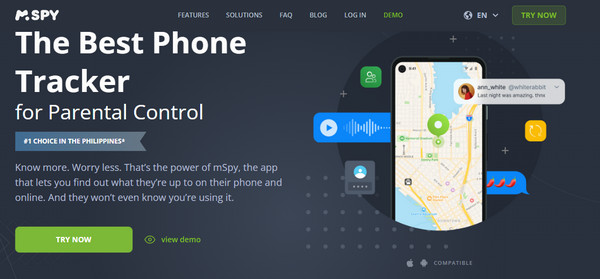
उन्नत निगरानी उपयोगकर्ताओं को स्थानों को सटीक रूप से ट्रैक करने और एक साथ फ़ोन गतिविधियों की निगरानी करने के लिए इस उपकरण की आवश्यकता होती है। सिस्टम वास्तविक समय में GPS स्थिति ट्रैकिंग और खोजे गए स्थानों का पूरा रिकॉर्ड प्रस्तुत करता है, जिससे जियोफ़ेंसिंग चेतावनी कार्यक्षमता सक्षम होती है। iPhone पर स्थान इतिहास कैसे देखें? iPhone स्थान इतिहास देखने के लिए सबसे विस्तृत समाधान यहाँ मौजूद हैं एमएसपीवाई लेकिन इसके लिए सॉफ्टवेयर की सदस्यता लेना आवश्यक है।
4. कस्टोडियो
स्क्रीन टाइम सीमाओं के साथ-साथ अपने GPS ट्रैकिंग और स्थान इतिहास लॉगिंग सुविधाओं के माध्यम से, यह ऐप माता-पिता के लिए एक बहु-कार्यात्मक नियंत्रण प्रणाली है। यह एप्लिकेशन माता-पिता को निर्दिष्ट क्षेत्रों के लिए सूचनाएँ सेट करने और दिन-प्रतिदिन संपूर्ण ट्रैकिंग रिकॉर्ड की जाँच करने में सक्षम बनाता है। बच्चों के स्थानों को ट्रैक करने और एक साथ डिवाइस के उपयोग को नियंत्रित करने की इसकी क्षमता के कारण उपयोगकर्ता इस एप्लिकेशन से लाभ उठा सकते हैं। इसके साथ, आप जल्दी से सीख सकते हैं कि जब भी ज़रूरत हो iPhone का स्थान इतिहास कैसे देखें।

भाग 4. किसी को आपका स्थान इतिहास देखने से कैसे रोकें
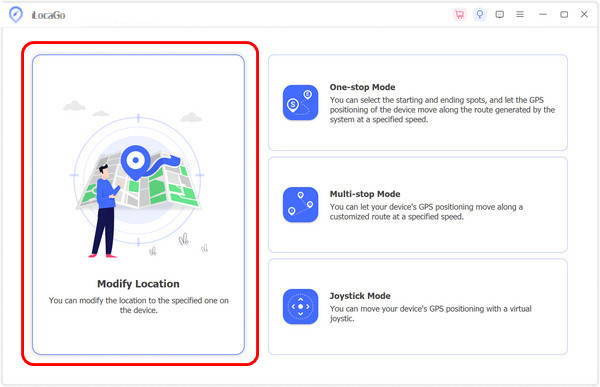
सुनिश्चित करें कि Google Maps को बैकग्राउंड में चलने की अनुमति हो। इसके बिना, टाइमलाइन आपकी सारी मूवमेंट्स रिकॉर्ड नहीं कर पाएगी। imyPass iLocaGo, यह ज़रूरी है कि आप यह नियंत्रित कर सकें कि आपके iPhone पर आपकी लोकेशन हिस्ट्री तक किसकी पहुँच हो, ताकि आपकी प्राइवेसी सुरक्षित रहे। एक व्यावहारिक समाधान है.
सबसे पहले, आपको हमारे द्वारा यहाँ जोड़े गए बटन पर क्लिक करके अपने कंप्यूटर पर ऐप डाउनलोड करना होगा। फिर, ऐप इंस्टॉल करें और इसके लिए आवश्यक सेटअप करें।
उसके बाद, अपने डिवाइस को USB या वायरलेस तरीके से कनेक्ट करें। जब यह हो जाए, तो क्लिक करें स्थान संशोधित करें आप अपनी पसंद के किसी भी क्षेत्र में अपनी आभासी उपस्थिति का स्थान बदल सकते हैं।
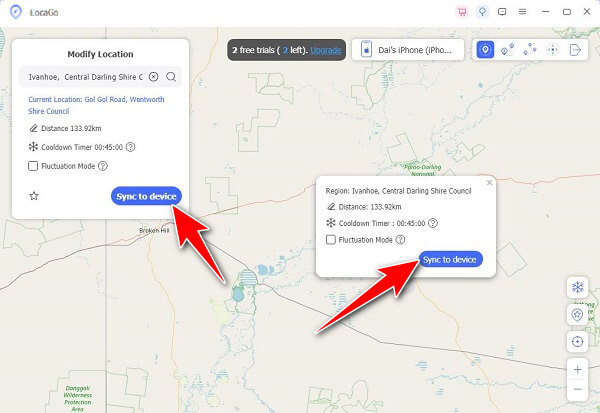
एक बार ऐसा हो जाने पर, मानचित्र पर इच्छित क्षेत्र खोजें और क्लिक करें डिवाइस से सिंक करें. Tenorshare iAnyGo.
निष्कर्ष
का उपयोग करना, जो iOS और Android पर Significant Locations और Google Maps Timeline दोनों को आपकी असली मूवमेंट ट्रैक करने से रोक सकता है। यह टूल आपको iPhone पर अपना GPS लोकेशन नकली दिखाने, दिए गए मोड्स से रूट सिमुलेट करने और जॉयस्टिक की मदद से अपनी मूवमेंट को नियंत्रित करने में मदद कर सकता है।"क्या आप Find My iPhone पर किसी का स्थान इतिहास देख सकते हैं?"Move" पर क्लिक करें और प्रोसेस पूरा होने का इंतज़ार करें। प्रोसेसिंग के बाद, आपका लोकेशन आपके चुने हुए पिन किए गए स्थान पर दिखेगा। इस तरह आपने iOS पर सफलतापूर्वक अपना GPS लोकेशन नकली बना लिया है।.
पेनी जीपीएस ट्रबलशूटिंग और विंडोज़ ऑप्टिमाइज़ेशन पर ध्यान केंद्रित करती हैं। इससे पहले वह एक तकनीकी सहायता इंजीनियर के रूप में काम करती थीं, जहाँ वह ग्राहकों को लोकेशन-आधारित और सिस्टम संबंधी समस्याओं को कुशलतापूर्वक हल करने में मदद करती थीं। आईटी सपोर्ट अनुभव के बल पर वह व्यावहारिक समाधान प्रदान करती हैं जो सचमुच कारगर साबित होते हैं। खाली समय में उन्हें हाइकिंग और जियोकैशिंग पसंद है, जहाँ वह वास्तविक दुनिया में जीपीएस तकनीक की जाँच करती हैं।.
गरम समाधान
-
जीपीएस स्थान
-
आईओएस अनलॉक करें
-
आईओएस टिप्स
-
एंड्रॉयड अनलॉक करें


