



 समाधान
 समर्थन केंद्र
 हमारे बारे में
 संपर्क करना
एंड्रॉइड फोन और टैबलेट पर गूगल लॉक को कैसे बायपास करें
 गिदोन बायरन पर प्रकाशित 23 अक्टूबर, 2026एंड्रॉयड अनलॉक करें3-मिनट पढ़ना
FRP लॉक हमेशा कई उपयोगकर्ताओं को भ्रमित करता है और उन्हें अपने Android फ़ोन तक पहुँचने से रोकता है। अगर आपके डिवाइस पर Google लॉक लगा है, तो सही खाता विवरण के बिना, आपका Android फ़ोन लगभग बेकार है। यह गाइड आपको बताती है गूगल लॉक को कैसे बायपास करें अपने एंड्रॉइड फोन या टैबलेट पर 3 तरीकों से।

इस आलेख में:
भाग 1. Android पर Google FRP क्या है
एफआरपी का क्या अर्थ है और यह कैसे काम करता है?
FRP, जिसे Factory Reset Protection भी कहा जाता है, Android सिस्टम का एक बिल्ट‑इन सुरक्षा फ़ंक्शन है। इसका उपयोग आपके फ़ोन के खो जाने या किसी के द्वारा चोरी हो जाने की स्थिति में आपके फ़ोन के डेटा की सुरक्षा के लिए किया जाता है। यह लॉक बिना अनुमति किसी और के लिए आपके फ़ोन तक पहुँचना मुश्किल बना देता है। देखें कि FRP कैसे काम करता है:
- फ़ैक्टरी रीसेट के बाद भी डिवाइस अनलॉक नहीं होगा।.
- केवल पहले से लॉग‑इन किए गए Google खाते की जाँच (वेरिफ़िकेशन) करने पर ही लॉक हटेगा।.
- अगर वेरिफ़िकेशन पूरा नहीं हो पाता, तो आप फ़ोन का उपयोग नहीं कर पाएँगे।.
FRP कब सक्षम (Enabled) होता है?
जब आप किसी समर्थित Android डिवाइस में Google खाता जोड़ते हैं, तो FRP आमतौर पर अपने‑आप सक्षम हो जाता है। आपको इसे अलग से ऑन करने की ज़रूरत नहीं पड़ती। यह देखने के लिए कि FRP वेरिफ़िकेशन कैसे काम करता है, आप निम्न चरण आज़मा सकते हैं:
अपने Android फ़ोन पर किसी Google खाते से साइन इन करें।.
खाते को डिवाइस पर ही रहने दें, फिर एक फ़ैक्टरी रीसेट करें।.
रीसेट के बाद फ़ोन आपसे उसी Google खाते की जाँच (वेरिफ़ाई) करने को कहेगा जो पहले इस पर सिंक था।.
वेरिफ़िकेशन पूरा करने और डिवाइस की सेटअप आगे बढ़ाने के लिए खाते का विवरण दर्ज करें।.
भाग 2. अपना Google खाता कैसे रिकवर करें – आधिकारिक तरीका
यदि आप अपना Google खाते का पासवर्ड भूल गए हैं और फ़ैक्टरी रीसेट के बाद आपका Android फ़ोन आपसे Google खाता वेरिफ़ाई करने को कह रहा है, तो पहले खाते को रिकवर करने की कोशिश करें। अगर आप Google खाते तक फिर से पहुँच हासिल कर लेते हैं, तो आपको Google लॉक बायपास करने की ज़रूरत नहीं पड़ेगी।.
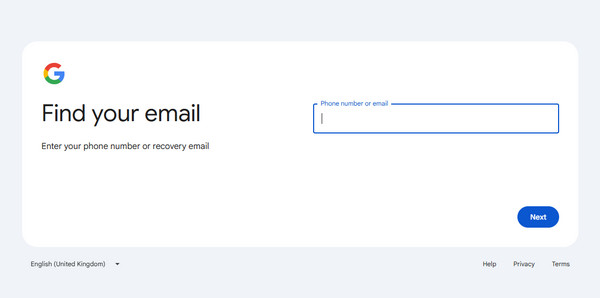
Google Account Recovery पेज पर जाएँ। अपना वह ईमेल पता या फ़ोन नंबर दर्ज करें जो आपके खाते से जुड़ा हुआ है।.
Google आपसे कुछ सवालों के जवाब देने या एक वेरिफ़िकेशन कोड दर्ज करने के लिए कह सकता है ताकि यह पुष्टि हो सके कि खाता आपका ही है।.
अगर आप अपना पासवर्ड भूल गए हैं और Google आपकी पहचान (identity) की पुष्टि कर देता है, तो दिए गए निर्देशों का पालन करते हुए नया पासवर्ड बनाएँ। यदि आप अपना ईमेल पता भूल गए हैं, तो नीचे दाएँ कोने में मौजूद ईमेल भूल गए? पर टैप करें। अपने Google खाते को वापस पाने के लिए आपको पहले से सेट किया हुआ रिकवरी फ़ोन नंबर या रिकवरी ईमेल चाहिए होगा।.
भाग 3. Android पर Google लॉक को बायपास करने के 3 तरीके
अगर आप आधिकारिक तरीके से अपना Google खाता रिकवर नहीं कर पा रहे हैं, तो आपको Google लॉक को बायपास करना पड़ेगा। नीचे आपके Android फ़ोन से FRP लॉक स्क्रीन हटाने के 3 तरीके दिए गए हैं। लेकिन ध्यान रखें, कुछ बायपास तरीकों की सीमाएँ हैं और वे केवल पुराने Android वर्ज़न पर ही काम करते हैं।.
बाईपास एफआरपी एक पेशेवर एफआरपी बाईपास उपकरण का उपयोग करें [आसान]
imyPass एनीपासगो एक उपयोगी FRP बायपास टूल है, जो आपको Google लॉक बिना किसी झंझट के हटाने में मदद करता है। क्या आप अपना Google पासवर्ड या ईमेल पता भूल गए हैं? कोई समस्या नहीं। iPassGo बिना इन अकाउंट डिटेल्स के भी Google लॉक अनलॉक कर सकता है। यह Android स्क्रीन लॉक जैसे PIN, पैटर्न और पासवर्ड को भी हटाने में मदद करता है। यह Android 5‑17 और कई लोकप्रिय फ़ोन ब्रांड्स को सपोर्ट करता है।.

4,000,000+ डाउनलोड
फ़ैक्टरी रीसेट से पहले और बाद में Google FRP लॉक को बायपास करें।
नवीनतम Android संस्करणों और डिवाइसों पर काम करें।.
इसे चलाना आसान है और यहां तक कि शुरुआती लोग भी इसे संभाल सकते हैं।
फोन मॉडल की एक विस्तृत श्रृंखला के साथ संगत।
आइए देखें कि किसी भी एंड्रॉयड फोन पर गूगल लॉक को कैसे बायपास किया जाए।
एफआरपी अनलॉकर स्थापित करें
अपने कंप्यूटर पर imyPass AnyPassGo इंस्टॉल करने के बाद उसे लॉन्च करें। इसके बाद, अपने Android फ़ोन को USB केबल से अपने कंप्यूटर में प्लग करें। फिर चुनें Google FRP लॉक को बायपास करें पर स्थानांतरित करने के लिए।

फ़ोन ब्रांड चुनें
जब संकेत दिया जाए, तो अपने डिवाइस का ब्रांड चुनें। उदाहरण के लिए, सैमसंग पर Google लॉक को बायपास करने के लिए, चुनें SAMSUNG.

गूगल लॉक बायपास करें
फिर क्लिक करें अभी हटाएँ Google लॉक को बायपास करना शुरू करने के लिए बटन दबाएँ। अन्य डिवाइस ब्रांड के लिए, अपने फ़ोन को रिकवरी मोड में डालने के लिए ऑन-स्क्रीन निर्देशों का पालन करें, और दबाएँ अभी हटाएँ.

गूगल लॉक को बायपास करने के अलावा, आप इस टूल का उपयोग इन कामों के लिए भी कर सकते हैं: Android के लिए पिन अनलॉक करें.
TalkBack का उपयोग करके Google लॉक बायपास करें
TalkBack Android 11 और 12 की एक बिल्ट‑इन सुविधा है। यह स्क्रीन पर दिख रहे टेक्स्ट को ज़ोर से पढ़ता है और उपयोगकर्ताओं को बोले गए फ़ीडबैक और जेस्चर के ज़रिए इंटरफ़ेस में नेविगेट करने देता है। आपको इसके साथ यह भी इंस्टॉल करना होगा: जीएसएमनियो एफआरपी अपने फ़ोन पर ऐप डाउनलोड करें। हालाँकि, ऑपरेशन के चरण जटिल हैं और अलग-अलग ब्रांड के लिए अलग-अलग हैं। कृपया सुनिश्चित करें कि आप हर चरण सही तरीके से करें।
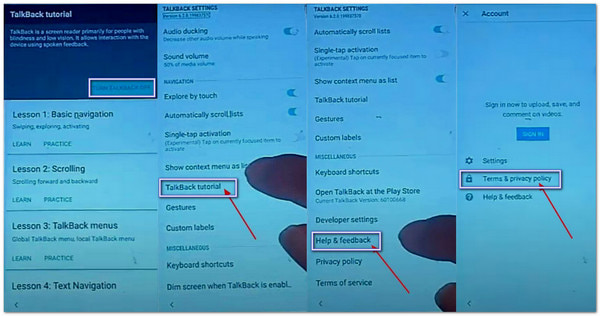
हैलो स्क्रीन पर जाएं और स्क्रीन पर दो उंगलियां रखकर उसे चालू करें जबान चलाना। फिर, स्क्रीन पर वाक्यों में पाठ की परवाह किए बिना, एक ड्रा करें एल आकार. फिर, आप ढूंढें और टैप करें टॉकबैक सेटिंग्स नई स्क्रीन पर.
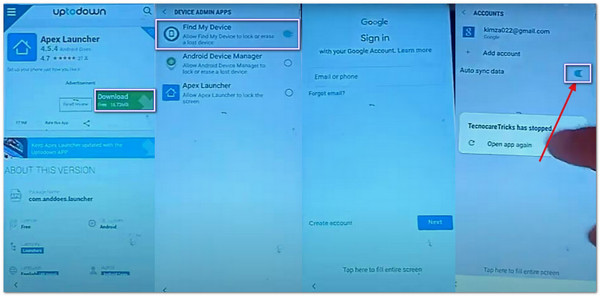
नल टॉकबैक ट्यूटोरियल > सहायता और प्रतिक्रिया > नियम एवं गोपनीयता नीति. शर्तें पृष्ठ ब्राउज़र में खुल जाएगा। यहाँ, पर जाएँ जीएसएमनियो आधिकारिक साइट पर जाएं और डाउनलोड करें एपेक्स तथा टेक्नोकेयर.
अब, आप पहुँच सकते हैं डिवाइस व्यवस्थापक ऐप्स अक्षम करने के लिए मेरा डिवाइस ढूंढें और जाएं ऐप्स अक्षम करने के लिए गूगल प्ले सेवाएँ.
फिर, पर जाएँ समायोजन स्क्रीन और खोजें क्लाउड और खाते. एक खाता जोड़ें और सक्रिय करें साथ-साथ करनापहले से अक्षम सेवाओं को सक्षम करें, और सभी चरण पूरे हो जाएंगे।
ADB कमांड के माध्यम से Google लॉक बायपास करें
ADB (Android Debug Bridge) एक कमांड‑लाइन टूल है जो कंप्यूटर को Android डिवाइस से संवाद करने देता है। कुछ पुराने FRP बायपास ट्यूटोरियल ADB कमांड का उपयोग करके Google लॉक बायपास करते हैं। यह तरीका तकनीकी कौशल की मांग करता है और तकनीक से कम परिचित लोगों के लिए उपयुक्त नहीं है। लेकिन यह वास्तव में उन APK तरीकों से तेज़ है जैसे vnROM बाईपास या ऐडरोम।
आधिकारिक Android Developer वेबसाइट से Android SDK Platform‑Tools डाउनलोड करें।.
डाउनलोड की गई Platform‑Tools ZIP फ़ाइल को एक्सट्रैक्ट करें और एक्सट्रैक्ट किए गए फ़ोल्डर को खोलें, जिसमें adb.exe और fastboot.exe मौजूद होंगे।.
अपने लॉक किए गए फोन को USB केबल से अपने कंप्यूटर से कनेक्ट करें।
दबाए रखें बदलाव कुंजी दबाए रखें, फ़ोल्डर के अंदर किसी खाली स्थान पर राइट‑क्लिक करें और टर्मिनल में खोलें (या उपलब्ध कमांड विंडो विकल्प) चुनें।.
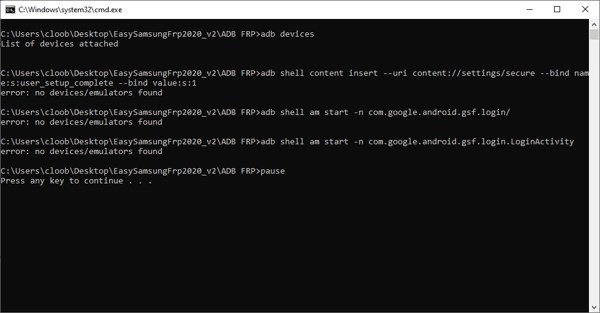
नीचे दिए गए कमांड एक‑एक करके टाइप करें, और हर बार प्रवेश करना प्रत्येक आदेश के बाद.
adb शेल am start -n com.google.android.gsf.login/
adb शेल am start -n com.google.android.gsf.login.LoginActivity
एडीबी शेल सामग्री सम्मिलित करें --uri सामग्री://सेटिंग्स/सुरक्षित --बाइंड नाम:s:user_setup_complete --बाइंड मान:s:1
अक्सर पूछे जाने वाले प्रश्न.
-
क्या रूटिंग से फोन पर FRP हट जाती है?
नहीं, रूट करने से FRP लॉक नहीं हटेगा, लेकिन आप FRP अनलॉक APK इंस्टॉल कर सकते हैं और अपने एंड्रॉइड फोन को रूट करने के बाद अधिक अनलॉक टूल प्राप्त कर सकते हैं।
-
क्या फ़ैक्टरी रीसेट एंड्रॉयड पर गूगल लॉक को बायपास कर देता है?
नहीं। अगर आप सेटिंग ऐप में अपने Android फ़ोन पर फ़ैक्टरी रीसेट करते हैं, तो आपको अपना डिवाइस सेट करते समय अपना Google खाता और पासवर्ड दर्ज करना होगा। Google लॉक से छुटकारा पाने के लिए, आपको अपने डिवाइस को रिकवरी मोड में रीसेट करना होगा।
-
अपने पासवर्ड से गूगल लॉक को कैसे बायपास करें?
एक बार जब एंड्रॉइड FRP में प्रवेश कर जाता है, तो आप इसे फ़ोन के स्क्रीन पासवर्ड से नहीं हटा सकते। आप केवल Google खाता और पासवर्ड ही डाल सकते हैं, या आप इसे बायपास करने के लिए केवल टूल का उपयोग कर सकते हैं।
निष्कर्ष
दबाएँ। FRP लॉक को बायपास करें इस गाइड में Samsung, Motorola, TCL, Sony, Google और Huawei जैसे ब्रांडों के Android फ़ोन और टैबलेट पर.
गिडियन iOS, Android और Windows डिवाइसों को अनलॉक करने के बारे में लिखते हैं। इससे पहले वे एक रिपेयर सेंटर में मोबाइल डिवाइस विशेषज्ञ के रूप में काम करते थे, जहाँ वे ग्राहकों की लॉक्ड डिवाइसों और पासवर्ड रिकवरी में मदद करते थे। खाली समय में वे नए अनलॉक टूल्स का परीक्षण करते हैं, स्मार्ट डिवाइसों को कस्टमाइज़ करते हैं और जटिल अनलॉक प्रक्रियाओं को सरल और सुरक्षित बनाते हैं।.
गरम समाधान
-
एंड्रॉयड अनलॉक करें
- AddROM FRP बायपास टूल समीक्षा
- vnROM से FRP कैसे बायपास करें
- ZTE पर आसानी से FRP कैसे बायपास करें
- FRP हाइजैकर की विस्तृत समीक्षा
- Revvl 5G FRP को कैसे बायपास करें
- Samsung पर बिना पीसी के FRP को कैसे बायपास करें
- Galaxy A7 Lite पर बिना पीसी के FRP को कैसे बायपास करें
- Easy Flashing FRP Bypass 8.0 APK की समीक्षा
-
आईओएस अनलॉक करें
-
पासवर्ड युक्तियाँ
-
आईओएस टिप्स

