



 समाधान
 समर्थन केंद्र
 हमारे बारे में
 संपर्क करना
भूला हुआ iCloud पासवर्ड कैसे रीसेट करें: एक्सेस वापस पाने की पूर्ण गाइड
 सैमुअल स्पेंसर पर प्रकाशित 24 जून, 2026पासवर्ड युक्तियाँ3-मिनट पढ़ना
iCloud पासवर्ड, जो आपके Apple ID पासवर्ड के समान होता है, हर Apple उपयोगकर्ता के लिए बेहद ज़रूरी है। एक बार इसे भूल जाने पर, आप सभी Apple डिवाइसों पर iCloud डेटा तक पहुंच खो सकते हैं। आप iCloud से जुड़ी सुविधाओं, जैसे Find My, का उपयोग करने में भी असमर्थ हो सकते हैं।.
यह गाइड आपको दिखाएगी कि अपना iCloud पासवर्ड कैसे ढूंढें, अगर आप इसे भूल जाएँ तो क्या करें iCloud पासवर्ड भूल गए कई अलग-अलग परिस्थितियों में, और iCloud पासवर्ड को सहेजते समय किन बातों का ध्यान रखें। अधिक जानने के लिए पढ़ते रहें।.

इस आलेख में:
- भाग 1: iCloud पासवर्ड कैसे खोजें
- भाग 2: अगर आपको पासवर्ड याद हो तो iCloud पासवर्ड कैसे रीसेट करें
- भाग 3: दूसरों से iCloud पासवर्ड रीसेट कराने में मदद कैसे लें
- भाग 4: iforgot.apple.com पर iCloud पासवर्ड कैसे रिकवर करें
- भाग 5: बिना किसी लॉगिन जानकारी के iCloud पासवर्ड कैसे रीसेट करें
- भाग 6: iCloud पासवर्ड को सही तरीके से कैसे सेव करें
भाग 1: iCloud पासवर्ड कैसे खोजें
शुरू करने से पहले, आपको यह जान लेना चाहिए कि iCloud पासवर्ड, Apple ID पासवर्ड जैसा ही होता है। अगर आपने कभी अपने iCloud खाते में पासवर्ड सेव किया है, तो... आईक्लाउड किचेनआप इसे अपने iPhone, iPad या Mac पर आसानी से एक्सेस कर सकते हैं।
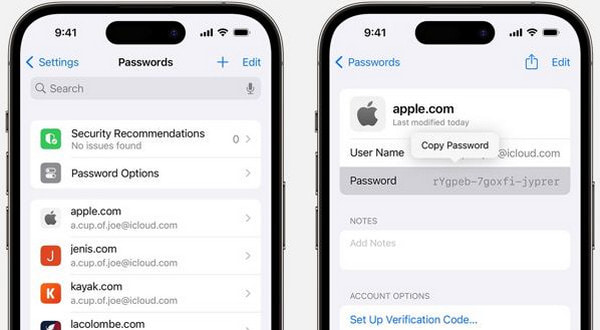
iOS 17 और उससे पहले के उपयोगकर्ताओं के लिए:
खुला हुआ समायोजन.
नीचे स्क्रॉल करें और टैप करें पासवर्डों.
फेस आईडी, टच आईडी या अपने डिवाइस पासकोड का उपयोग करके प्रमाणीकरण करें।
सूची में, वेबसाइट के साथ प्रविष्टि देखें appleid.apple.com.
देखने के लिए प्रविष्टि पर टैप करें उपयोगकर्ता नाम तथा पासवर्ड, और आप पासवर्ड कॉपी करने के लिए इस पर क्लिक कर सकते हैं।
iOS 18 और उससे ऊपर के उपयोगकर्ताओं के लिए:
खोलें पासवर्ड अपने iPhone पर ऐप खोलें और टैप करें सभी.
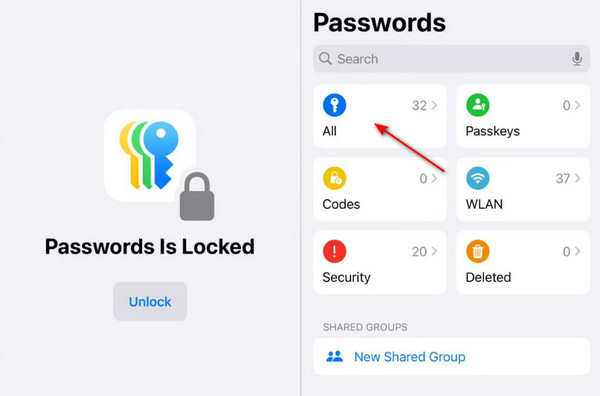
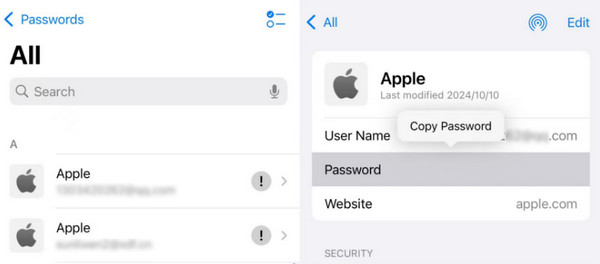
दबाएं सेब वेबसाइट पर जाएँ। तारांकन चिह्न पर क्लिक करें और पासवर्ड प्रदर्शित हो जाएगा।
भाग 2: अगर आपको पासवर्ड याद हो तो iCloud पासवर्ड कैसे रीसेट करें
iOS डिवाइसों पर iCloud पासवर्ड कैसे रीसेट करें
अगर आपने अपना Apple ID पासवर्ड iCloud Keychain में सेव नहीं किया है या पासवर्ड सूची में नहीं ढूंढ पा रहे हैं, तो चिंता न करें! आप अपने iOS डिवाइस पर सीधे अपना iCloud पासवर्ड रीसेट कर सकते हैं। इससे यह सुनिश्चित होता है कि आप अपने Apple ID और उससे जुड़ी सभी सेवाओं तक फिर से पहुँच पाएँगे, भले ही सेव किया गया पासवर्ड उपलब्ध न हो।
के लिए जाओ समायोजन और अपना नाम टैप करें.
क्लिक साइन-इन और सुरक्षा.
चुनना पासवर्ड बदलें.
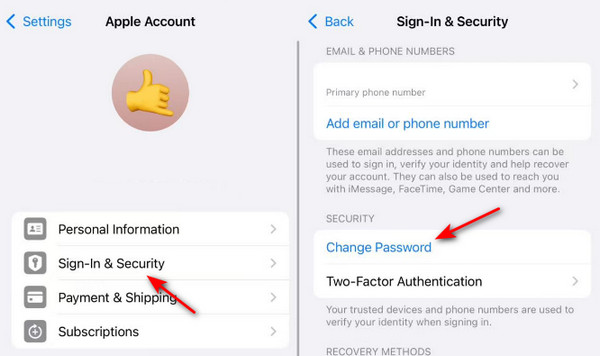
फेस आईडी, टच आईडी या अपने स्क्रीन पासकोड के माध्यम से अपनी पहचान सत्यापित करें।
नया पासवर्ड सेट करें.
आपको सुरक्षा विलंब विंडो दिखाई दे सकती है जिसमें आपको पासवर्ड रीसेट करने की प्रक्रिया जारी रखने के लिए 1 घंटे तक प्रतीक्षा करनी पड़ सकती है। चिंता न करें। ऐसा इसलिए है क्योंकि चोरी हुए डिवाइस सुरक्षा चालू है, और यह डिवाइस किसी परिचित स्थान पर नहीं है।
Mac पर iCloud पासवर्ड कैसे बदलें
macOS Catalina या बाद के संस्करण पर:
खोलो सेब मेनू और चुनें सिस्टम प्रेफरेंसेज.
चुनना Apple ID/Apple खाता.
क्लिक पासवर्ड एवं सुरक्षा, और फिर दबाएँ पासवर्ड बदलें बटन।
जारी रखने के लिए अपना मैक स्क्रीन पासकोड दर्ज करें.
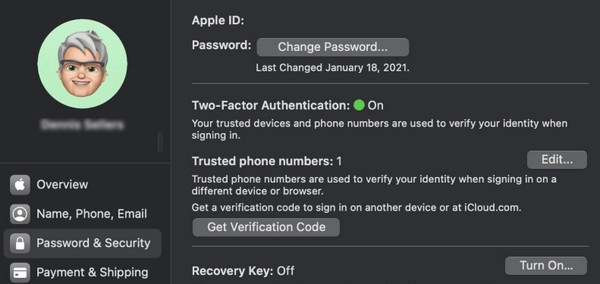
macOS Mojave या इससे पहले के संस्करण पर:
खोलें सेब मेनू और चुनें सिस्टम प्रेफरेंसेज.
चुनना iCloud - खाता विवरण - सुरक्षा.
क्लिक पासवर्ड बदलें.
भाग 3: दूसरों से iCloud पासवर्ड रीसेट कराने में मदद कैसे लें
आम तौर पर, आप अपने विश्वसनीय iPhone या iPad पर सीधे अपना iCloud पासवर्ड रीसेट कर सकते हैं। हालाँकि, अगर आपके डिवाइस लॉक हैं, आपकी Apple ID में साइन इन नहीं हैं, या आपको सत्यापन कोड प्राप्त नहीं हो रहे हैं, तो Apple आपको किसी विश्वसनीय व्यक्ति से अपना पासवर्ड रीसेट करने में मदद लेने की अनुमति देता है। इससे यह सुनिश्चित होता है कि भले ही आप स्वयं रीसेट न कर पाएँ, फिर भी आप किसी सत्यापित संपर्क के माध्यम से सुरक्षित रूप से अपनी Apple ID तक पहुँच प्राप्त कर सकते हैं।
अपने मित्र से यह ऐप डाउनलोड करने के लिए कहें एप्पल समर्थन ऐप से ऐप स्टोर.
ऐप लॉन्च करें और रीसेट दबाएँ पासवर्ड.
क्लिक किसी और की मदद करें अगले पृष्ठ पर.
अपना ईमेल या फ़ोन नंबर दर्ज करें.
आपको प्राप्त कोड भरें और आगे बढ़ने के लिए ऑनस्क्रीन निर्देशों का पालन करें।
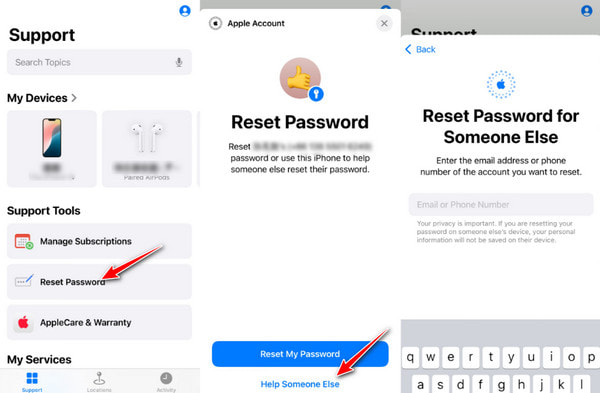
यही चरण किसी अन्य पर भी लागू होते हैं। iPhone मालिक के पास लॉक हो गया.
भाग 4: iforgot.apple.com पर iCloud पासवर्ड कैसे रिकवर करें
यदि आप अपने डिवाइस पर या किसी विश्वसनीय संपर्क के माध्यम से अपना iCloud पासवर्ड रीसेट नहीं कर सकते हैं, तो एक और विश्वसनीय तरीका Apple की आधिकारिक वेबसाइट से iCloud पासवर्ड पुनर्प्राप्त करना है - iforgot.apple.com.
यह विधि तब काम करती है जब:
आपका डिवाइस अनुपलब्ध है.
आप Apple ID से साइन आउट हो गए हैं.
आप सत्यापन कोड प्राप्त नहीं कर सकते.
iforgot.apple.com पर iCloud पासवर्ड को शीघ्रता से रीसेट करने का तरीका जानने के लिए नीचे दिए गए चरणों का पालन करें:
https://iforgot.apple.com/ पर जाएं।
दबाएं पासवर्ड रीसेट बटन।
अपना ईमेल या फ़ोन नंबर दर्ज करें। चित्र में दिए गए अक्षर टाइप करें और दबाएँ। जारी रखना बटन।
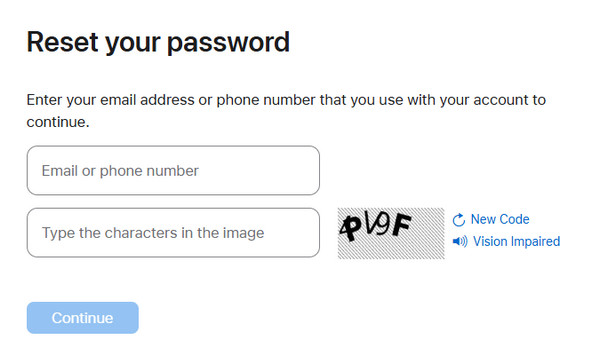
किसी भी विकल्प को चुनें और वेबसाइट पर अपना पासवर्ड रीसेट करने के लिए ऑनस्क्रीन निर्देशों का पालन करें।
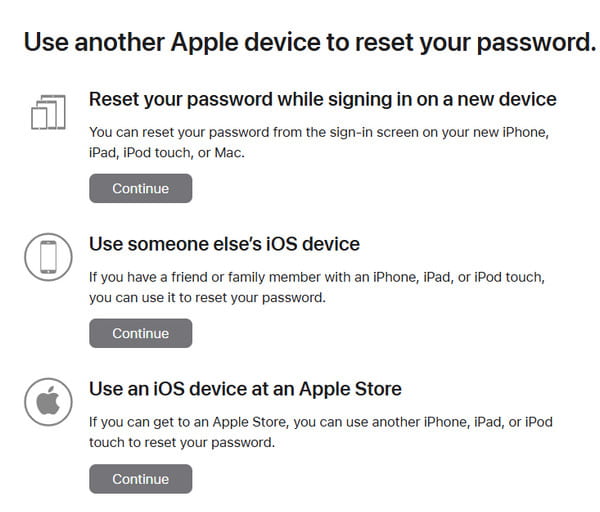
भाग 5: बिना किसी लॉगिन जानकारी के iCloud पासवर्ड कैसे रीसेट करें
अगर आपके पास iCloud पासवर्ड, भरोसेमंद फोन नंबर या ईमेल नहीं है तो क्या होगा? क्या फिर भी iCloud पासवर्ड रीसेट करने का कोई तरीका है? हाँ! यह तृतीय-पक्ष सॉफ़्टवेयर ऐसी लॉकआउट स्थिति में मदद कर सकता है! imyPass iPassGo एक पेशेवर iOS अनलॉक टूल है जो विभिन्न लॉकआउट स्थितियों से निपट सकता है। यह कई iOS वर्ज़न और डिवाइसों को सपोर्ट करता है, और उपयोगकर्ताओं को तब दोबारा एक्सेस दिलाने में मदद करता है जब वे अपने Apple ID से लॉक हो जाते हैं।.
हमने वास्तविक लॉकआउट स्थितियों में दो आम iOS डिवाइसों का परीक्षण किया।.
- iOS 16 चलाने वाला iPhone 8, जिसमें Apple ID लॉगिन लॉक असफल हो गया था।.
- iOS 17 पर चलने वाला iPhone X, जो एक सेकेंड हैंड अकाउंट से लिंक था।.
प्रदर्शन: दोनों परीक्षण किए गए मॉडलों पर सफल।.
पूरा होने का समय: लगभग 10–20 मिनट।.
उपयोग अनुभव: कोई क्रैश या लैग नहीं।.

4,000,000+ डाउनलोड
बिना किसी क्रेडेंशियल्स के भूला हुआ iCloud पासवर्ड रीसेट करें।.
डिसेबल्ड, लॉक्ड या सेकेंड हैंड iPhone से Apple ID हटाएँ।.
स्क्रीन पासकोड, Face ID और Touch ID को आसानी से मिटाएँ।.
नए और प्रोफेशनल दोनों उपयोगकर्ताओं के लिए इस्तेमाल में आसान।.
सॉफ़्टवेयर लॉन्च करें और मुख्य इंटरफ़ेस से आईक्लाउड एक्टिवेशन लॉक को बायपास करें चुनें।.

अपने iOS डिवाइस को USB केबल से कंप्यूटर से कनेक्ट करें। टैप करें विश्वास पर टैप करें।.

चेतावनी ध्यान से पढ़ें, फिर iCloud Activation Lock को बायपास करना शुरू करने के लिए शुरू करें पर क्लिक करें।.

अपने iPhone को जेलब्रेक करने के लिए ऑन-स्क्रीन ट्यूटोरियल का पालन करें।.

अपने डिवाइस की जानकारी सत्यापित करें, फिर सक्रियण को बायपास करना प्रारंभ करें. पर क्लिक करें। प्रक्रिया पूरी होने तक धैर्य से प्रतीक्षा करें।.

भाग 6: iCloud पासवर्ड को सही तरीके से कैसे सेव करें
अपने iCloud पासवर्ड को सफलतापूर्वक रीसेट करने के बाद, सबसे महत्वपूर्ण बात यह है कि आप अपने iCloud पासवर्ड को अच्छी तरह से रखें क्योंकि यह iCloud ड्राइव, iCloud बैकअप, एक्टिवेशन लॉक और आपके iPhone की सुरक्षा से निकटता से संबंधित है। भविष्य में अपने खाते से लॉक होने से बचने के लिए, यहां हम आपके संदर्भ के लिए कुछ सुझाव सूचीबद्ध करते हैं:
ऐसे पासवर्ड का प्रयोग करने से बचें जो बहुत जटिल हों।
कई उपयोगकर्ता अपने iCloud क्रेडेंशियल भूल जाते हैं क्योंकि पासवर्ड याद रखना बहुत मुश्किल होता है। अर्थहीन प्रतीकों की श्रृंखला का उपयोग करने से बचें। इसके बजाय, आप संख्याओं और अक्षरों के कुछ ऐसे संयोजनों का उपयोग कर सकते हैं जिनके विशेष अर्थ केवल आप ही जानते हों।
अपने iPhone पर iCloud कीचेन सक्षम करें।
के लिए जाओ समायोजन और अपने नाम पर क्लिक करें। iCloud.
नल पासवर्डों.
सुनिश्चित करें कि टॉगल चालू है.
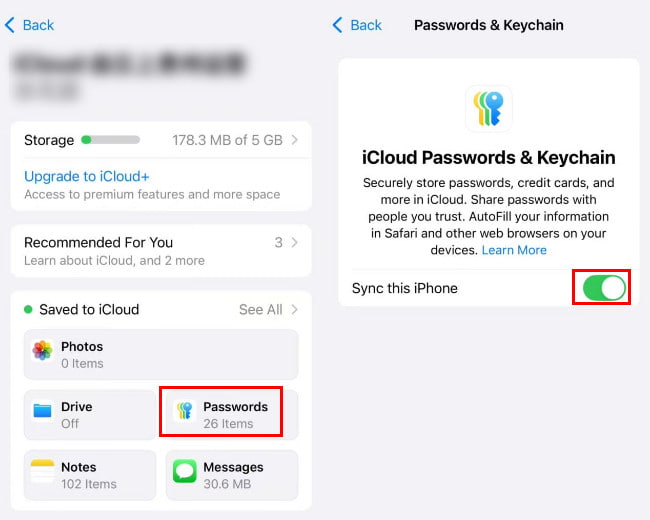
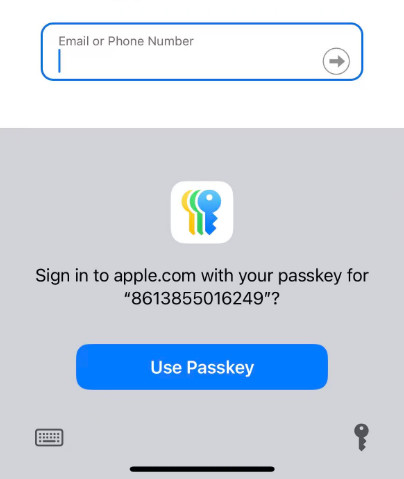
फिर, जब आप वेबसाइट या ऐप पर अपना खाता और पासवर्ड दर्ज करेंगे, तो सिस्टम संकेत देगा iCloud कीचेन में सहेजें. क्लिक बचानाअगली बार, जब आप लॉग इन करना चाहेंगे, तो आपको दोबारा पासवर्ड दर्ज करने की आवश्यकता नहीं होगी।
किसी तृतीय-पक्ष पासवर्ड मैनेजर का उपयोग करना.
यदि आप अपने iPhone पर पासवर्ड को अधिक सुविधाजनक तरीके से प्रबंधित और बैकअप करना चाहते हैं, तो आप कोशिश कर सकते हैं imyPass iPhone पासवर्ड मैनेजरयह बिना जेलब्रेक के iPhone पर सहेजे गए पासवर्ड को देखने, प्रबंधित करने, निर्यात करने और साझा करने के लिए एक-क्लिक ऑपरेशन का समर्थन करता है।

4,000,000+ डाउनलोड
अपने iCloud पासवर्ड का आसानी से और सुरक्षित रूप से बैकअप लें।
किसी भी समय अपना iCloud पासवर्ड निर्यात करने के सरल चरण।
आप पहले स्कैन किए गए पासवर्ड को तुरंत जांच सकते हैं।
नवीनतम iPhone मॉडल और iOS संस्करणों के साथ संगत।
निष्कर्ष
अगर आप अपना iCloud पासवर्ड भूल गए हैं तो क्या करें? हमें यकीन है कि आपको इसका जवाब मिल गया होगा। इस लेख में आपकी मदद करने के कई तरीके बताए गए हैं। iCloud पासवर्ड पुनर्प्राप्त करें, अपने iCloud पासवर्ड को कैसे ढूंढें, अपने iCloud पासवर्ड को कैसे रीसेट करें, साथ ही अपने iCloud पासवर्ड को सही तरीके से कैसे सेव करें।
अपने iCloud पासवर्ड को बदलने के लिए, हमने आपके अपने iPhone का उपयोग करने, अपने मित्र के iPhone का उपयोग करने, Mac का उपयोग करने, ब्राउज़र में Apple की वेबसाइट पर जाने आदि के संदर्भ में विस्तृत तरीके प्रस्तुत किए हैं।
इसके अलावा, हमने आपकी मदद के लिए एक टूल भी पेश किया है iCloud सक्रियण लॉक को बायपास करें जब आप बाहर बंद हो जाते हैं तो आसानी से।
आशा है कि अगली बार जब आप अपना iCloud पासवर्ड भूल जाएंगे तो यह पोस्ट आपके लिए उपयोगी होगी!
सैमुअल पासवर्ड सुरक्षा और डिजिटल गोपनीयता में विशेषज्ञ हैं। वह पहले छोटे व्यवसायों के लिए साइबर सुरक्षा सलाहकार के रूप में काम करते थे, ताकि उनकी डिजिटल परिसंपत्तियों की सुरक्षा की जा सके। साइबर सुरक्षा और एथिकल हैकिंग में प्रमाणपत्रों के साथ, वह जटिल सुरक्षा विषयों को आसान और समझने योग्य सलाह में बदल देते हैं। उन्हें पासवर्ड संबंधी सुझाव साझा करना भी पसंद है, ताकि उपयोगकर्ता अपने खातों को अधिक आत्मविश्वास के साथ सुरक्षित रख सकें।.
गरम समाधान
-
पासवर्ड युक्तियाँ
- Instagram पासवर्ड खोजने के 4 बेहतरीन टूल
- अपना Instagram पासवर्ड कैसे देखें
- अपना Snapchat अकाउंट कैसे अनलॉक करें
- भूला हुआ Twitter पासवर्ड कैसे रीसेट करें
- Chrome में सहेजे गए पासवर्ड कैसे देखें
- Apple ID का पासवर्ड भूल जाने पर क्या करें
- अपना Snapchat पासवर्ड कैसे रीसेट करें
- भूला हुआ Discord पासवर्ड कैसे रीसेट करें
-
आईओएस अनलॉक करें
-
एंड्रॉयड अनलॉक करें
-
विंडोज पासवर्ड


