



 समाधान
 समर्थन केंद्र
 हमारे बारे में
 संपर्क करना
iOS/Android पर वॉइसमेल पासवर्ड भूल जाने पर क्या करें
 सैमुअल स्पेंसर पर प्रकाशित 19 मार्च, 2026पासवर्ड युक्तियाँ3-मिनट पढ़ना
वॉइसमेल एक उपयोगी सुविधा है जो कॉल का जवाब न मिलने पर कॉल करने वालों को वॉइस संदेश छोड़ने की अनुमति देती है। इस फ़ीचर से आप अपने iPhone या Android फ़ोन पर कोई महत्वपूर्ण कॉल नहीं चूकते। वॉइसमेल की सुरक्षा के लिए उपयोगकर्ता पासवर्ड सेट कर सकते हैं। यदि आप अपना वॉइसमेल पासवर्ड भूल जाते हैं, तो आप जानकारी खो देंगे और वॉइस संदेशों तक पहुँच नहीं पाएंगे। यह गाइड बताता है कि iOS या Android डिवाइस पर पासवर्ड को कैसे रीसेट करें।.

इस आलेख में:
भाग 1: iPhone पर भूला हुआ वॉइसमेल पासवर्ड कैसे रिकवर करें
यदि आप अपना वॉइसमेल पासवर्ड भूल गए हैं तो क्या करें? आप इसे imyPass iPhone पासवर्ड मैनेजर. का उपयोग करके रिकवर कर सकते हैं। यह आपके iOS डिवाइस पर उपयोग किए गए सभी पासवर्ड याद रखने में आपकी मदद करता है। साथ ही, यह आपको वॉइसमेल पासवर्ड को कंप्यूटर पर बैकअप करने की अनुमति देता है।.

4,000,000+ डाउनलोड
अपने iPhone पर वॉइसमेल पासवर्ड रिकवर करें।.
पासवर्ड की एक विस्तृत श्रृंखला का समर्थन करें।
वॉइसमेल पासवर्ड को कंप्यूटर पर बैकअप करें।.
iPhone और iPad के नवीनतम मॉडल के साथ संगत।
अपने iPhone पर भूला हुआ वॉइसमेल पासवर्ड कैसे रिकवर करें
स्टेप 1 अपने iPhone को स्कैन करें
अपने PC पर इंस्टॉल करने के बाद वॉइसमेल पासवर्ड रिकवरी सॉफ़्टवेयर लॉन्च करें। Mac के लिए एक और संस्करण मौजूद है। अपने iPhone को लाइटनिंग केबल से PC में प्लग करें। क्लिक करें शुरू एक बार आपके डिवाइस का पता चल जाए तो बटन दबाएं।

चरण दो वॉइसमेल पासवर्ड देखें
आपके iPhone को स्कैन करने के बाद, साइडबार में सही पासवर्ड प्रकार चुनें। यहाँ, हम वेब और ऐप पासवर्ड. को चुनते हैं। फिर, ऊपर‑नीचे स्क्रॉल करें और अपना वॉइसमेल आइटम ढूँढें। क्लिक करें आँख बटन ताकि आपका वॉइसमेल पासवर्ड दिखाया जा सके।.

चरण 3 वॉइसमेल पासवर्ड एक्सपोर्ट करें
यदि आप अपना वॉइसमेल पासवर्ड बैकअप करना चाहते हैं, तो उसे सूची में चुनें और निर्यात बटन पर क्लिक करें। फिर, इसे CSV फ़ाइल के रूप में सेव करें। आप किसी भी समय अपने कंप्यूटर पर वॉइसमेल पासवर्ड देख सकते हैं।.

भाग 2: iPhone पर भूला हुआ वॉइसमेल पासवर्ड कैसे रीसेट करें
क्या आप अपने iPhone पर वॉइसमेल पासवर्ड भूल गए हैं? घबराएँ नहीं। iOS आपको आसानी से वॉइसमेल पासवर्ड रीसेट करने की सुविधा देता है। वास्तव में, आप बिना पुराने पासवर्ड के सीधे अपने iPhone पर वॉइसमेल पासवर्ड बदल सकते हैं।.
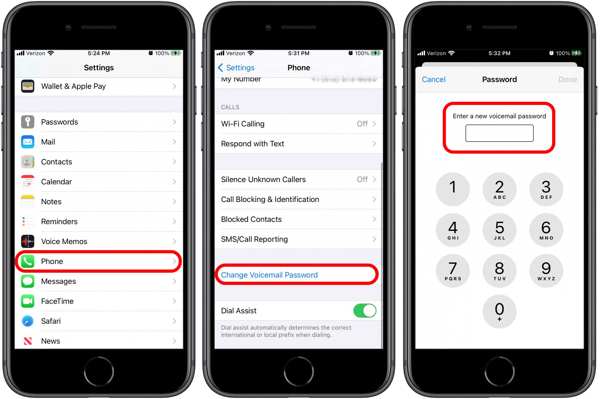
खोलें समायोजन अपने iPhone पर ऐप डाउनलोड करें।
नीचे स्क्रॉल करें और चुनें फ़ोन.
थपथपाएं वॉइसमेल पासवर्ड बदलें बटन।
4 से 10 अंकों वाला नया वॉइसमेल पासवर्ड दर्ज करें।.
नया पासवर्ड दोबारा टाइप करें, और टैप करें पूर्ण.
भाग 3: Android पर भूला हुआ वॉइसमेल पासवर्ड कैसे रीसेट करें
Android डिवाइस पर, आपको अपना वर्तमान पासवर्ड प्रदान करना होता है ताकि आप वॉइसमेल PIN बदल सकें। हालाँकि, Samsung उपयोगकर्ताओं को अपने Android फ़ोन और टैबलेट पर सीधे भूले हुए वॉइसमेल पासवर्ड रीसेट करने की सुविधा देता है।.
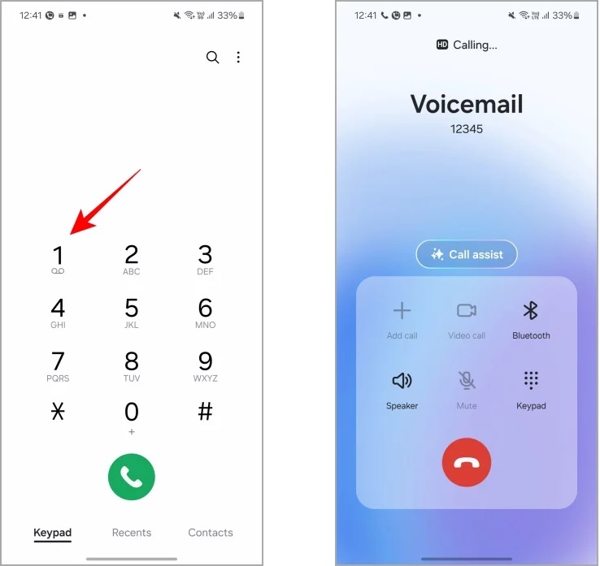
चलाएँ फ़ोन अपने Galaxy डिवाइस पर ऐप खोलें।.
दबाकर पकड़े रहो 1 जब तक यह आपका वॉइसमेल कॉल करना शुरू न कर दे तब तक दबाए रखें।.
प्रेस 5 या स्वचालित आवाज़ को सुनें।.
अगला, 1 या पासवर्ड बदलने के लिए निर्धारित नंबर दबाएँ।.
नया वॉइसमेल पासवर्ड दर्ज करें और उसके बाद # दबाएँ।.
नए पासवर्ड को सुनें और # दबाकर उसे कन्फ़र्म करें।.
भाग 4: कैरियर के ज़रिए भूला हुआ वॉइसमेल पासवर्ड कैसे रीसेट करें
वॉइसमेल पासवर्ड, जिसे PIN भी कहा जाता है, एक सुरक्षा उपाय है जो आपके वॉइस संदेशों की रक्षा करता है। यह दूसरों को बिना अनुमति आपके संदेश सुनने से रोकता है। यदि आप वॉइसमेल का पासवर्ड याद नहीं कर पा रहे हैं, तो आप इसे अपने कैरियर के ज़रिए रीसेट कर सकते हैं।.
भूला हुआ T-Mobile वॉइसमेल पासवर्ड कैसे रीसेट करें
अपने फ़ोन पर Phone ऐप खोलें।.
T-Mobile वॉइसमेल रीसेट कोड दर्ज करें: #793#.
थपथपाएं पुकारना बटन।
अब आपका वॉइसमेल पासवर्ड आपके फ़ोन नंबर के अंतिम चार अंकों में बदल दिया गया है।.
इसके बाद आप अस्थायी पासवर्ड से अपना वॉइसमेल पासवर्ड बदल सकते हैं।.
भूला हुआ Verizon वॉइसमेल पासवर्ड कैसे रीसेट करें
My Verizon ऐप में
चलाएँ मेरा वेरिज़ोन अनुप्रयोग।
के लिए जाओ मुझे, चुनें Profile & settings, और टैप करें Voicemail password.
नल Create my own password या Choose a password for me.
फ़ील्ड में नया पासवर्ड दर्ज करें।.
नल अद्यतन.
फ़ोन से कॉल करें
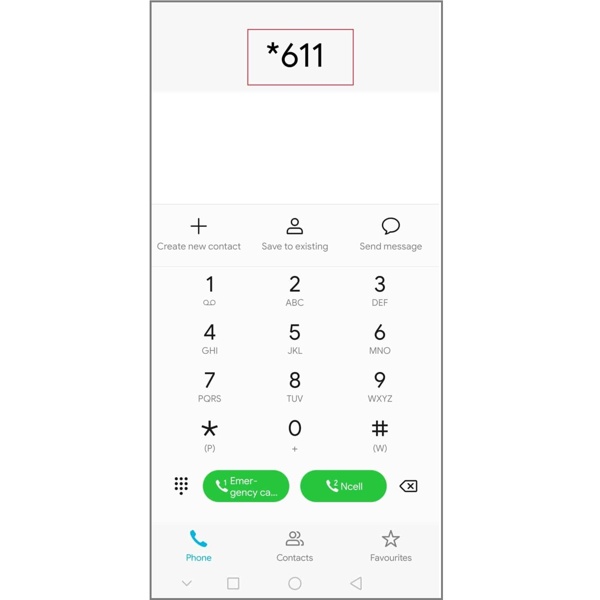
खोलें फ़ोन अनुप्रयोग।
डायल *611 और टैप करें पुकारना.
माँगी गई जानकारी प्रदान करें।.
जब आपसे कॉल का कारण बताने के लिए कहा जाए, तो कहें Reset voicemail password.
फिर, संकेतों का पालन करके Verizon वॉइसमेल का भूला हुआ पासवर्ड रीसेट करें।.
भूला हुआ AT&T वॉइसमेल पासवर्ड कैसे रीसेट करें
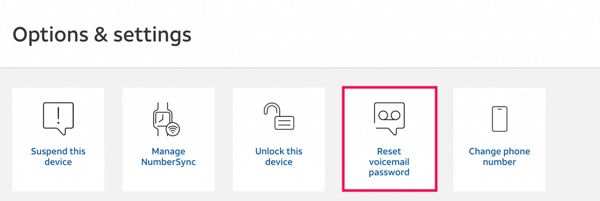
ब्राउज़र में AT&T लॉगिन स्क्रीन पर जाएँ।.
अपने अकाउंट में लॉग इन करें।
अपना वह डिवाइस ढूँढें जिसे नए वॉइसमेल पासवर्ड की ज़रूरत है।.
दबाएं डिवाइस प्रबंधित करें बटन।
उसके बाद चुनो Reset voicemail password में विकल्प और सेटिंग्स खंड।
यदि पूछा जाए, तो क्लिक करें हाँ.
अब, आपको टेक्स्ट के माध्यम से एक अस्थायी वॉइसमेल कोड मिलेगा।.
अब, आपको टेक्स्ट के माध्यम से एक अस्थायी वॉइसमेल कोड मिलेगा।.
भूला हुआ Tracfone वॉइसमेल पासवर्ड कैसे रीसेट करें
एक नई बातचीत बनाएँ और 611611 को प्राप्तकर्ता का नंबर रखें।.
टाइप वॉइसमेल को मैसेज फ़ील्ड में लिखें और टैप करें भेजना.
जब आपको लिंक वाला संदेश मिल जाए, तो उसका उत्तर दें वाई.
फिर, वॉइसमेल का भूला हुआ पासवर्ड आपके फ़ोन नंबर के अंतिम चार अंकों से बदल दिया जाएगा।.
अंत में, डायलर पर दबाकर रखें 1 ताकि पासवर्ड रीसेट की पुष्टि हो सके।.
अन्य कैरियर के लिए भूला हुआ वॉइसमेल पासवर्ड कैसे रीसेट करें
यदि आप अन्य नेटवर्क प्रदाताओं का उपयोग कर रहे हैं, तो आप फ़ोन कॉल के माध्यम से या आधिकारिक वेबसाइट पर कस्टमर सपोर्ट से संपर्क कर सकते हैं। फिर, वॉइसमेल पासवर्ड रीसेट करने का अनुरोध करें और आवश्यक जानकारी प्रदान करें।.
विस्तारित पठन:
निष्कर्ष
इस लेख में समझाया गया कि यदि आप अपना वॉइसमेल पासवर्ड भूल गए हैं. तो आप क्या कर सकते हैं। सबसे पहले, आप अपने iPhone या Android फ़ोन पर पासवर्ड रीसेट करने की कोशिश कर सकते हैं। यदि यह संभव न हो, तो आपको अपने कैरियर से संपर्क करके वॉइसमेल पासवर्ड रीसेट करना होगा। किसी प्रमुख कैरियर के साथ, आप इसे स्वयं रीसेट करने के लिए हमारे बुनियादी निर्देशों का पालन कर सकते हैं।. imyPass iPhone पासवर्ड मैनेजर iOS पर अपने वॉइसमेल पासवर्ड का बैकअप लेने और उसे रिकवर करने का यह एक आदर्श तरीका है।.
सैमुअल पासवर्ड सुरक्षा और डिजिटल गोपनीयता में विशेषज्ञ हैं। वह पहले छोटे व्यवसायों के लिए साइबर सुरक्षा सलाहकार के रूप में काम करते थे, ताकि उनकी डिजिटल परिसंपत्तियों की सुरक्षा की जा सके। साइबर सुरक्षा और एथिकल हैकिंग में प्रमाणपत्रों के साथ, वह जटिल सुरक्षा विषयों को आसान और समझने योग्य सलाह में बदल देते हैं। उन्हें पासवर्ड संबंधी सुझाव साझा करना भी पसंद है, ताकि उपयोगकर्ता अपने खातों को अधिक आत्मविश्वास के साथ सुरक्षित रख सकें।.
गरम समाधान
-
पासवर्ड युक्तियाँ
- Instagram पासवर्ड खोजने के 4 बेहतरीन टूल
- अपना Instagram पासवर्ड कैसे देखें
- अपना Snapchat अकाउंट कैसे अनलॉक करें
- भूला हुआ Twitter पासवर्ड कैसे रीसेट करें
- Chrome में सहेजे गए पासवर्ड कैसे देखें
- Apple ID का पासवर्ड भूल जाने पर क्या करें
- अपना Snapchat पासवर्ड कैसे रीसेट करें
- भूला हुआ Discord पासवर्ड कैसे रीसेट करें
-
आईओएस अनलॉक करें
-
एंड्रॉयड अनलॉक करें
-
विंडोज पासवर्ड


