



 समाधान
 समर्थन केंद्र
 हमारे बारे में
 संपर्क करना
EaseUS MobiSaver समीक्षा: सुरक्षित और भरोसेमंद iPhone डेटा रिकवरी टूल
 क्लारा प्रेस्कॉट पर प्रकाशित फ़रवरी 12, 2026डेटा पुनर्प्राप्त करें3-मिनट पढ़ना
क्या आपने गलती से अपने iPhone से ज़रूरी फाइलें डिलीट कर दी हैं? क्या आप अपने डिसेबल्ड iPhone से जूझ रहे हैं? EaseUS मोबिसेवर iPhone डेटा रिकवरी के लिए यह एक आसान और भरोसेमंद समाधान प्रदान करता है, लेकिन क्या यह सच में काम करता है? इस समीक्षा में, हम इसकी मुख्य विशेषताओं की जाँच करेंगे और इसके रिकवरी प्रदर्शन का परीक्षण करेंगे। हम वास्तविक उपयोगकर्ताओं की प्रतिक्रिया भी साझा करेंगे और एक बेहतरीन विकल्प टूल का परिचय देंगे, ताकि आप अपना iPhone डेटा सुरक्षित और बिना झंझट के रिकवर कर सकें।.

इस आलेख में:
- भाग 1: iPhone डेटा रिकवरी के लिए EaseUS MobiSaver क्या कर सकता है
- भाग 2: क्या EaseUS MobiSaver सुरक्षित और वैध (कानूनी रूप से भरोसेमंद) है
- भाग 3: क्या EaseUS MobiSaver मुफ्त है
- भाग 4: iPhone या iTunes/iCloud बैकअप से डेटा कैसे रिकवर करें
- भाग 5: परीक्षण परिणाम और उपयोगकर्ताओं की प्रतिक्रिया
- भाग 6: iPhone के लिए EaseUS MobiSaver का सबसे अच्छा विकल्प
भाग 1: iPhone डेटा रिकवरी के लिए EaseUS MobiSaver क्या कर सकता है
EaseUS MobiSaver Windows और Mac दोनों के लिए उपलब्ध एक शक्तिशाली iPhone डेटा रिकवरी टूल है। अगर आप iOS फाइलें रिकवर करने का कोई आसान और प्रभावी तरीका ढूंढ रहे हैं, तो यह टूल आपको कई तरह की रिकवरी स्थितियों और फाइल टाइप्स को संभालने में मदद कर सकता है।.
EaseUS MobiSaver की प्रमुख विशेषताएँ:
- विभिन्न स्थितियों में खोया हुआ डेटा रिकवर करें
आप ऑपरेशन में गलती, सिस्टम क्रैश, गलती से डिलीट करना, वायरस अटैक, असफल iOS अपडेट, असफल जेलब्रेक, डिवाइस के नुकसान और अन्य कारणों से खोया हुआ डेटा वापस पा सकते हैं।. - कई प्रकार की फाइलें रिकवर करें
यह टूल फोटो, वीडियो, नोट्स, कॉन्टैक्ट्स, कॉल हिस्ट्री, मैसेजेज, वॉइस मेमो, Kik, Safari बुकमार्क और WhatsApp चैट हिस्ट्री सहित कई तरह की फाइलें वापस ला सकता है।. - लचीले रिकवरी विकल्प
आप अपनी फाइलें सीधे iOS डिवाइस से या iTunes/iCloud बैकअप से रिकवर कर सकते हैं। रिकवरी प्रक्रिया आसान है। बस 3‑स्टेप गाइड का पालन करें, और आपकी फाइलें वापस मिल जाएँगी।. - उपभोक्ता - अनुकूल इंटरफ़ेस
EaseUS MobiSaver का इंटरफेस सहज (इंट्यूटिव) है, जिसे नए उपयोगकर्ता भी बिना किसी कठिनाई के इस्तेमाल कर सकते हैं।. - कई डिवाइस और iOS वर्ज़न के साथ अनुकूल (कम्पैटिबल)
यह कई iOS वर्ज़न और iPhone/iPad/iPod touch मॉडलों को सपोर्ट करता है।.
भाग 2: क्या EaseUS MobiSaver सुरक्षित और वैध (कानूनी रूप से भरोसेमंद) है
कई उपयोगकर्ता पूछते हैं, "क्या EaseUS सुरक्षित है?" या "क्या EaseUS भरोसेमंद/वैध है?" इसका जवाब है – हाँ! EaseUS MobiSaver साफ-सुथरा और सुरक्षित है। इसमें कोई मैलवेयर नहीं है और यह सभी प्रमुख एंटीवायरस परीक्षणों में पास होता है। यह सॉफ़्टवेयर केवल आपकी अनुमति से ही iOS डिवाइस या बैकअप तक पहुँचता है। EaseUS की गोपनीयता (प्राइवेसी) और रिफंड नीतियाँ भी स्पष्ट हैं।.
कुछ उपयोगकर्ता iCloud बैकअप से डेटा रिकवर करने के लिए Apple ID से साइन‑इन करने को लेकर चिंतित रहते हैं। EaseUS कोई भी Apple ID जानकारी स्टोर नहीं करता। आपकी लॉगिन जानकारी निजी रहती है। EaseUS MobiSaver को केवल आधिकारिक EaseUS वेबसाइट से ही डाउनलोड करें और अनौपचारिक स्रोतों से बचें – उनमें जोखिम हो सकता है।.
भाग 3: क्या EaseUS MobiSaver मुफ्त है
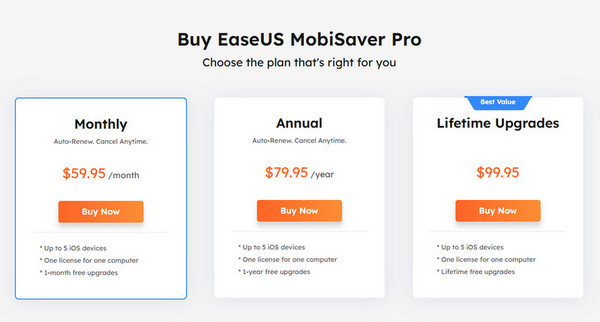
iPhone के लिए EaseUS MobiSaver का एक मुफ्त ट्रायल वर्ज़न उपलब्ध है। आप इसकी मदद से केवल 1 फोटो या वीडियो, या अधिकतम 5 कॉन्टैक्ट्स रिकवर कर सकते हैं। आप अपना iPhone स्कैन कर सकते हैं और रिकवर किए जा सकने वाले फाइलों का प्रीव्यू देख सकते हैं, लेकिन अधिकांश डेटा रिकवर करने के लिए प्रीमियम वर्ज़न की आवश्यकता होगी।.
मासिक कीमत अपेक्षाकृत अधिक और सबसे कम किफायती है। आजीवन (लाइफटाइम) लाइसेंस की कीमत ज़्यादा किफायती है और इसके साथ आजीवन मुफ्त अपग्रेड मिलते हैं।.
भाग 4: iPhone या iTunes/iCloud बैकअप से डेटा कैसे रिकवर करें
EaseUS MobiSaver बैकअप के साथ या बिना बैकअप के iPhone डेटा रिकवरी को सपोर्ट करता है। इस सेक्शन में हम दिखाएँगे कि अपने iPhone या मौजूदा iTunes/iCloud बैकअप से iPhone फाइलें कैसे रिकवर करें।.
iPhone से डेटा पुनर्प्राप्त करें
अगर आपको अपने iPhone से कुछ फाइलें गायब लग रही हैं, तो आप बिना किसी बैकअप के सीधे अपने डिवाइस से खोया हुआ डेटा रिकवर कर सकते हैं। यहाँ स्टेप‑बाय‑स्टेप गाइड दी गई है:
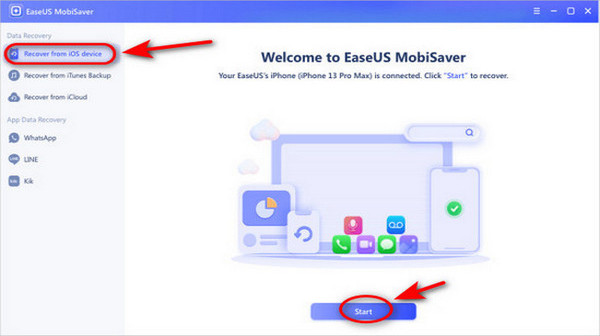
अपना iPhone USB के ज़रिए कंप्यूटर से कनेक्ट करें। सॉफ़्टवेयर लॉन्च करें और चुनें iOS डिवाइस से पुनर्प्राप्त करें, फिर टैप करें शुरू.
EaseUS MobiSaver आपका डिवाइस अपने‑आप स्कैन कर लेगा, बस धैर्य रखें और इंतज़ार करें।.
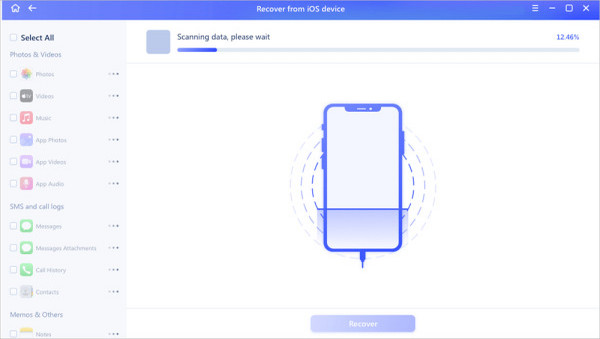
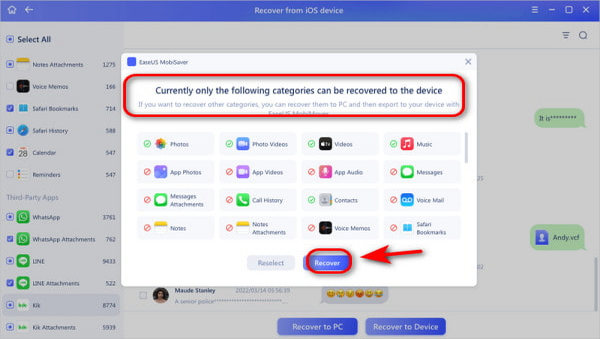
स्कैन होने के बाद, आप अब अपना सारा खोया हुआ डेटा प्रीव्यू कर सकते हैं। जिन फाइलों को आप रिकवर करना चाहते हैं उन्हें चुनें, वापस पाना पर क्लिक करें और उन्हें सेव करें।.
iTunes/iCloud बैकअप से डेटा रिकवर करें
अगर आपका iPhone खराब हो गया हो या खो गया हो, तब भी अगर आपका डेटा iTunes या iCloud पर बैकअप है, तो आप EaseUS MobiSaver का इस्तेमाल करके iPhone फाइलें रिकवर कर सकते हैं। चूँकि iTunes बैकअप के लिए रिकवरी प्रक्रिया iCloud जैसी ही होती है, इसलिए यहाँ हम विस्तृत निर्देशों के लिए iCloud को उदाहरण के रूप में उपयोग करेंगे।.
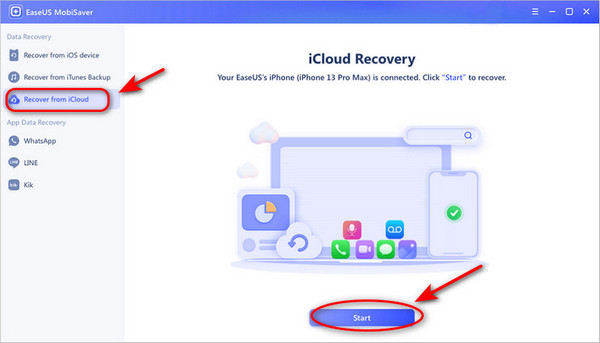
अपने iPhone को USB केबल के माध्यम से PC से कनेक्ट करें। सॉफ़्टवेयर लॉन्च करें और चुनें iCloud से पुनर्प्राप्त करें, और क्लिक करें शुरू.
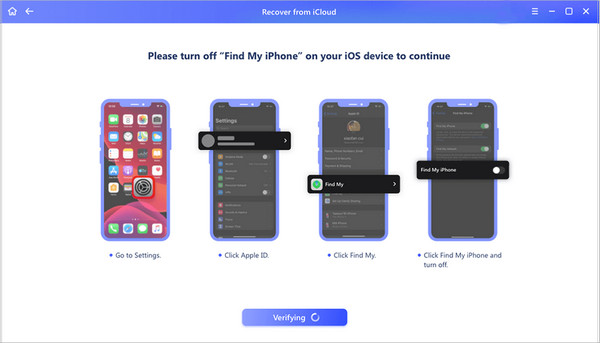
बंद करें मेरा आई फोन ढूँढो जारी रखने के लिए अपने डिवाइस पर.
को सेलेक्ट करें। जारी रखना प्रॉम्प्ट विंडो में कन्फर्म करें और फिर अपने iPhone को रीसेट करने के लिए
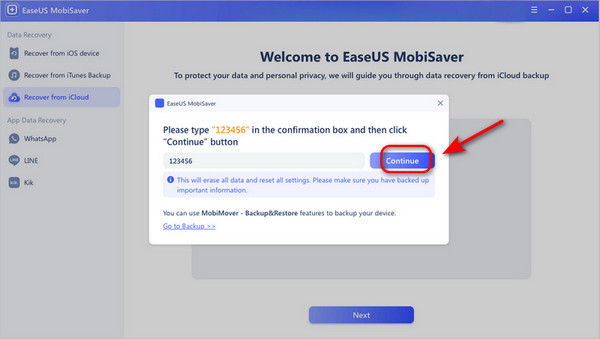
पर क्लिक करें। ध्यान दें: इस स्टेप से आपका सारा डेटा डिलीट हो जाएगा और सभी सेटिंग्स रीसेट हो जाएँगी, इसलिए सुनिश्चित करें कि आपके पास बैकअप हो! iCloud बैकअप से पुनर्स्थापित करें, निर्देशों का पालन करें, अगला चुनें, और अपना Apple ID और पासवर्ड दर्ज करें। फिर अपने PC पर.
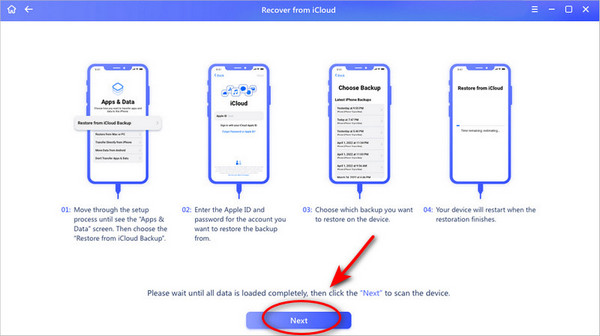
बटन दबाएँ। अगला जिस प्रकार के डेटा को आप रिकवर करना चाहते हैं उसे चुनें, फिर अपने फोन पर स्कैन शुरू करने के लिए.
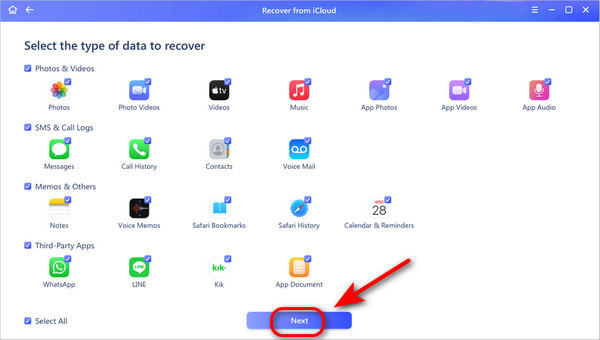
पर क्लिक करें। वापस पाना जिन फाइलों को आप रिकवर करना चाहते हैं उन्हें सेलेक्ट करें और
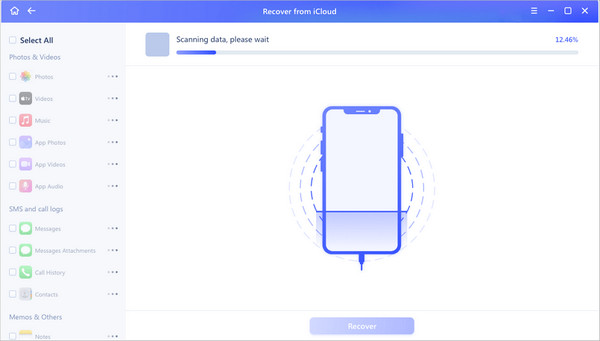
भाग 5: परीक्षण परिणाम और उपयोगकर्ताओं की प्रतिक्रिया
बटन पर क्लिक करें!
परीक्षण परिणाम.
- हमारे परीक्षणों में, EaseUS MobiSaver ने आम iPhone डेटा रिकवरी स्थितियों में अच्छा प्रदर्शन किया, खासकर हाल ही में डिलीट की गई फाइलों के लिए। स्कैनिंग प्रदर्शन:.
- डीप स्कैन में अपेक्षाकृत अधिक समय लग सकता है। iCloud/iTunes बैकअप स्कैन की गति नेटवर्क स्पीड से भी प्रभावित होती है। स्कैन के दौरान किसी भी प्रकार का क्रैश या रुकावट नहीं हुई। रिकवरी सफलता दर:.
- पूर्वावलोकन की सटीकता: अधिकांश पुनर्प्राप्त करने योग्य फाइलें रिकवरी से पहले सटीक रूप से प्रीव्यू की जा सकती थीं।.
उपयोगकर्ताओं की प्रतिक्रियाएँ
उपयोगकर्ताओं को क्या पसंद है:
- इंटरफ़ेस सहज है और उपयोग करने में बहुत आसान है।.
- यह बिना बैकअप के भी iPhone फाइलें रिकवर कर सकता है।.
- रिकवरी से पहले का पूर्वावलोकन उपयोगकर्ताओं को डेटा को चुन‑चुन कर रिकवर करने की सुविधा देता है।.
- यह कई तरह के उपकरणों और सिस्टम को सपोर्ट करता है।.
सामान्य शिकायतें:
- फ्री संस्करण में कई सीमाएँ हैं, और पूरी रिकवरी के लिए प्रीमियम संस्करण में अपग्रेड करना पड़ता है।.
- कुछ ऐप दस्तावेज़ और अटैचमेंट रिकवर होने में असफल हो सकते हैं।.
- यह करना मुश्किल है iPhone पर पुराने संदेशों को पुनर्प्राप्त करें.
- स्कैनिंग प्रक्रिया में बहुत समय लगता है।.
भाग 6: iPhone के लिए EaseUS MobiSaver का सबसे अच्छा विकल्प
यदि EaseUS MobiSaver आपकी जरूरतों को ठीक से पूरा नहीं कर पाता, तो आप अन्य विकल्प आज़मा सकते हैं। यहाँ आपके लिए एक और उपयोगी टूल है - imyPass iPhone डेटा रिकवरी. । यह Mac और Windows दोनों उपयोगकर्ताओं के लिए उपलब्ध है और iPhone तथा iCloud/iTunes बैकअप से 20+ प्रकार के डेटा को रिकवर कर सकता है। और यह नवीनतम iPhone 17 और iOS 26 सहित अधिक विस्तृत रेंज के उपकरणों और सिस्टम को सपोर्ट करता है।.
अपने iPhone को USB के माध्यम से कंप्यूटर से कनेक्ट करें।.

iOS डिवाइस से रिकवर करें और स्कैनिंग प्रक्रिया पूरी होने तक प्रतीक्षा करें।.

प्रीव्यू करें, वे फाइलें चुनें जिन्हें आप रिकवर करना चाहते हैं और क्लिक करें वापस पाना आरंभ करना।

निष्कर्ष
इस EaseUS समीक्षा, से यह स्पष्ट है कि EaseUS MobiSaver आपके खोए हुए iPhone फाइलों को वापस पाने के लिए एक सुरक्षित और विश्वसनीय समाधान है। यदि आपने इसे आज़माया है और आपको स्कैनिंग थोड़ी धीमी लगी हो या कीमत ज़्यादा लगती हो, तो इस समीक्षा में बताए गए विकल्प पर नज़र क्यों नहीं डालते? यह आपकी ज़रूरतों के लिए बेहतर साबित हो सकता है!
क्लारा imyPass की एक संपादक हैं। वह डेटा रिकवरी में विशेषज्ञ हैं। आप किसी भी डिवाइस से खोए हुए डेटा को रिकवर करने के लिए पेशेवर ट्यूटोरियल और समाधान पा सकते हैं। कई उपयोगकर्ताओं ने बताया कि उनका ट्यूटोरियल आसान और उपयोगी है।
गरम समाधान
-
डेटा पुनर्प्राप्त करें
- WhatsApp View Once फ़ोटो पुनर्प्राप्त करें
- मोबाइल पर डिलीट किए गए TikTok वीडियो रिकवर करें
- हटाए गए फेसबुक फोटो को पुनर्प्राप्त करें
- Viber संदेश, फ़ोटो आदि पुनर्प्राप्त करें.
- हटाए गए स्नैपचैट फ़ोटो पुनर्प्राप्त करें
- 5 सर्वश्रेष्ठ संपर्क पुनर्प्राप्ति ऐप्स
- हटाए गए डिस्कॉर्ड संदेशों को पुनर्प्राप्त करें
- AppGeeker iOS डेटा रिकवरी समीक्षा
- DFU मोड से डेटा पुनर्प्राप्त करें
- iPhone बैकअप पुनर्स्थापित नहीं किया जा सकता
-
आईओएस अनलॉक करें
-
आईओएस टिप्स
-
पासवर्ड युक्तियाँ

