



 समाधान
 समर्थन केंद्र
 हमारे बारे में
 संपर्क करना
टूटे हुए iPhone से डेटा रिकवर करने के लिए 4 सिद्ध तरीके जिन्हें आप आज़मा सकते हैं
 क्लारा प्रेस्कॉट पर प्रकाशित दिनांक 11, 2025डेटा पुनर्प्राप्त करें3-मिनट पढ़ना
ज़्यादातर लोग सोचते हैं कि टूटे हुए iPhone का मतलब है कि उनका डेटा हमेशा के लिए चला गया है। असल में, यह हमेशा सच नहीं होता। टूटा हुआ डिस्प्ले या चालू न होने वाला फ़ोन शायद मुसीबत का सबब लग सकता है, लेकिन आपकी फ़ाइलें वापस पाने की उम्मीद ज़रूर है। आप ऐसा कर पाएँगे। टूटे हुए iPhone पर अपना डेटा पुनर्प्राप्त करें सिस्टम टूल्स, बैकअप और/या पेशेवर सेवाओं के माध्यम से डिवाइसों को सुरक्षित रखना।
यह मार्गदर्शिका आपको खोए हुए कारण और व्यावहारिक समाधानों के बीच का अंतर दिखाएगी जो आपकी तस्वीरों, संपर्कों और फाइलों को वापस आपके हाथों में लाने में आपकी मदद कर सकते हैं।

इस आलेख में:
- विधि 1. डेटा रिकवरी सॉफ़्टवेयर का उपयोग करें [समर्थित अपरिचित iPhone]
- विधि 2. iTunes के साथ टूटे हुए iPhone से डेटा पुनर्प्राप्त करें
- विधि 3. iCloud बैकअप से टूटे हुए iPhone डेटा को पुनर्स्थापित करें
- विधि 4. एक पुनर्प्राप्ति सेवा खोजें
- टूटे हुए iPhones पर डेटा हानि क्यों होती है और बैकअप कैसे मदद करता है?
विधि 1. डेटा रिकवरी सॉफ़्टवेयर का उपयोग करें [समर्थित अपरिचित iPhone]
यदि आप इस बात को लेकर असमंजस में हैं कि टूटे हुए iPhone से डेटा कैसे रिकवर करें, imyPass iPhone डेटा रिकवरी उपलब्ध सबसे लचीले समाधानों में से एक प्रदान करता है। यह उन स्थितियों को संभालने के लिए डिज़ाइन किया गया है जहाँ आपका डिवाइस प्रतिक्रिया नहीं देता या आपका कंप्यूटर उसे पहचान नहीं पाता, यह बिना किसी परेशानी के फ़ोटो, वीडियो, संपर्क, संदेश और यहाँ तक कि ऐप डेटा भी पुनर्प्राप्त कर सकता है।
इसकी खासियत इसके तीन रिकवरी विकल्प हैं: सीधे डिवाइस से, iTunes के ज़रिए, या iCloud बैकअप से, इसलिए आप किसी एक तरीके तक सीमित नहीं हैं। यह सॉफ़्टवेयर आपको फ़ाइलों को पुनर्स्थापित करने से पहले उनका पूर्वावलोकन करने की सुविधा भी देता है, जिससे आपको रिकवर की जाने वाली फ़ाइलों पर ज़्यादा नियंत्रण मिलता है। चाहे आप डेटा रिकवरी में नए हों या उन्नत सुविधाओं की तलाश में हों, imyPass उपयोग में आसानी और विश्वसनीयता के बीच संतुलन बनाता है।
imyPass के iPhone डेटा रिकवरी प्रोग्राम को अभी अपने पीसी पर डाउनलोड करें, इसके लिए यहाँ दिए गए डाउनलोड बटन पर क्लिक करें। इसके बाद, आवश्यक इंस्टॉलेशन प्रक्रिया का पालन करें और इसे इस्तेमाल करने के लिए, अभी शुरू करें पर क्लिक करें।
मुख्य इंटरफ़ेस पर, जैसे ही ऐप लॉन्च होता है, क्लिक करें iOS डिवाइस से पुनर्प्राप्त करें, और यह आपसे iOS डिवाइस को कंप्यूटर से कनेक्ट करने का अनुरोध करेगा। सफलतापूर्वक ऐसा करने के बाद, क्लिक करें स्कैन शुरू करें आगे बढ़ने के लिए बटन।
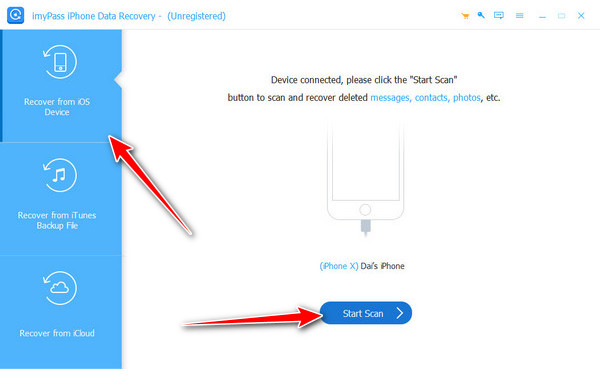
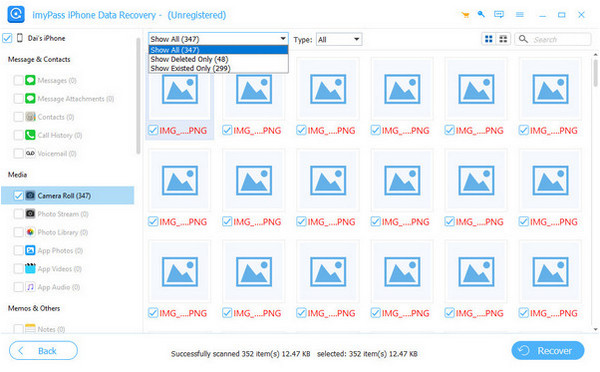
सूची में दिखाई देने वाली उन फ़ाइलों को चुनें जिन्हें आप कनेक्टेड iPhone पर पुनर्प्राप्त करना चाहते हैं। वापस पाना, स्थान सेट करें, और क्लिक करें वापस पाना इसे पुनः निर्यात करने के लिए।
विधि 2. iTunes के साथ टूटे हुए iPhone से डेटा पुनर्प्राप्त करें
टूटे हुए iPhone से तस्वीरें कैसे रिकवर करें, यह जानने के लिए iTunes एक आसान विकल्प हो सकता है, अगर आप नियमित रूप से अपने डिवाइस का बैकअप लेते रहे हैं। रिकवरी सॉफ़्टवेयर के विपरीत, जो आपको विशिष्ट फ़ाइलें चुनने की सुविधा देता है, iTunes आपके पूरे बैकअप को रीस्टोर करके काम करता है। इसका मतलब है कि बैकअप में सेव की गई आपकी सभी तस्वीरें, संदेश, संपर्क और ऐप डेटा किसी दूसरे iPhone या आपके रिपेयर किए गए डिवाइस पर रख दिए जाएँगे। हालाँकि यह फ़ाइल-दर-फ़ाइल रिकवरी की सुविधा नहीं देता, लेकिन इसकी खूबी यह है कि यह एक मुफ़्त, बिल्ट-इन समाधान है जिस पर कई उपयोगकर्ता पहले से ही भरोसा करते हैं।
खुला हुआ ई धुन पीसी पर, या खोलें खोजक यदि आप macOS Catalina या बाद के संस्करण का उपयोग कर रहे हैं।
अपने iPhone या किसी अन्य iOS डिवाइस को USB केबल से कंप्यूटर से कनेक्ट करें।
जब आपका डिवाइस iTunes या Finder में दिखाई दे तो उसे चुनें।
सही का निशान लगाना बैकअप बहाल और अपने टूटे हुए iPhone का नवीनतम बैकअप चुनें।
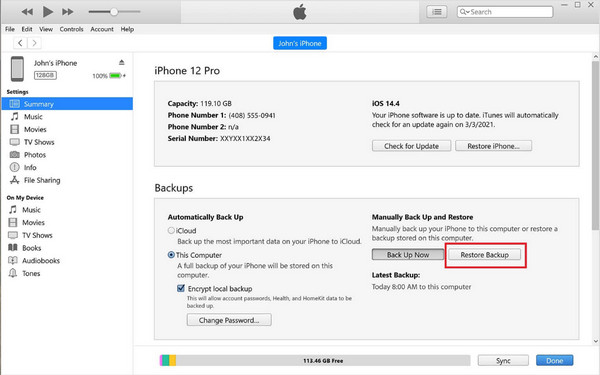
यह तरीका आपके पूरे बैकअप को वापस लाता है ताकि आप न सिर्फ़ अपनी तस्वीरें, बल्कि बाकी सभी सेव की गई फ़ाइलें भी रिकवर कर सकें। अगर आपको सिर्फ़ कुछ खास डेटा चाहिए, तो आईट्यून्स रिकवरी सॉफ्टवेयर उपकरण अधिक सुविधाजनक होगा.
विधि 3. iCloud बैकअप से टूटे हुए iPhone डेटा को पुनर्स्थापित करें
अगर आप अपने iPhone को क्षतिग्रस्त होने से पहले iCloud के साथ सिंक कर रहे थे, तो आपकी फ़ाइलें पूरी तरह से नष्ट नहीं होंगी। iCloud आपकी फ़ोटो, संपर्क, संदेश और ऐप डेटा को सुरक्षित रूप से ऑनलाइन संग्रहीत करता है, जो इसे आपकी ज़रूरत की जानकारी वापस पाने के सबसे आसान तरीकों में से एक बनाता है। iCloud का उपयोग करके टूटे हुए iPhone से जानकारी पुनर्प्राप्त करने का तरीका जानने के लिए, आपको या तो उसी iPhone की आवश्यकता होगी जिसे मिटाने के बाद या किसी अन्य iOS डिवाइस की आवश्यकता होगी जहाँ आप अपना बैकअप पुनर्स्थापित कर सकें।
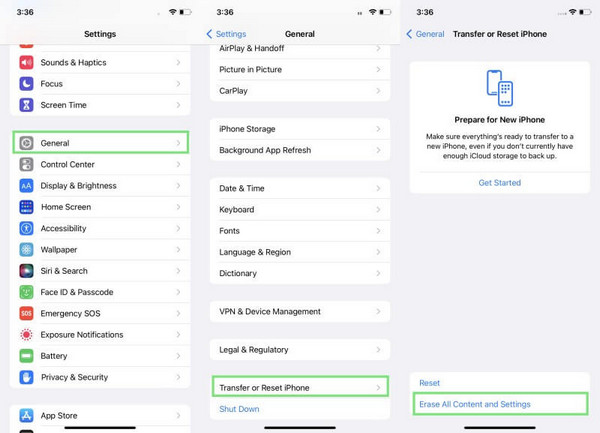
अपने iPhone या किसी अन्य iOS डिवाइस पर, खोलें सेटिंग्स > सामान्य > रीसेट > सभी सामग्री और सेटिंग्स मिटाएँयह डिवाइस को साफ़ कर देता है ताकि आप इसे शुरू से सेट कर सकें।
डिवाइस को रीस्टार्ट करें और सेटअप प्रक्रिया का पालन तब तक करें जब तक आपको वाई-फ़ाई कनेक्शन स्क्रीन न दिखाई दे। आगे बढ़ने के लिए किसी स्थिर नेटवर्क से कनेक्ट करें।
जब आपसे पूछा जाए कि आप अपना डिवाइस कैसे सेट करना चाहते हैं, तो चुनें iCloud बैकअप से पुनर्स्थापित करें और अपनी आईडी और पासवर्ड का उपयोग करके साइन इन करें।
उपलब्ध बैकअप की सूची में से, अपने टूटे हुए iPhone से मेल खाने वाला सबसे नया बैकअप चुनें। रीस्टोर होने तक प्रतीक्षा करें, और आपकी फ़ोटो, संपर्क, ऐप्स और अन्य फ़ाइलें डिवाइस पर फिर से दिखाई देंगी।
का उपयोग करते हुए iCloud पुनर्प्राप्ति यह सुविधाजनक है क्योंकि इसके लिए केबल या सॉफ़्टवेयर की ज़रूरत नहीं होती, बस एक स्थिर कनेक्शन और आपके iCloud खाते में पर्याप्त स्टोरेज स्पेस की ज़रूरत होती है। हालाँकि, ध्यान रखें कि इस तरीके के काम करने के लिए आपको अपने iPhone के खराब होने से पहले ही iCloud बैकअप चालू करना होगा।
विधि 4. एक पुनर्प्राप्ति सेवा खोजें
जब आपका iPhone कंप्यूटर से कनेक्ट होने या जवाब देने में असमर्थ हो जाए, तो किसी पेशेवर से मदद लेना समझदारी हो सकती है। कोई Apple स्टोर या प्रतिष्ठित कंप्यूटर रिकवरी शॉप आपके कंप्यूटर की जाँच करके यह पता लगा सकती है कि क्या कोई डेटा रिकवर किया जा सकता है। हालाँकि कंप्यूटर प्रोग्राम की तुलना में यह तकनीक समय लेने वाली और महंगी हो सकती है, लेकिन गंभीर क्षति की स्थिति में यह हमेशा सबसे सुरक्षित विकल्प होता है। अगर कोई यह सोच रहा है कि टूटे हुए iPhone से जानकारी कैसे रिकवर की जाए, जब अन्य तरीके विफल हो जाते हैं, तो एक पेशेवर सेवा अंतिम और सबसे विश्वसनीय विकल्प हो सकती है।
टूटे हुए iPhones पर डेटा हानि क्यों होती है और बैकअप कैसे मदद करता है?
एक बार टूट जाने पर, नुकसान न केवल iPhone की स्क्रीन या बॉडी को होता है, बल्कि फ़ोन के अंदर के सिस्टम, यानी स्टोरेज सिस्टम को भी नुकसान पहुँचाता है। मदरबोर्ड में दरार, किसी भी तरह के पानी में डूब जाना, या बैटरी खत्म हो जाना जैसी शारीरिक समस्याओं का मतलब है कि फ़ोन चालू नहीं हो सकता, और इसलिए, सेलफ़ोन में मौजूद फ़ाइलें एक्सेस नहीं हो पाएँगी। दूसरी स्थितियों में, गैजेट चालू तो हो सकता है, लेकिन कंप्यूटर से बिल्कुल भी कनेक्ट नहीं हो पा रहा है, और डेटा एक्सेस नहीं हो पा रहा है। यही कारण है कि कई लोग बैकअप या रिकवरी टूल का इस्तेमाल किए बिना टूटे हुए फ़ोन डिवाइस से iPhone डेटा रिकवर करने में परेशानी महसूस करते हैं।
ऐसी परिस्थितियों से बचने के लिए बार-बार बैकअप लेना सबसे अच्छा निवारक उपाय है। iCloud, iTunes या किसी अन्य क्लाउड अकाउंट से बैकअप लेने से यह सुनिश्चित होगा कि आपके फ़ोटो, संपर्क और संदेशों की प्रतियाँ आपके फ़ोन से बाहर कहीं और संग्रहीत हैं। जब आपके पास हाल ही का बैकअप होता है, तो आप अपनी फ़ाइलों को कुछ ही मिनटों में पुनर्स्थापित कर सकते हैं, तब भी जब आपका डिवाइस ठीक न हो सके। बैकअप बनाना थोड़ा थकाऊ हो सकता है, लेकिन यह आपको किसी दुर्भाग्यपूर्ण घटना के समय महत्वपूर्ण डेटा और अपूरणीय यादों को खोने के डर से बचाता है।
निष्कर्ष
जब आपका iPhone अचानक खराब हो जाता है तो यह कभी आसान नहीं होता है, लेकिन फिर भी इसे ठीक करने के तरीके हैं। बिना बैकअप के टूटे हुए iPhone से डेटा पुनर्प्राप्त करेंरिकवरी सॉफ़्टवेयर या पेशेवर मरम्मत सेवाओं की सहायता से, आप महत्वपूर्ण फ़ाइलों को पुनर्स्थापित कर सकते हैं, भले ही आपका डिवाइस अब काम न करे।
क्लारा imyPass की एक संपादक हैं। वह डेटा रिकवरी में विशेषज्ञ हैं। आप किसी भी डिवाइस से खोए हुए डेटा को रिकवर करने के लिए पेशेवर ट्यूटोरियल और समाधान पा सकते हैं। कई उपयोगकर्ताओं ने बताया कि उनका ट्यूटोरियल आसान और उपयोगी है।
गरम समाधान
-
डेटा पुनर्प्राप्त करें
- WhatsApp View Once फ़ोटो पुनर्प्राप्त करें
- मोबाइल पर डिलीट किए गए TikTok वीडियो रिकवर करें
- हटाए गए फेसबुक फोटो को पुनर्प्राप्त करें
- Viber संदेश, फ़ोटो आदि पुनर्प्राप्त करें.
- हटाए गए स्नैपचैट फ़ोटो पुनर्प्राप्त करें
- 5 सर्वश्रेष्ठ संपर्क पुनर्प्राप्ति ऐप्स
- हटाए गए डिस्कॉर्ड संदेशों को पुनर्प्राप्त करें
- AppGeeker iOS डेटा रिकवरी समीक्षा
- DFU मोड से डेटा पुनर्प्राप्त करें
- iPhone बैकअप पुनर्स्थापित नहीं किया जा सकता
-
आईओएस अनलॉक करें
-
आईओएस टिप्स
-
पासवर्ड युक्तियाँ

