



 समाधान
 समर्थन केंद्र
 हमारे बारे में
 संपर्क करना
iPhone और Android पर हटाए गए संदेशों को पुनर्प्राप्त करने का ट्यूटोरियल
 क्लारा प्रेस्कॉट पर प्रकाशित दिनांक 01, 2025डेटा पुनर्प्राप्त करें3-मिनट पढ़ना
आप उस एहसास से वाकिफ़ हैं: आप अपना मैसेजेस ऐप खोलते हैं, स्क्रॉल करते हैं, स्क्रॉल करते हैं, और जिस मैसेज को आप देखना चाहते हैं, वह कहीं नहीं मिलता। क्या यह कोई दिल खोलकर की गई बातचीत थी, कोई भाषण जिसकी आपको ज़रूरत थी, या किसी दोस्त के साथ हुई किसी मज़ेदार घटना का सबूत? इसे खोना निराशाजनक हो सकता है, लेकिन कहानी यहीं खत्म नहीं होती। इस गाइड में, हम आपको दिखाएंगे iPhone पर हटाए गए संदेशों को कैसे पुनर्प्राप्त करें, Android पर भी ऐसा करने के तरीके साझा करें, और सर्वोत्तम पुनर्प्राप्ति टूल की समीक्षा करें। आपका डिवाइस चाहे जो भी हो, आपके पास उन खोई हुई बातचीत को वापस लाने का एक स्पष्ट रास्ता होगा जहाँ वे हैं।

इस आलेख में:
भाग 1. iPhone पर हटाए गए संदेशों को कैसे पुनर्प्राप्त करें
अनजाने में कोई संदेश खो जाना या गलती से डिलीट हो जाना परेशान करने वाला हो सकता है, खासकर जब वह कोई महत्वपूर्ण मुद्दा हो या कोई भावनात्मक चर्चा हो। अच्छी बात यह है कि Apple आपको बिल्ट-इन कमांड्स के ज़रिए अपने संदेशों को रिकवर करने की सुविधा देता है, जो आमतौर पर सबसे सुरक्षित और तेज़ तरीका होता है। आगे बढ़ते हुए, हम iPhone पर डिलीट हुए संदेशों को रिस्टोर करने के तीन कारगर तरीकों पर गौर करेंगे, चाहे वे सिर्फ़ डिलीट किए गए हों या बैकअप में सेव किए गए हों।
1. हाल ही में हटाया गया
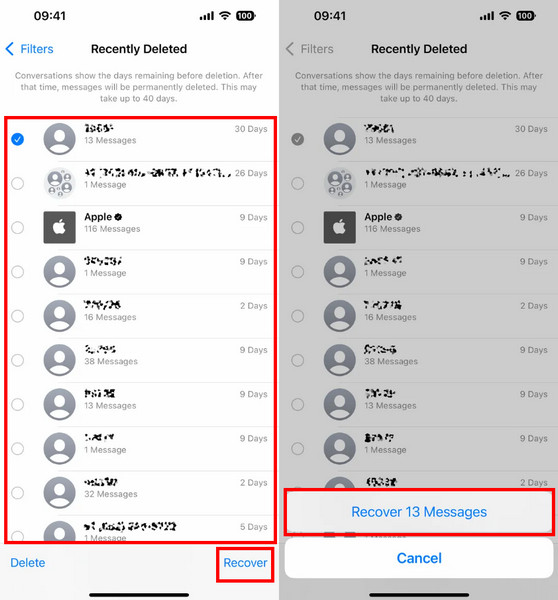
यदि आपने कुछ समय पहले ही कोई संदेश हटाया है, तो हो सकता है कि वह अभी भी मौजूद हो हाल ही में हटाया गया फ़ोल्डर। यह iPhone पर बिना बैकअप के डिलीट किए गए टेक्स्ट मैसेज को रिकवर करने का सबसे तेज़ तरीका है। ध्यान रखें कि यहाँ मैसेज 30 दिनों तक स्टोर रहते हैं और फिर उन्हें हमेशा के लिए मिटा दिया जाता है।
अपने iPhone पर संदेश ऐप खोलें.
नल संपादन करना ऊपरी-बाएँ कोने में और चुनें हाल ही में हटाए गए दिखाएँ.
सूची ब्राउज़ करें और उन वार्तालापों का चयन करें जिन्हें आप पुनर्स्थापित करना चाहते हैं।
नल वापस पाना, फिर चुनकर पुष्टि करें संदेश पुनर्प्राप्त करें.
2. iCloud बैकअप
यदि आपके संदेश अब हाल ही में हटाए गए फ़ोल्डर में नहीं हैं, तो भी आप उन्हें किसी अन्य फ़ोल्डर से पुनर्प्राप्त कर सकते हैं। iCloud बैकअप. iCloud बैकअप पुनर्प्राप्त करना यदि आपने डिलीट होने से पहले स्वचालित बैकअप सक्षम कर रखा है तो यह अच्छी तरह से काम करता है।
खुला हुआ समायोजन और अपने प्रोफ़ाइल फोटो शीर्ष पर।
के लिए जाओ iCloud > संग्रहण प्रबंधित करें > बैकअप.
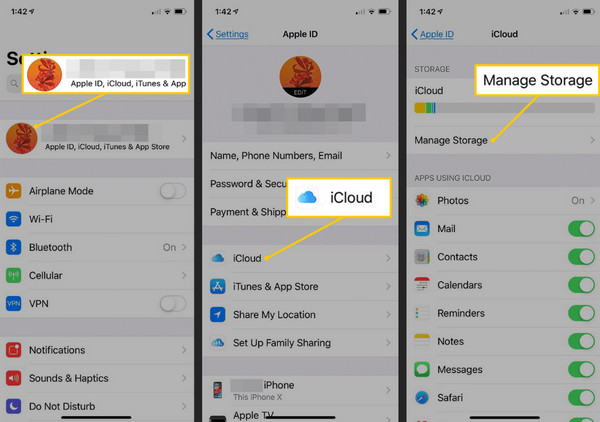
उपलब्ध बैकअप तिथियों की जांच करें और वह तिथि खोजें जिसमें आपके संदेश हों।
अपने iPhone को फ़ैक्टरी सेटिंग्स पर रीसेट करें, फिर चुनें iCloud बैकअप से पुनर्स्थापित करें सेटअप के दौरान.
3. आईट्यून्स बैकअप
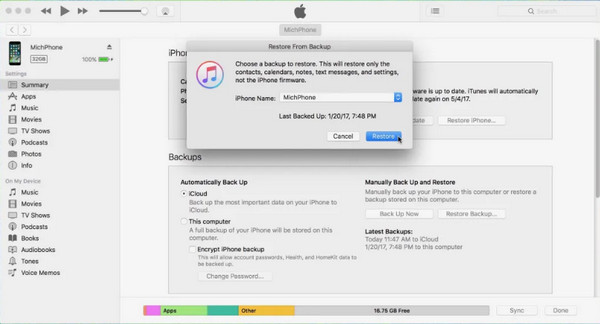
उन उपयोगकर्ताओं के लिए जो हमेशा अपने iPhone का बैकअप कंप्यूटर पर रखते हैं, ई धुन या खोजक macOS Catalina और उसके बाद के वर्ज़न पर, यह एक और विकल्प है। इससे आपको स्थायी रूप से हटाए गए टेक्स्ट संदेशों को पुनर्प्राप्त करने में मदद मिल सकती है, बशर्ते बैकअप डिलीट होने से पहले की तारीख का हो।
iPhone को अपने PC से लिंक करें और खोलें ई धुन या खोजक.
दबाएं फ़ोन आइकन अपनी डिवाइस की जानकारी देखने के लिए.
चुनना बैकअप पुराने बैकअप देखने और उनकी तारीखों की जांच करने के लिए.
सबसे उपयुक्त बैकअप चुनें और क्लिक करें बैकअप बहाल.
इसी दृष्टिकोण के साथ, आप सक्षम हैं अपने iPhone पर हटाए गए वॉइस मेमो पुनर्प्राप्त करें जब आप गलती से उन्हें हटा देते हैं। हालांकि, यह तभी काम करता है जब आपने पहले से उसका बैकअप बना लिया हो।
भाग 2. एंड्रॉइड पर हटाए गए संदेशों को कैसे पुनर्प्राप्त करें
जब आपको स्थायी रूप से हटाए गए टेक्स्ट संदेशों को पुनर्प्राप्त करने की आवश्यकता हो, तो Google ड्राइव बैकअप आपकी मदद कर सकता है, बशर्ते आपने डिलीट करने से पहले बैकअप सक्षम कर रखा हो। ध्यान रखें कि इस विधि के लिए फ़ैक्टरी रीसेट की आवश्यकता होती है, और जब तक आपके पास कोई विशिष्ट सदस्यता योजना न हो, तब तक चित्र या वीडियो जैसी MMS फ़ाइलें इसमें शामिल नहीं होती हैं।
1. हाल ही में हटाया गया
अगर आपने अभी-अभी कोई संदेश डिलीट किया है, तो हो सकता है कि वह आपके फ़ोन के "हाल ही में डिलीट किए गए" सेक्शन में हो। यह आपके फ़ोन को साफ़ किए बिना और बैकअप लिए बिना, Android पर डिलीट किए गए संदेशों को रिकवर करने का सबसे तेज़ तरीका है।
के पास जाओ संदेशों अपने Android पर.
थपथपाएं तीन बिंदु और चुनें हाल ही में हटाया गया या कोई समान विकल्प.
वे संदेश चुनें जिन्हें आप पुनर्स्थापित करना चाहते हैं.
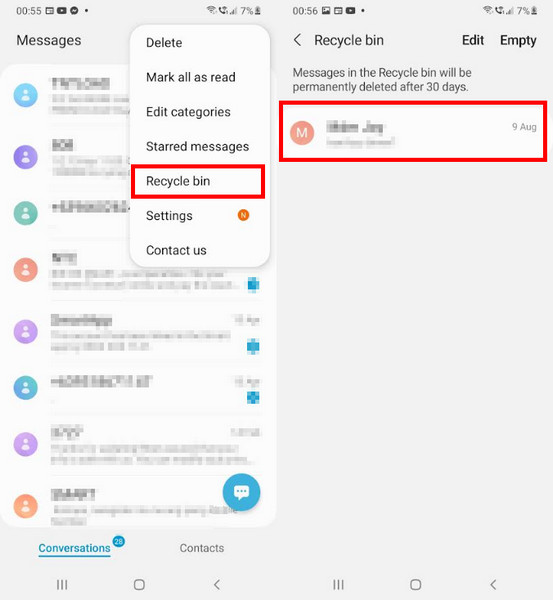
नल वापस पाना उन्हें अपने मुख्य इनबॉक्स में वापस ले जाने के लिए.
2. गूगल ड्राइव
जब आपको स्थायी रूप से हटाए गए टेक्स्ट संदेशों को पुनर्प्राप्त करने की आवश्यकता हो, तो Google ड्राइव बैकअप आपकी मदद कर सकता है, बशर्ते आपने डिलीट करने से पहले बैकअप सक्षम कर रखा हो। ध्यान रखें कि इस विधि के लिए फ़ैक्टरी रीसेट की आवश्यकता होती है, और जब तक आपके पास कोई विशिष्ट सदस्यता योजना न हो, तब तक चित्र या वीडियो जैसी MMS फ़ाइलें इसमें शामिल नहीं होती हैं।
मेनू में, पर जाएँ तीन-पंक्ति मेनू > बैकअपफ़ोन के आधार पर, रूट अलग-अलग हो सकता है। Google ड्राइव में बैकअप तब तक देखें जब तक आपको अपने इच्छित संदेशों वाला बैकअप न मिल जाए।
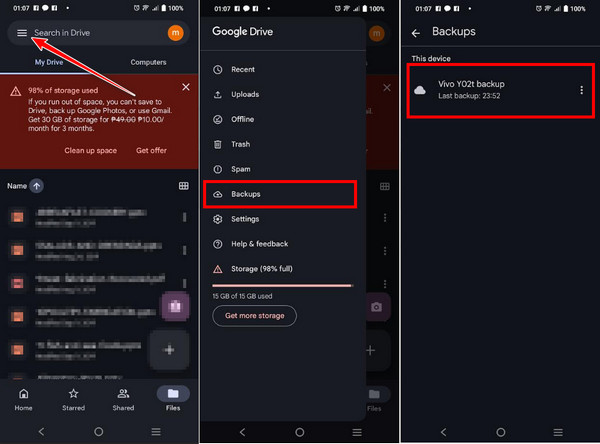
रीसेट करते समय फ़ाइलों के नुकसान से बचने के लिए, ज़रूरी फ़ाइलों को किसी SD कार्ड या बाहरी स्टोरेज में सेव कर लें। पुराने फ़ोन में, क्लिक करें समायोजन > सामान्य प्रबंधन > रीसेट या समायोजन > गोपनीयता.
फ़ैक्टरी रीसेट करें और डिवाइस को रीस्टार्ट करें। कॉन्फ़िगर करते समय, उस Google खाते का उपयोग करें जिसमें आपका बैकअप है। बैकअप से पुनर्स्थापित करें और उस संस्करण का चयन करें जिसमें आपके हटाए गए संदेश हैं।
3. सैमसंग क्लाउड
सैमसंग क्लाउड, सैमसंग यूज़र्स के लिए एंड्रॉइड पर डिलीट हुए टेक्स्ट मैसेज को रिकवर करने का एक और तरीका है। यह तब बहुत मददगार साबित हो सकता है जब आप अपना गूगल ड्राइव बैकअप खो देते हैं क्योंकि वह बहुत पुराना हो गया है या नहीं मिल रहा है।
खुला हुआ समायोजन और जाएं सैमसंग खाता.
के पास जाओ सैमसंग क्लाउड और मारा डेटा पुनर्स्थापित करें बैकअप को पुनर्स्थापित करने के लिए यहां उपलब्ध सभी विकल्पों को खोलने के लिए जहां आप जिन संदेशों को पुनर्प्राप्त करना चाहते हैं वे संभव हो सकते हैं।
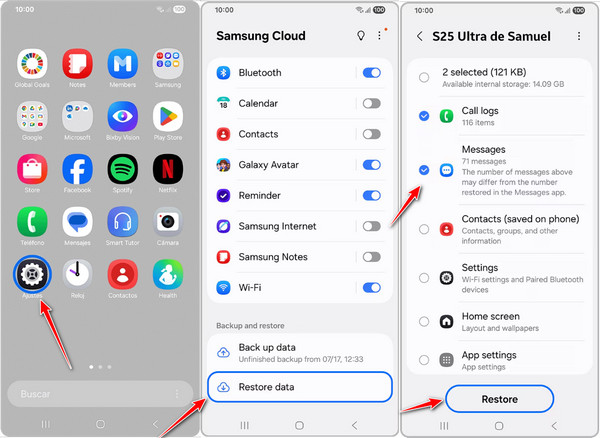
संदेशों के लिए टिक करने के बाद, टिक करें पुनर्स्थापित करना प्रसंस्करण शुरू करने के लिए बटन.
भाग 3. iPhone डेटा रिकवरी के लिए सॉफ़्टवेयर
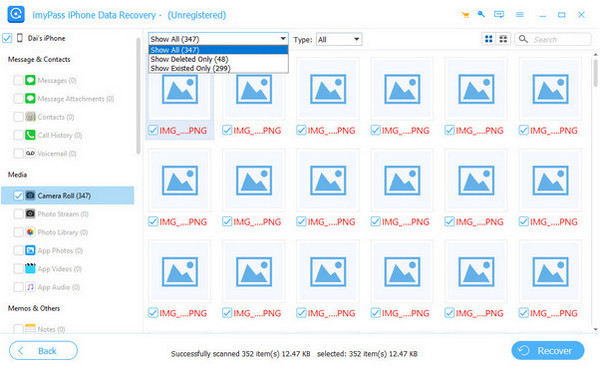
अगर हमारे सिस्टम के साथ आने वाले रिकवरी विकल्प अपर्याप्त हैं, तो हम अधिक व्यापक समाधान के लिए थर्ड-पार्टी एप्लिकेशन का उपयोग कर सकते हैं। अच्छे विकल्पों में से एक है imyPass iPhone डेटा रिकवरी, जिसे आपके डिवाइस, iTunes बैकअप या iCloud बैकअप को स्कैन करके खोए हुए डेटा, जैसे चैट, फ़ोटो, कॉन्टैक्ट्स आदि को रिकवर करने के लिए डिज़ाइन किया गया है। यह विशेष रूप से तब उपयोगी होता है जब आपको स्थायी रूप से हटाए गए टेक्स्ट संदेशों को रिकवर करना हो, जो अब "हाल ही में हटाए गए" फ़ोल्डर या आपके नवीनतम बैकअप में नहीं हैं। इसके उपयोगकर्ता-अनुकूल इंटरफ़ेस और डीप स्कैन सुविधा के साथ, आप बिना डिवाइस को पूरी तरह से रीसेट किए, अपनी ज़रूरत के सटीक डेटा का तुरंत पूर्वावलोकन और पुनर्स्थापना कर सकते हैं।
आधिकारिक imyPass iPhone डेटा रिकवरी इंस्टॉलर प्राप्त करने के लिए नीचे दिए गए डाउनलोड बटन पर क्लिक करें। डाउनलोड हो जाने के बाद, फ़ाइल खोलें और इसे अपने कंप्यूटर पर इंस्टॉल करने के लिए ऑन-स्क्रीन ट्यूटोरियल को कॉपी करें।
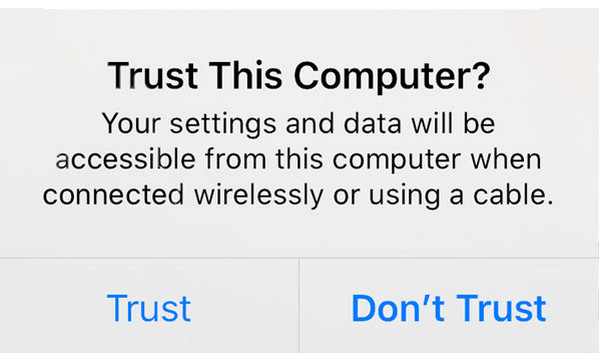
अपने iPhone को कंप्यूटर से कनेक्ट करने के लिए एक विश्वसनीय USB केबल का इस्तेमाल करें। प्रोग्राम द्वारा आपके डिवाइस का पता लगाने के लिए कुछ सेकंड प्रतीक्षा करें।
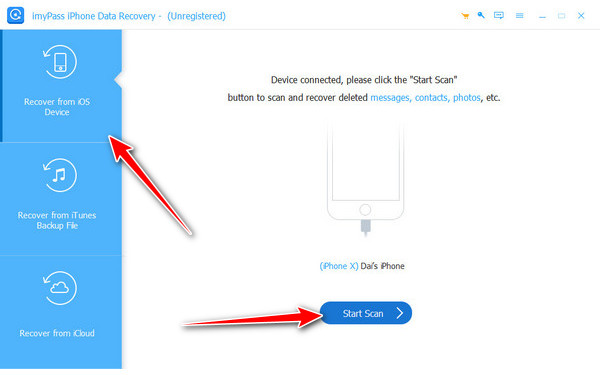
मुख्य इंटरफ़ेस पर, एक रिकवरी मोड चुनें: iOS डिवाइस से रिकवर करें, iTunes बैकअप से रिकवर करें, या iCloud बैकअप से रिकवर करें, यह इस बात पर निर्भर करता है कि आपका खोया हुआ डेटा कहाँ संग्रहीत है। इस बार, चुनें iOS डिवाइस से पुनर्प्राप्त करें. टिक करें स्कैन बटन दबाएँ। सॉफ़्टवेयर आपके डिवाइस या बैकअप पर हटाई गई या खोई हुई फ़ाइलों को खोजेगा। डेटा की मात्रा के आधार पर इसमें कुछ मिनट लग सकते हैं।
स्कैन पूरा होने के बाद, मिली फ़ाइलों का पूर्वावलोकन करें। जिन संदेशों को आप पुनः प्राप्त करना चाहते हैं, उनके बॉक्स पर निशान लगाएँ, फिर क्लिक करें वापस पाना उन्हें अपने कंप्यूटर पर सहेजने के लिए.
भाग 4. एंड्रॉइड डेटा रिकवरी के लिए सॉफ्टवेयर
अंतर्निहित कार्य हमेशा पर्याप्त नहीं हो सकते हैं, और इस मामले में, विशेष सॉफ्टवेयर बचाव में आ सकते हैं। FonePaw Android डेटा रिकवरी एक और शक्तिशाली, सरलीकृत डेटा अंतर्दृष्टि उपकरण है जो आपको आंतरिक मेमोरी और एसडी कार्ड का उपयोग करके अपेक्षाकृत आसानी से संदेश, चित्र, संपर्क और अन्य प्रकार के डेटा सहित डेटा तक पहुंचने और खोजने की अनुमति देता है।
आधिकारिक वेबसाइट से FonePaw Android डेटा रिकवरी डाउनलोड करें और इसे अपने कंप्यूटर पर इंस्टॉल करें।
प्रोग्राम खोलें और अपने एंड्रॉयड डिवाइस को यूएसबी केबल के माध्यम से कंप्यूटर से जोड़ें।
अनुमति दें यूएसबी डिबगिंग अपने एंड्रॉइड पर इसे स्थापित करें ताकि सॉफ्टवेयर इसे पहचान सके।
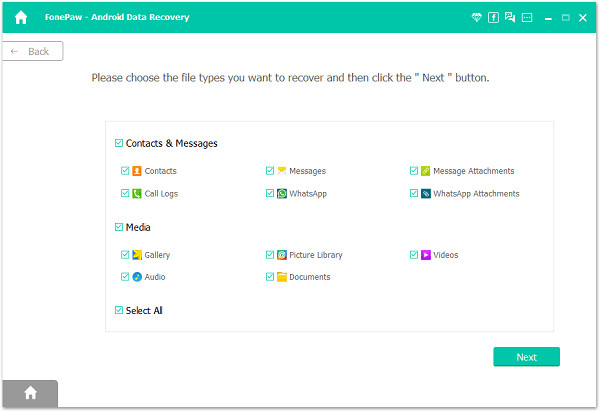
वह फ़ाइल प्रकार चुनें जिसे आप पुनर्प्राप्त करना चाहते हैं, फिर क्लिक करें अगला अपने डिवाइस को स्कैन करने के लिए। स्कैन की गई फ़ाइलों का पूर्वावलोकन करें, अपनी ज़रूरत की फ़ाइलें चुनें, और उन्हें अपने कंप्यूटर पर सहेजने के लिए रिकवर पर क्लिक करें। अगर आपके पास iPhone है, तो इसका इस्तेमाल करके देखें। FonePaw iPhone डेटा रिकवरी बजाय।
निष्कर्ष
अंत में, यह जानकर iPhone पर हटाए गए टेक्स्ट संदेशों को कैसे पुनर्प्राप्त करें आपको महत्वपूर्ण बातचीत को हमेशा के लिए खोने से बचा सकता है। यहाँ तक कि बिल्ट-इन बैकअप भी, हालाँकि किसी वास्तविक रिकवरी टूल जितना प्रभावी नहीं होते, इस स्थिति में इस्तेमाल किए जा सकते हैं, क्योंकि आप जितनी जल्दी कुछ करेंगे, डेटा के सुरक्षित रूप से अधिलेखित होने से पहले आपके पास उतनी ही बेहतर संभावनाएँ होंगी। सही तकनीक से, आप उन संदेशों को पुनर्स्थापित कर सकते हैं और अपने मूल्यवान संदेशों को सुरक्षित रख सकते हैं।
क्लारा imyPass की एक संपादक हैं। वह डेटा रिकवरी में विशेषज्ञ हैं। आप किसी भी डिवाइस से खोए हुए डेटा को रिकवर करने के लिए पेशेवर ट्यूटोरियल और समाधान पा सकते हैं। कई उपयोगकर्ताओं ने बताया कि उनका ट्यूटोरियल आसान और उपयोगी है।
गरम समाधान
-
डेटा पुनर्प्राप्त करें
- WhatsApp View Once फ़ोटो पुनर्प्राप्त करें
- मोबाइल पर डिलीट किए गए TikTok वीडियो रिकवर करें
- हटाए गए फेसबुक फोटो को पुनर्प्राप्त करें
- Viber संदेश, फ़ोटो आदि पुनर्प्राप्त करें.
- हटाए गए स्नैपचैट फ़ोटो पुनर्प्राप्त करें
- 5 सर्वश्रेष्ठ संपर्क पुनर्प्राप्ति ऐप्स
- हटाए गए डिस्कॉर्ड संदेशों को पुनर्प्राप्त करें
- AppGeeker iOS डेटा रिकवरी समीक्षा
- DFU मोड से डेटा पुनर्प्राप्त करें
- iPhone बैकअप पुनर्स्थापित नहीं किया जा सकता
-
आईओएस अनलॉक करें
-
आईओएस टिप्स
-
पासवर्ड युक्तियाँ

