



 समाधान
 समर्थन केंद्र
 हमारे बारे में
 संपर्क करना
iPhone पर iCloud से कॉन्टैक्ट्स रिकवर करें: आसान चरण-दर-चरण गाइड
 क्लारा प्रेस्कॉट पर प्रकाशित फरवरी 06, 2026डेटा पुनर्प्राप्त करें3-मिनट पढ़ना
सोचिए, आप अपना फोन खोलते हैं और पाते हैं कि कॉन्टैक्ट्स गायब हैं। यह काम पर या निजी रिश्तों में तनाव पैदा कर सकता है। आमतौर पर iCloud कॉन्टैक्ट्स को सुरक्षित रखता है, लेकिन फिर भी समस्याएँ हो सकती हैं। यह जानना कि कैसे iCloud से संपर्क पुनर्स्थापित करें आपको इसे जल्दी ठीक करने में मदद करता है। यह लेख चार तरीके दिखाता है: iCloud रिकवरी, iPhone पर मर्ज करना, रिकवरी सॉफ़्टवेयर का उपयोग, और अन्य अकाउंट्स से प्राप्त करना। हर चरण साफ़ और आसानी से समझ में आने वाला है।.

इस आलेख में:
- तरीका 1. डेटा रिकवरी फीचर से iCloud कॉन्टैक्ट्स रीस्टोर करें
- तरीका 2. iPhone पर कॉन्टैक्ट्स मर्ज करके iCloud कॉन्टैक्ट्स रीस्टोर करें
- तरीका 3. रिकवरी टूल का उपयोग करके iCloud कॉन्टैक्ट्स रीस्टोर करें
- तरीका 4. अन्य अकाउंट्स से iCloud कॉन्टैक्ट्स रीस्टोर करें
- iCloud कॉन्टैक्ट्स रीस्टोर करने के लिए सबसे अच्छा तरीका चुनने के मानक
तरीका 1. डेटा रिकवरी फीचर से iCloud कॉन्टैक्ट्स रीस्टोर करें
The डेटा पुनर्प्राप्ति iCloud पर मौजूद यह फीचर तब iCloud से कॉन्टैक्ट्स रिकवर करना आसान बना देता है, जब वे गलती से डिलीट हो जाएँ या डिवाइस से जुड़ी किसी समस्या के कारण खो जाएँ। इससे आप हाल की बैकअप का इस्तेमाल करके पूरा कॉन्टैक्ट बुक बचा सकते हैं, और इस प्रक्रिया में iCloud आपके मौजूदा कॉन्टैक्ट्स की भी एक बैकअप बना देता है, जिसे बाद में आप फिर से रीस्टोर कर सकते हैं, ताकि कुछ भी बेकार न जाए। यह आपके कॉन्टैक्ट्स को रिकवर करने का सुरक्षित और भरोसेमंद तरीका है।.
कोई वेब ब्राउज़र खोलें और जाएँ iCloud.com. पर। अपने Apple ID से साइन इन करें, फिर अपना प्रोफ़ाइल फोटो और चुनें आईक्लाउड सेटिंग्स.
चुनें। डेटा पुनर्प्राप्ति टैब।
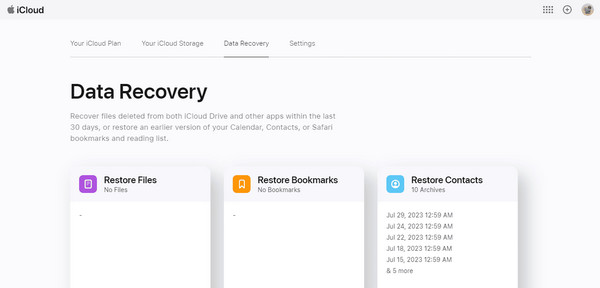
दबाएं iCloud सेटिंग्स में जाएँ और Restore Contacts कार्ड.
क्लिक पुनर्स्थापित करना खोलकर वह हालिया बैकअप चुनें जिसे आप रीस्टोर करना चाहते हैं।.
पॉप‑अप में पुष्टि करने के लिए चुनें।.
तरीका 2. iPhone पर कॉन्टैक्ट्स मर्ज करके iCloud कॉन्टैक्ट्स रीस्टोर करें
अगर आप ये सोच रहे हैं कि अपने कॉन्टैक्ट्स को iCloud से कैसे रीस्टोर करें, तो यह तरीका आसान और सुरक्षित समाधान है। इन चरणों का पालन करके आप अपने सभी कॉन्टैक्ट्स जल्दी से वापस पा सकते हैं, और साथ‑साथ अपना मौजूदा डेटा भी बैकअप में सुरक्षित रख सकते हैं।.
अगर कुछ एंट्रीज़ गायब हैं, तो iPhone पर कॉन्टैक्ट्स मर्ज करना iCloud पर कॉन्टैक्ट्स रीस्टोर करने का तेज़ तरीका है। यह तरीका तभी काम करता है जब आपका iPhone iCloud से सिंक हो। कॉन्टैक्ट्स को ऑफ और ऑन करके आप iCloud कॉन्टैक्ट्स को डिवाइस पर पहले से मौजूद कॉन्टैक्ट्स के साथ जोड़ सकते हैं, बिना कोई जानकारी खोए। समायोजन अपने iPhone पर iCloud में सहेजा गया, नल सभी देखें.
ऐप खोलें, अपने नाम पर टैप करें, और मेरे iPhone पर रखें.
के अंतर्गत.
नल मर्ज Contacts खोजें और उसे ऑफ कर दें। जब पूछा जाए, तो चुनें.
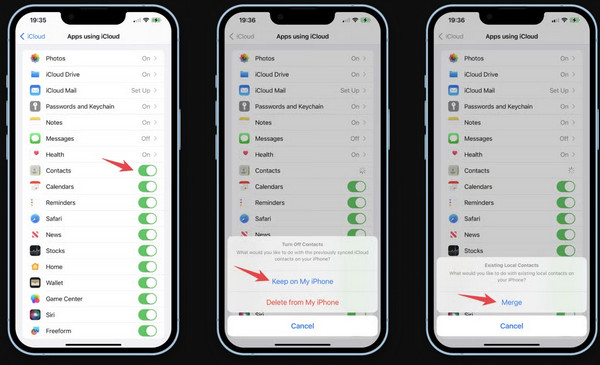
iCloud सेटिंग्स में कॉन्टैक्ट्स दोबारा ऑन कर दें।.
तरीका 3. रिकवरी टूल का उपयोग करके iCloud कॉन्टैक्ट्स रीस्टोर करें
ताकि आपके iCloud कॉन्टैक्ट्स iPhone के कॉन्टैक्ट्स के साथ मिल जाएँ और सारी गायब एंट्रीज़ वापस आ जाएँ। imyPass iPhone डेटा रिकवरी अगर आप यह पूछ रहे हैं कि iCloud से अपने कॉन्टैक्ट्स कैसे रिकवर कर सकता/सकती हूँ, तो यह तरीका उपयोगी है। एक बार मर्ज हो जाने के बाद, आपके सभी iCloud कॉन्टैक्ट्स iPhone पर दिखाई देंगे और आपकी सभी डिवाइसों पर सिंक रहते हैं।.
कॉन्टैक्ट्स खो जाना तनावपूर्ण हो सकता है, लेकिन.
iCloud से कॉन्टैक्ट्स रिकवर करना आसान बना देता है। यह टूल iCloud बैकअप, iTunes बैकअप और सीधे आपके iPhone के साथ काम करता है। आप कॉन्टैक्ट्स को रीस्टोर करने से पहले प्रीव्यू कर सकते हैं, जिससे मौजूदा डेटा ओवरराइट नहीं होता। यह Windows और Mac दोनों के साथ संगत है और ज़्यादातर iOS डिवाइसों को सपोर्ट करता है। iCloud से पुनर्प्राप्त करें. imyPass iPhone Data Recovery के आधिकारिक पेज पर जाएँ। अपने कंप्यूटर के लिए सही वर्ज़न डाउनलोड और इंस्टॉल करें। प्रोग्राम खोलें और iPhone कनेक्ट करें। यदि डिवाइस पर पूछा जाए, तो Trust पर टैप करें।.
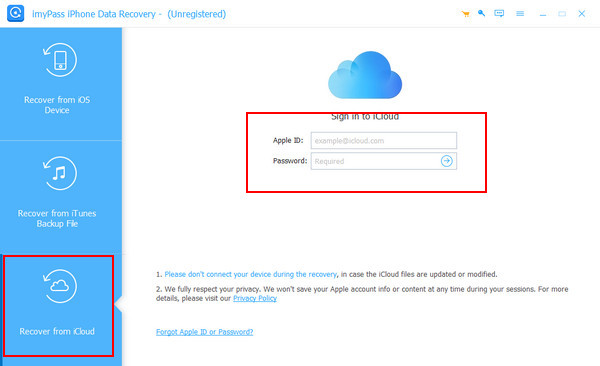
कोई भी चुनें iCloud बैकअप. सॉफ़्टवेयर में संपर्क . चुनें। अपने Apple ID और पासवर्ड से साइन इन करें। अगर टू‑फैक्टर ऑथेंटिकेशन ऑन है, तो अपने डिवाइस पर भेजा गया वेरिफिकेशन कोड दर्ज करें। शुरू स्कैनिंग शुरू करने के लिए.
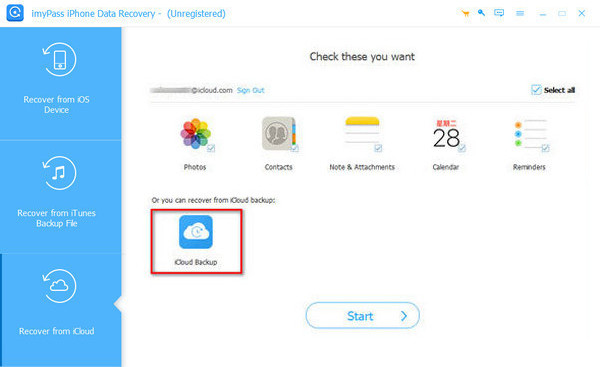
। बैकअप के लिए, तारीख देखकर वह बैकअप चुनें जिसे स्कैन करना है। सिंक किए गए डेटा के लिए, वापस पाना और अन्य ज़रूरी फाइल टाइप्स चुनें और डिवाइस पर पुनर्स्थापित करें पर क्लिक करें।.
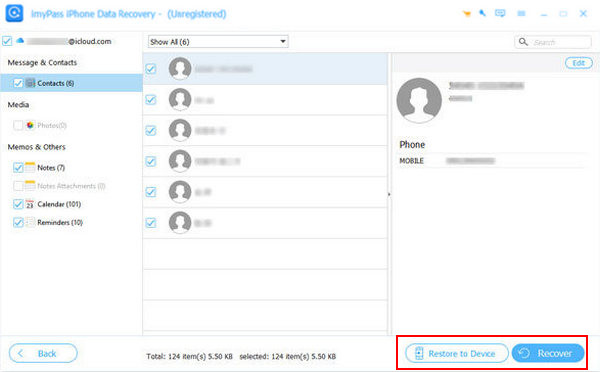
स्कैन किए गए कॉन्टैक्ट्स का प्रीव्यू देखें। उन पर क्लिक करें और iCloud डेटा रिकवरी सॉफ़्टवेयर.
तरीका 4. अन्य अकाउंट्स से iCloud कॉन्टैक्ट्स रीस्टोर करें
उन्हें अपने PC पर सेव करने के लिए चुनें या.
के लिए जाओ समायोजन उन्हें दोबारा अपने iPhone पर जोड़ने के लिए चुनें। imyPass iCloud से कॉन्टैक्ट्स रिकवर करने का एक आसान और भरोसेमंद तरीका है, जिसमें आपका मौजूदा डेटा सुरक्षित रहता है। इन चार चरणों का पालन करके आप अपने गायब कॉन्टैक्ट्स को जल्दी और सुरक्षित रूप से वापस पा सकते हैं, जिससे यह एक विश्वसनीय। नल खाता जोड़ें.
अगर आपने कॉन्टैक्ट्स को Gmail, Yahoo, Outlook या Exchange जैसे अकाउंट्स में सेव किया है, तो आप उन्हें iPhone पर सिंक कर सकते हैं और फिर iCloud पर अपलोड कर सकते हैं। इससे आप वे कॉन्टैक्ट्स भी iCloud पर रीस्टोर कर सकते हैं जो आपकी सामान्य iCloud बैकअप में शामिल नहीं हुए होंगे।.
अपने iPhone पर.
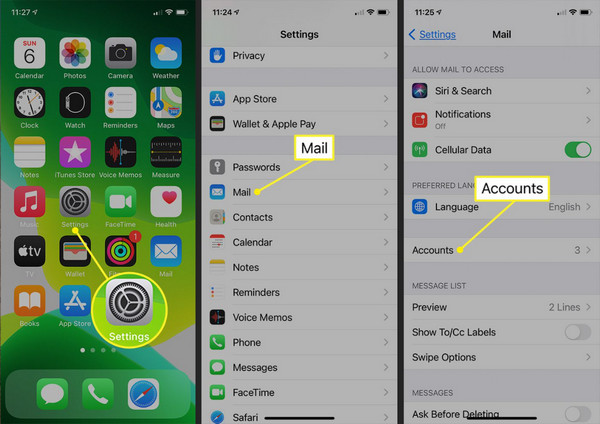
के लिए जाओ सेटिंग्स > आपका नाम > iCloud खोलें और जाएँ.
Mail > Accounts.
iCloud कॉन्टैक्ट्स रीस्टोर करने के लिए सबसे अच्छा तरीका चुनने के मानक
पर।
वह ईमेल अकाउंट चुनें जिसमें आपके कॉन्टैक्ट्स सेव हैं, जैसे Google, Yahoo, Outlook या Exchange, और उसमें साइन इन करें। साइन इन करने के बाद, उस अकाउंट के लिए Contacts ऑन कर दें। इससे वे कॉन्टैक्ट्स आपके iPhone पर सिंक हो जाएँगे।.
और यह सुनिश्चित करें कि Contacts ऑन हो। नए सिंक किए गए कॉन्टैक्ट्स iCloud पर अपलोड हो जाएँगे, जिससे आप सभी डिवाइसों पर iCloud से कॉन्टैक्ट्स रीस्टोर कर सकेंगे।
यह तरीका उन लोगों के लिए खास तौर पर उपयोगी है जो कॉन्टैक्ट्स को कई अलग‑अलग अकाउंट्स में रखते हैं। एक बार iPhone पर सिंक हो जाने के बाद, सभी कॉन्टैक्ट्स सुरक्षित रूप से iCloud पर बैकअप हो जाते हैं, जिससे उन्हें किसी भी डिवाइस से एक्सेस करना आसान हो जाता है।.
1. बैकअप की उपलब्धता
जब हाल का iCloud बैकअप मौजूद हो, तो Data Recovery फीचर का उपयोग सबसे उचित होता है। इससे बैकअप में मौजूद सभी कॉन्टैक्ट्स को सुरक्षित तरीके से रीस्टोर करना संभव हो जाता है। कॉन्टैक्ट्स को मर्ज करना या रिकवरी टूल्स जैसे अन्य विकल्प बिना बैकअप के काम आ सकते हैं। कॉन्टैक्ट्स के अलावा भी, आप iCloud से कई और चीज़ें.
रिकवर कर सकते हैं
2. डिवाइस सिंक की स्थिति.
5. तकनीकी कौशल और सुविधा
कुछ प्रक्रियाएँ, जैसे iCloud साइट या थर्ड-पार्टी सॉफ़्टवेयर के माध्यम से डेटा रिकवरी तक पहुँचना, कंप्यूटर के उपयोग या अतिरिक्त कार्रवाइयों की आवश्यकता कर सकती हैं। iPhone पर सीधे कॉन्टैक्ट्स को मर्ज करना सबसे आसान है, और इसके लिए केवल थोड़ा-सा तकनीकी ज्ञान चाहिए।.
6. तात्कालिकता
यदि कॉन्टैक्ट्स को जल्दी से ठीक करना हो, तो iPhone पर मर्ज करना सबसे तेज़ तरीका है। रिकवरी टूल्स और iCloud बैकअप धीमे हो सकते हैं, खासकर जब बड़े बैकअप को स्कैन या डाउनलोड करना ज़रूरी हो।.
निष्कर्ष
यदि आपके पास बैकअप है, तो आप आसानी से iCloud से कॉन्टैक्ट्स बहाल कर सकते हैं। बिना बैकअप के, सामान्य तरीके काम नहीं करेंगे। ऐसे में, आप imyPass iPhone Data Recovery का उपयोग करके अपने iPhone को स्कैन कर सकते हैं और सुरक्षित रूप से iCloud से संपर्क पुनर्प्राप्त करें. । इस गाइड में दिए गए किसी भी तरीके का उपयोग करके, आप अपने कॉन्टैक्ट्स को जल्दी और सुरक्षित रूप से वापस पा सकते हैं।.
क्लारा imyPass की एक संपादक हैं। वह डेटा रिकवरी में विशेषज्ञ हैं। आप किसी भी डिवाइस से खोए हुए डेटा को रिकवर करने के लिए पेशेवर ट्यूटोरियल और समाधान पा सकते हैं। कई उपयोगकर्ताओं ने बताया कि उनका ट्यूटोरियल आसान और उपयोगी है।
गरम समाधान
-
डेटा पुनर्प्राप्त करें
- WhatsApp View Once फ़ोटो पुनर्प्राप्त करें
- मोबाइल पर डिलीट किए गए TikTok वीडियो रिकवर करें
- हटाए गए फेसबुक फोटो को पुनर्प्राप्त करें
- Viber संदेश, फ़ोटो आदि पुनर्प्राप्त करें.
- हटाए गए स्नैपचैट फ़ोटो पुनर्प्राप्त करें
- 5 सर्वश्रेष्ठ संपर्क पुनर्प्राप्ति ऐप्स
- हटाए गए डिस्कॉर्ड संदेशों को पुनर्प्राप्त करें
- AppGeeker iOS डेटा रिकवरी समीक्षा
- DFU मोड से डेटा पुनर्प्राप्त करें
- iPhone बैकअप पुनर्स्थापित नहीं किया जा सकता
-
आईओएस अनलॉक करें
-
आईओएस टिप्स
-
पासवर्ड युक्तियाँ

